クイックスタート
Pocper を最短で理解する方法は、すでに使っているドキュメントを持ち込んで誰かに送ってみることです。最初から最後まで四ステップ。
先に考え方を知りたい方へ。Pocper のしくみは二分で読め、以下で使う言葉を説明します。
ステップ 1 · すでに使っているドキュメントを持ち込む
ほとんどの人は、すでにあるものから始めます。Word の初診票、PDF の同意書、何年も前に作られた Google フォームなど。テンプレートのセクションを開いて取り込みます。ファイルを落とすかリンクを貼ると、Pocper がそれをテンプレートとして読み込みます。文章は文章のまま、人が書き込む場所は本物の入力欄になります。
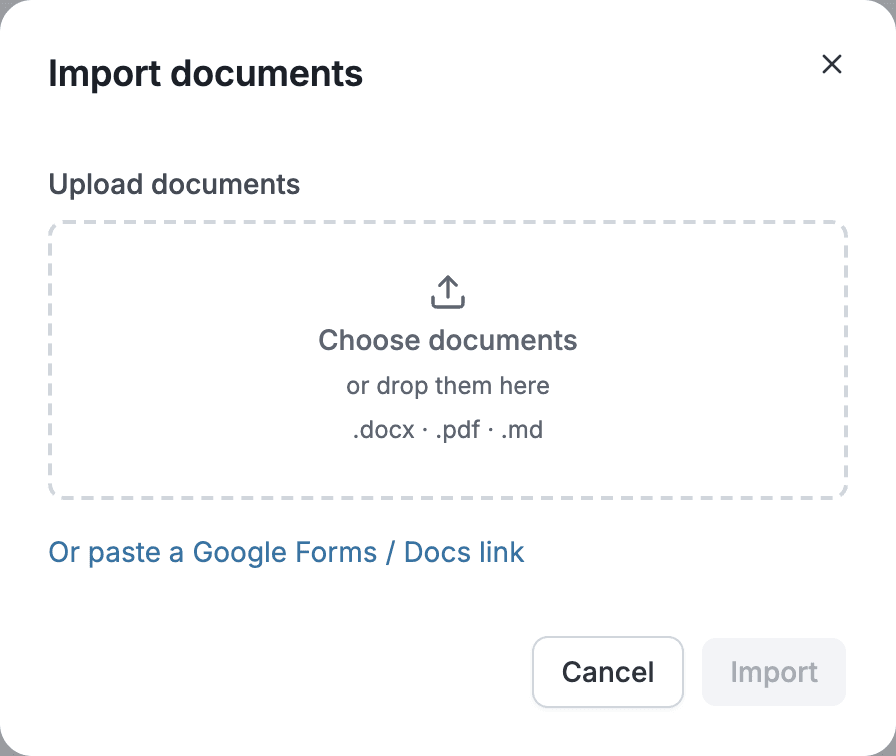
これは最短の道ですが、唯一の道ではありません。取り込みの選択肢が見当たらない場合や、自分のファイルから始めたくない場合は、テンプレートマーケットから既成のドキュメントで同じ場所にたどり着けますし、白紙から始めることもできます。
手元にドキュメントがない場合は、テンプレートのセクションで必要なものを説明してください。Pocper AI が、編集できるテンプレートとして下書きします。
ステップ 2 · 入力欄を確認する
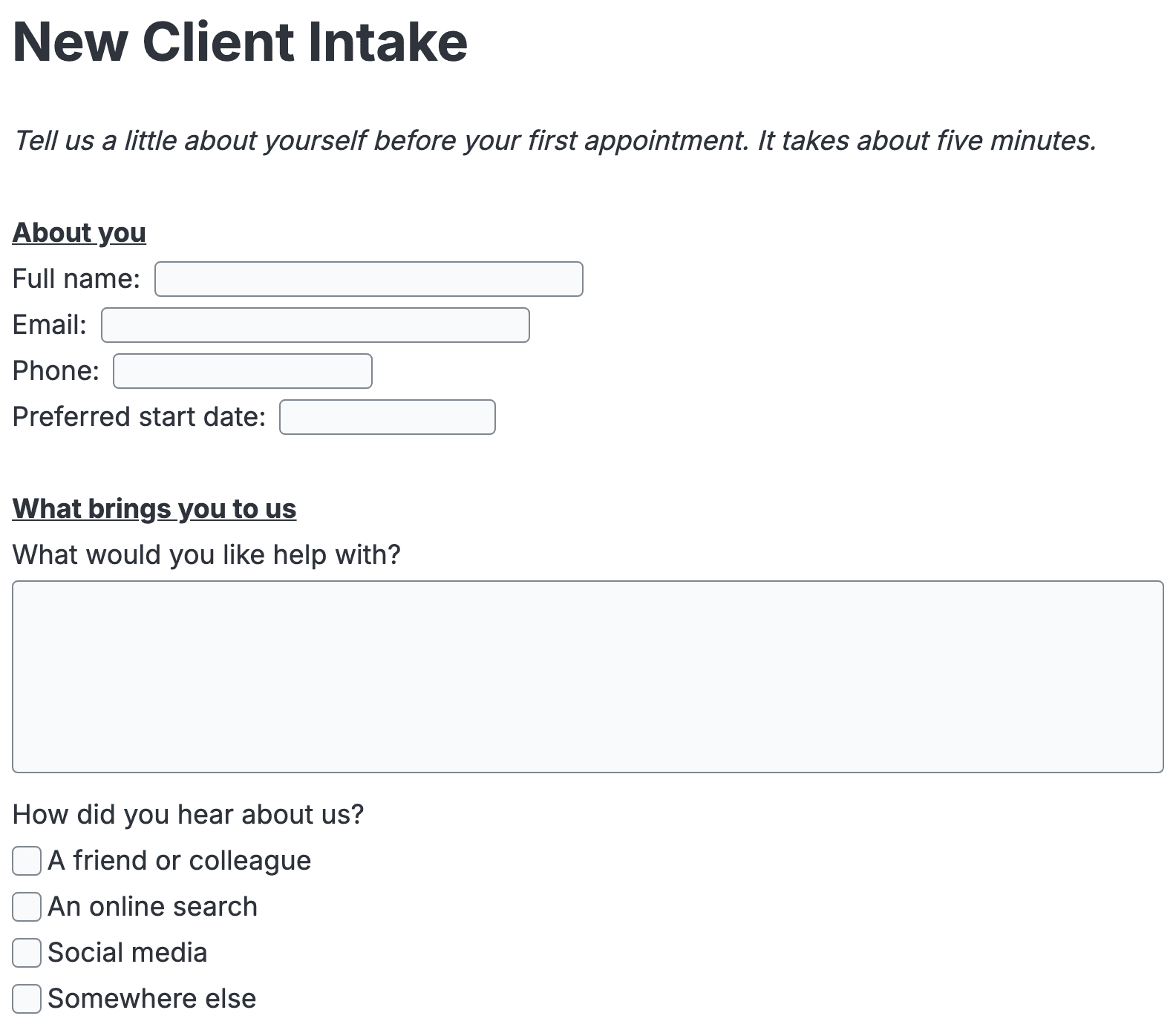
いまエディタの中にいて、ドキュメントはフォームビルダーというより一枚の紙のように見えます。一度通して読み、Pocper が記入可能と判断した箇所を確かめてください。取り込んだドキュメントはたいてい少し手が要ります。見落とされた行を入力欄にし、勝手に作られた入力欄を消します。
編集は思ったとおりに動きます。クリックして入力するだけです。記入できるブロックを足すには、空行でスラッシュを打ってメニューから選びます。短い回答、長い回答、日付、チェックボックス、ファイルのアップロード、署名。保存ボタンはなく、入力するそばから保存されます。
ステップ 3 · リンクを送る
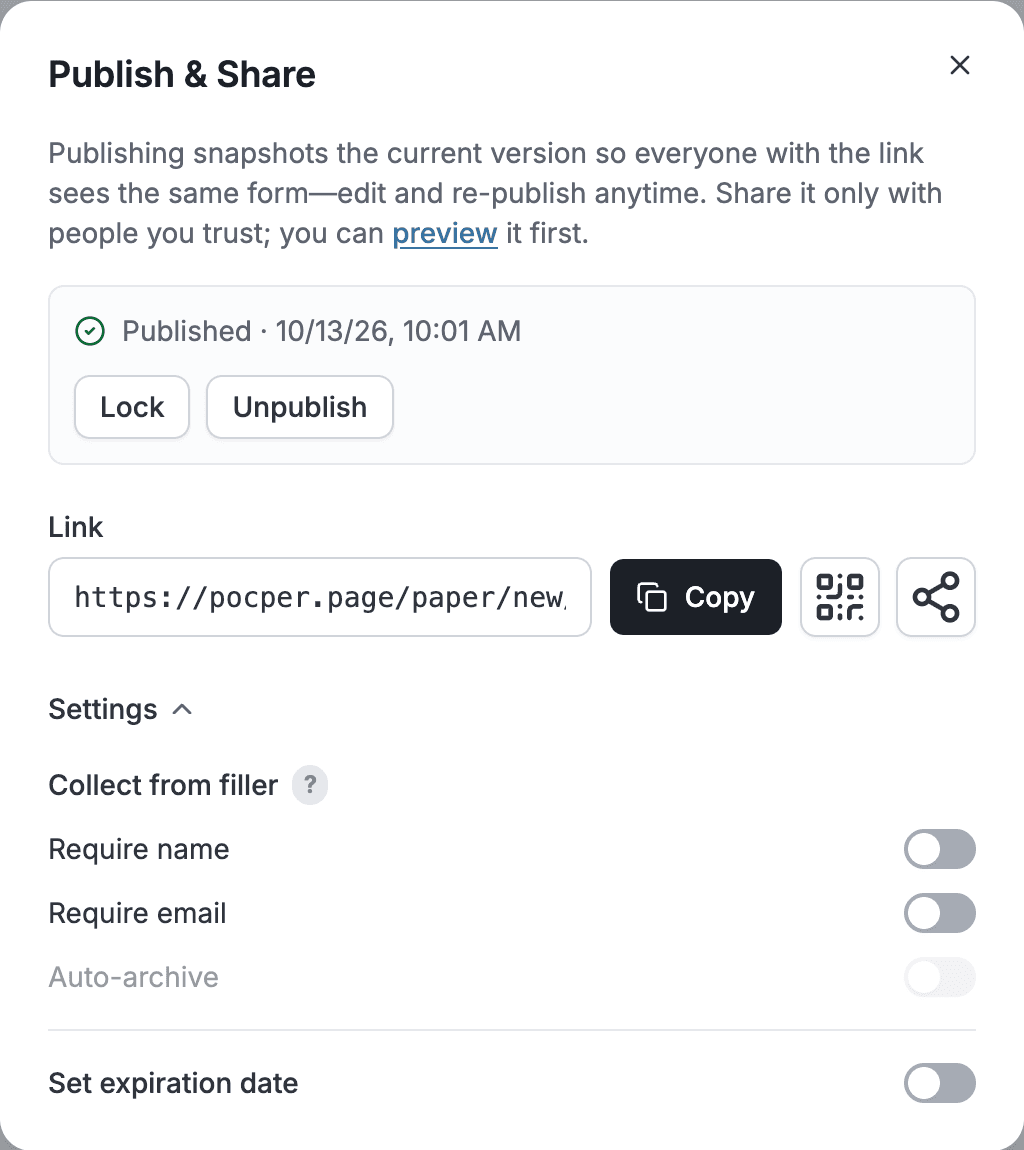
上部ツールバーの「公開」を押します。共有ダイアログは「公開」ボタンの状態で開き、押すまでは公開されません。押すとリンクが渡されます。共有を絞りたいときは設定を開いてください。
- 氏名を必須にする——ドキュメントが開く前に相手が氏名を入力します。
- メールを必須にする——相手がメールを入力するので、あとの連絡が楽になります。
- 有効期限を設定——選んだ日を過ぎるとリンクが使えなくなります。
リンクはその人にいつも連絡している方法で送ってください。メール、チャット、印刷した QR コードなど。相手にアカウントは不要で、入れるものもありません。ブラウザで開き、スマートフォンでも動きます。
ステップ 4 · 返ってきたものを読む
送信を待つ必要はありません。相手が入力しているあいだ、その回答が一文字ずつあなたの画面に現れます。
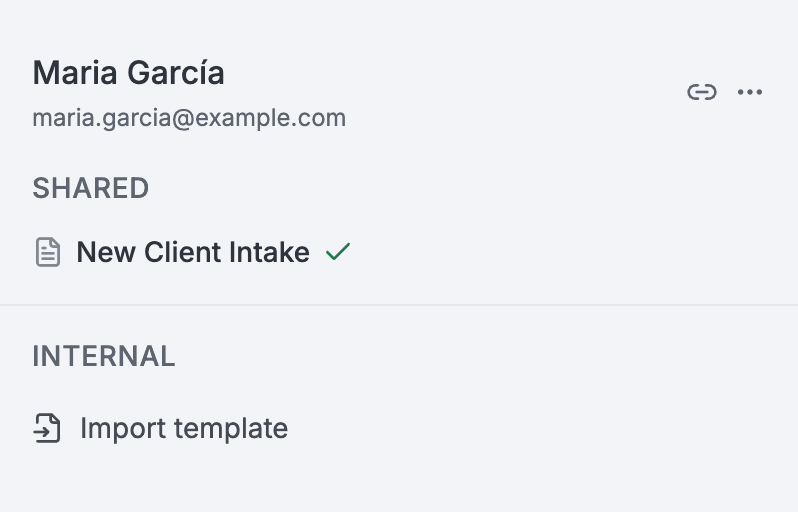
相手が送信すると、ドキュメントは自分で整理されます。そのクライアントの下、そのクライアントのフォルダの中に入り、隣に緑のチェックが付きます。並べ替えるものも動かすものもありません。
これで一周です。ドキュメントを一度取り込み、必要な回数だけ送り、回答は自分で片づくのに任せます。