快速入门
理解 Pocper 最快的方式,是把一份你已经在用的文件带进来,然后发给某个人。四个步骤,从头到尾。
想先看概念?Pocper 是如何运作的是两分钟的读物,会说明下面用到的词汇。
步骤 1 · 把你已经在用的文件带进来
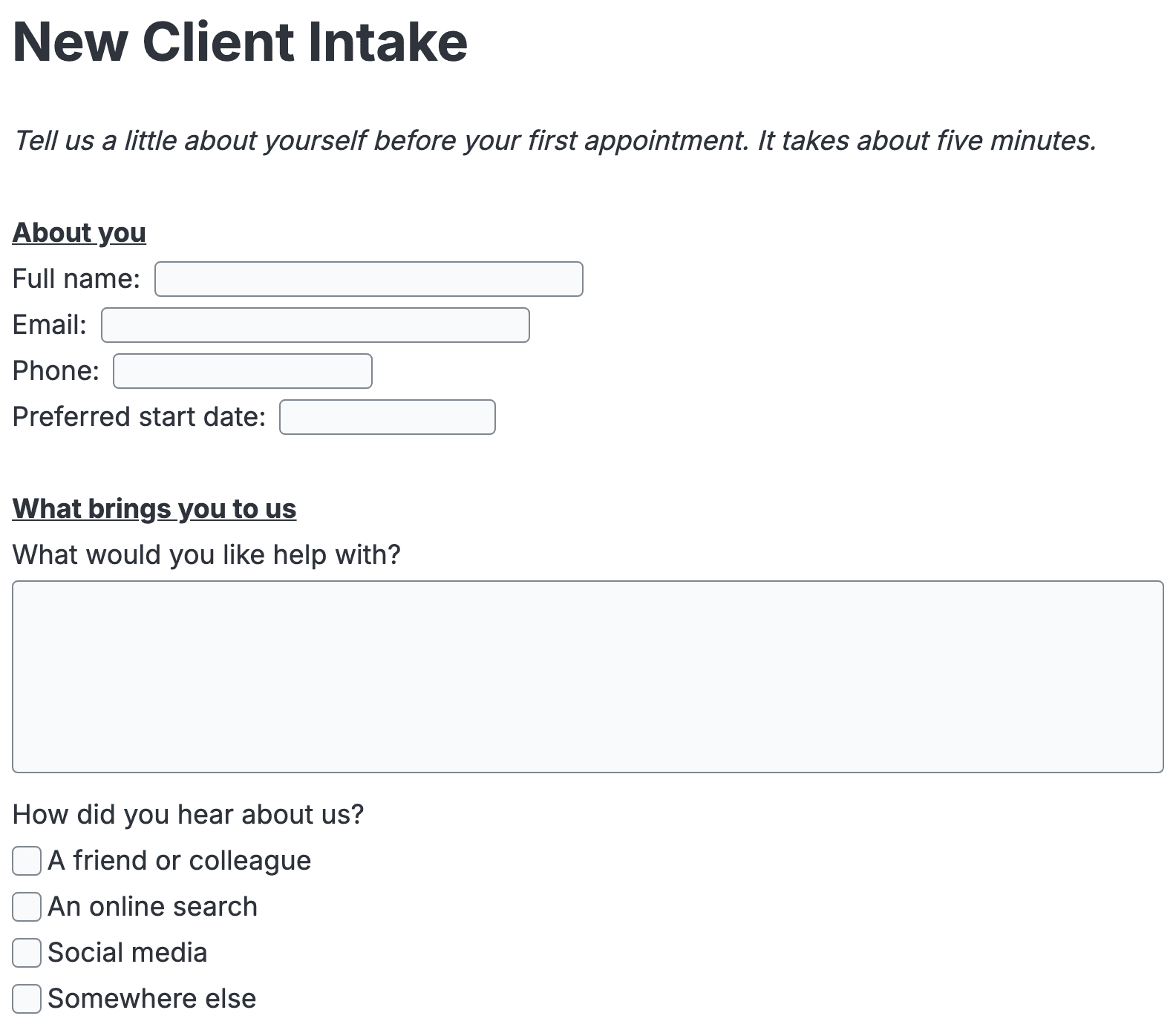
几乎每个人都是从已经存在的东西开始——Word 里的客户资料表、PDF 的同意书、多年前建的 Google 表单。打开模板区把它导入:把文件丢进来,或粘贴链接,Pocper 会把它读成一份模板。文字还是文字,人们书写的位置则变成真正的字段。
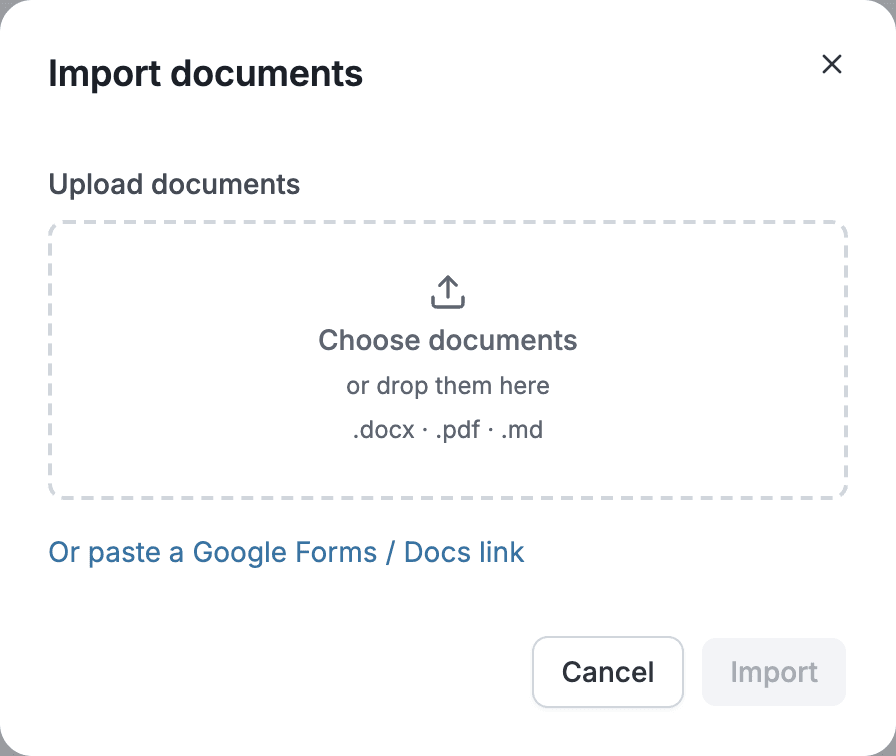
这是最短的路,但不是唯一的。如果你看不到导入的选项,或不想从自己的文件开始,模板市集用一份现成文件也能到同样的地方,从空白页开始也可以。
手边没有文件?在模板区描述你需要的那一份,Pocper AI 会把它拟成一份可以编辑的模板。
步骤 2 · 检查字段
你现在在编辑器里,而这份文件看起来像一页纸,不像表单构建器。从头读一次,看看 Pocper 标成可填写的是哪些。导入的文件通常需要一点调整:它漏掉的一行补成字段,它自作主张生出来的字段删掉。
编辑的方式和你预期的一样——点一下就打字。要加入可填写的区块,在空行输入斜杠再从菜单挑:短答、长答、日期、勾选、上传文件、签名。没有保存按钮;文件边打边存。
步骤 3 · 把链接发出去
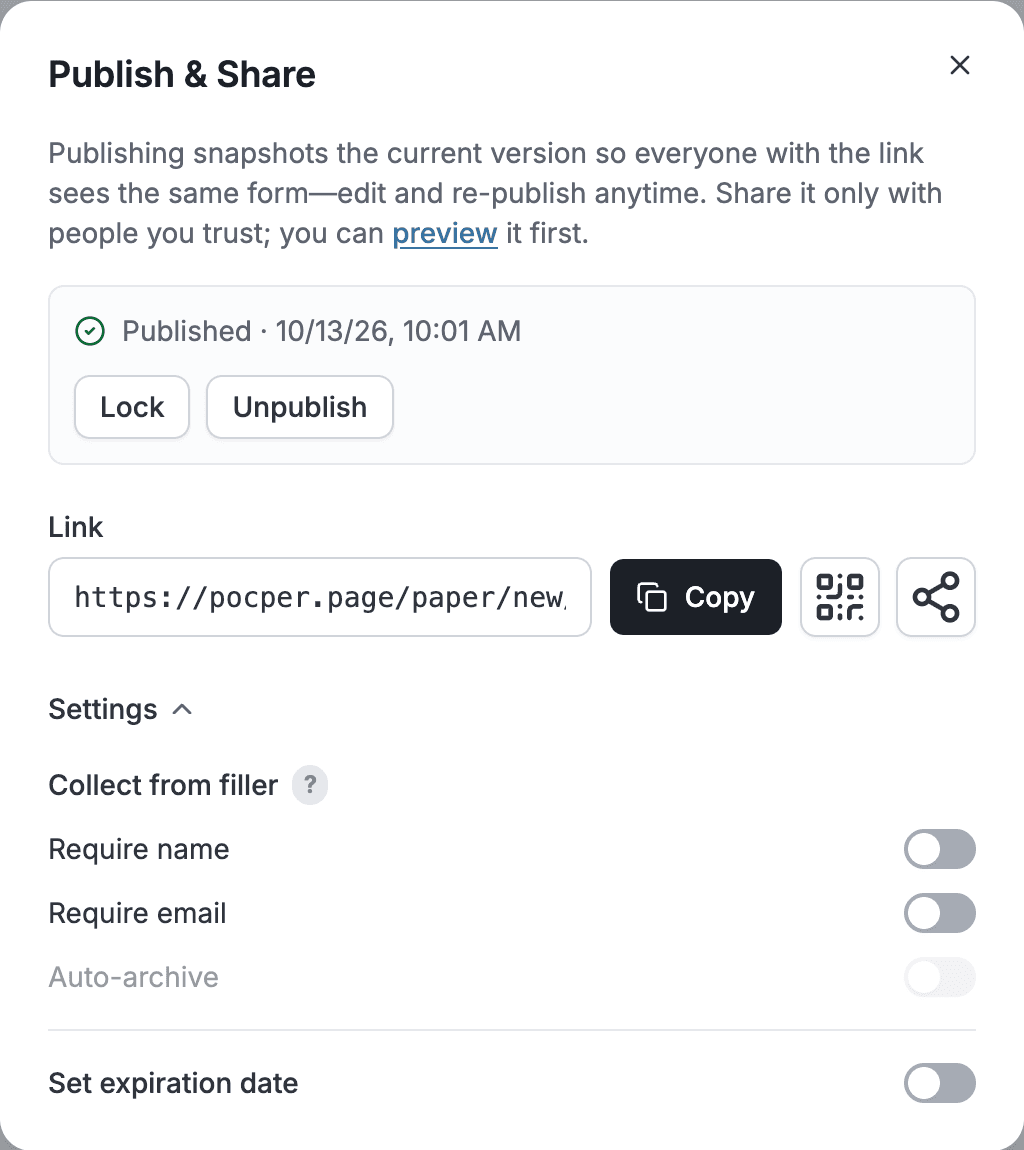
点顶部工具栏的「发布」。分享对话框会停在「发布」按钮上——按下去之前不会发布,按了才会拿到链接。想把分享收紧一点,就打开它的设置:
- 需要姓名——对方要先填姓名,文件才会打开。
- 需要 Email——对方要先填 email,后续联系比较容易。
- 设定过期日——链接在你选的日期之后就失效。
用你平常联系这个人的方式把链接发出去——email、聊天软件、打印出来的二维码。他不需要账号,也不用安装任何东西;链接在他的浏览器里打开,手机上也能用。
步骤 4 · 读回来的东西
你不必等到他提交。对方打字的同时,他的答案会一个字一个字出现在你这边。
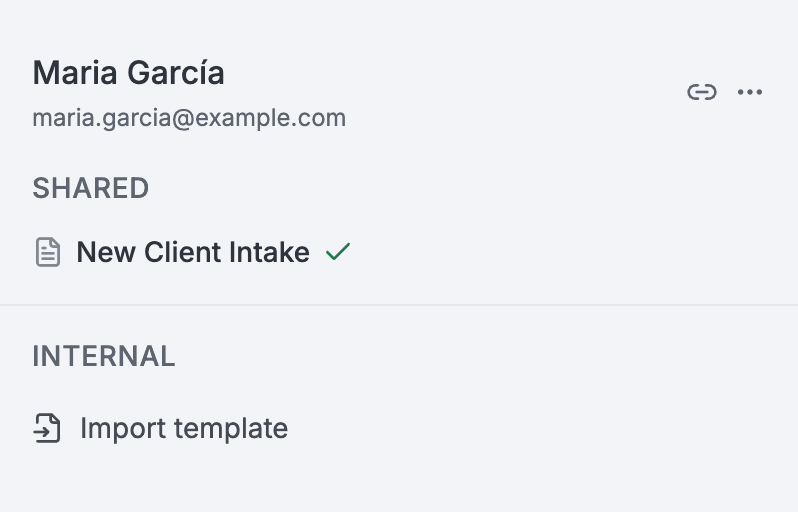
他提交时,文件会自己归档。它变成那位客户名下的一份文件,落在该客户的文件夹里,旁边有个绿色勾。没有东西要整理,也没有东西要搬。
整个循环就是这样:把文件带进来一次,要发几次就发几次,然后让答案自己归档。