签名区块
签名区块在文件里收集手写签名。你把它放进模板;填表的人用手指、触控笔或鼠标签,图片会和其他答案一起存起来。
1 · 插入签名区块
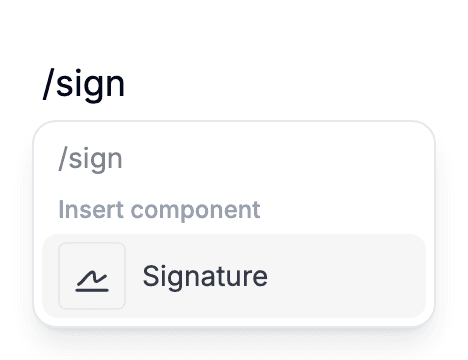
在编辑器的空行输入斜杠,选「签名」——打 sign 或 signature 都会筛到它。顶部工具栏的插入菜单也有同一项。新的区块会显示成一条签名线,写着「点一下签名」。
跟短答或勾选一样,签名区块是一个位置,不是你自己写的内容。你不用画任何东西;从这份模板创建的每一份文件都会带着那个空位,直到有人签下去。
2 · 签名的人看到什么
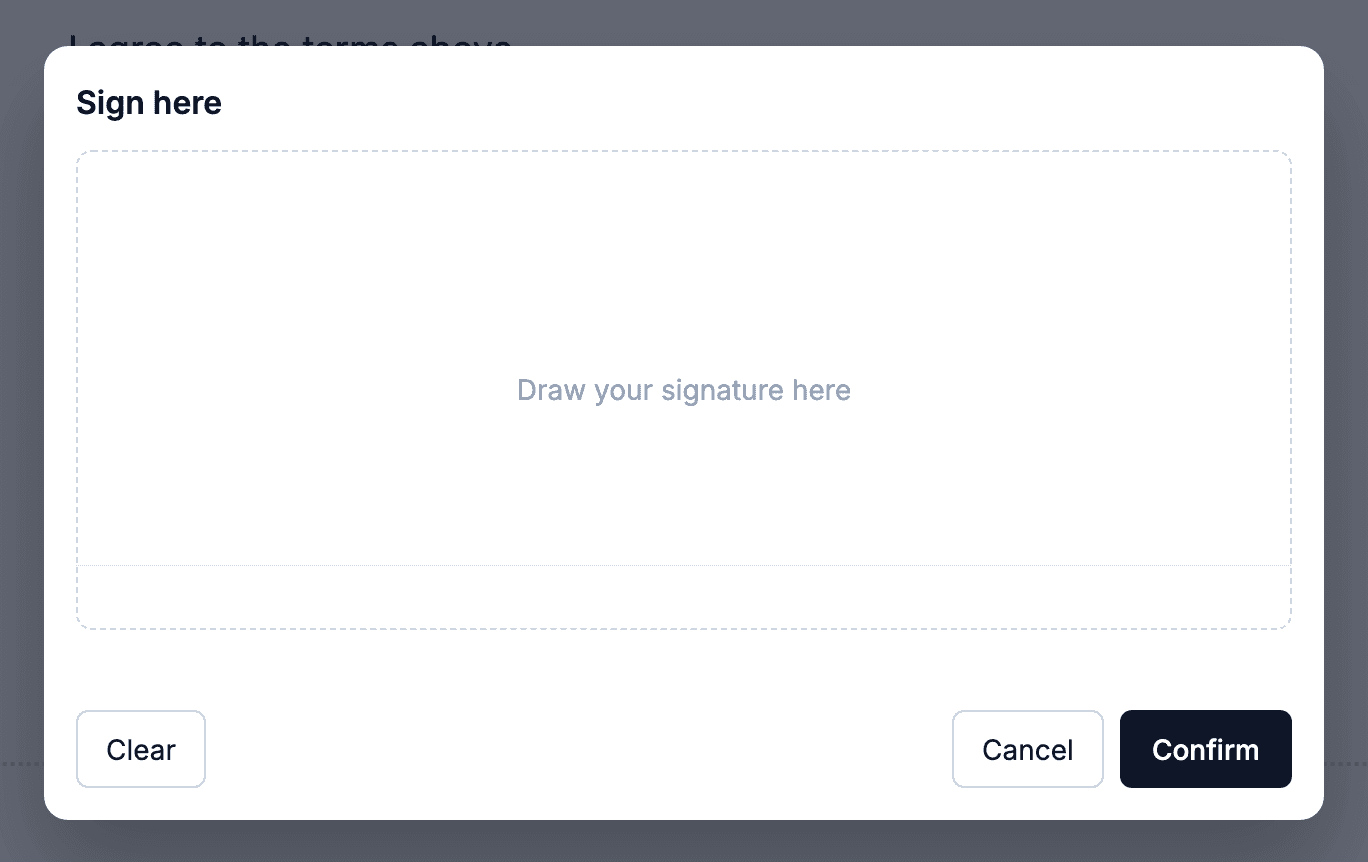
在公开表单网址上,点一下签名线会打开全屏的签名板。它接受鼠标、触控和触控笔,签名者按下确认时,笔迹会导出成透明背景的 PNG。
确认会上传图片并把签名嵌进文件里。点一下签名可以重新打开签名板重签;角落的 X 会移除签名,让区块变回空白的签名线。文件一旦提交或锁定,签名也跟着锁住——不能再改,也不能重签。
3 · 搭配姓名与日期
签名区块只存图片——没有签名者姓名,也没有时间戳。旁边该放哪些字段由你决定。
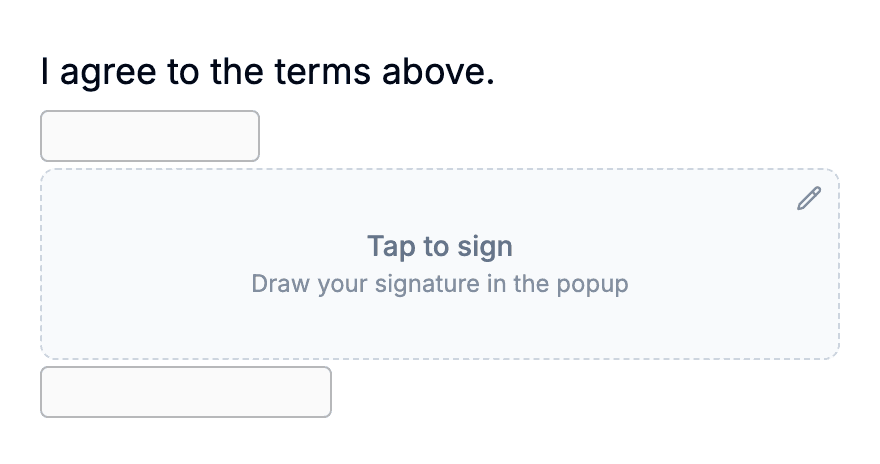
做同意书或合同版面时,在签名区块旁放一个短答(签名者姓名)和一个日期选择器。各自是独立的区块,所以答案会落成分开的字段。常见的做法:一句「我同意以上条款」,接姓名,接签名,最后日期。
4 · Pocper 的签名是什么、不是什么
签名区块存的是一张手绘图。对于某人当着你的面签名、或在自己手机上同意条款,它是很好的记录——同意书、签收单、规约确认都适用。
它不是合格电子签名。Pocper 不验证是谁画的那条线:没有身份核验、没有随文件签发的证书、也没有带 IP 与时间戳的签署审计轨迹。如果你的文件需要这些,请改用专门做这件事的服务。