Unterschriftsblöcke
Ein Unterschriftsblock nimmt eine handschriftliche Unterschrift im Dokument auf. Du setzt ihn in die Vorlage; wer das Formular ausfüllt, unterschreibt mit Finger, Stift oder Maus, und das Bild wird zusammen mit den übrigen Antworten gespeichert.
1 · Einen Unterschriftsblock einfügen
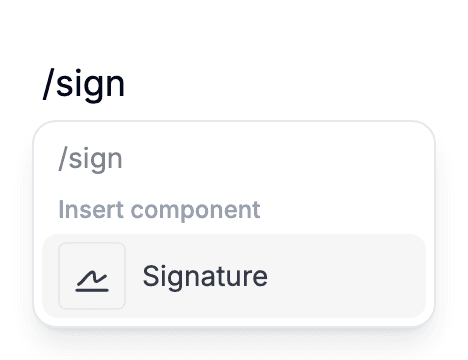
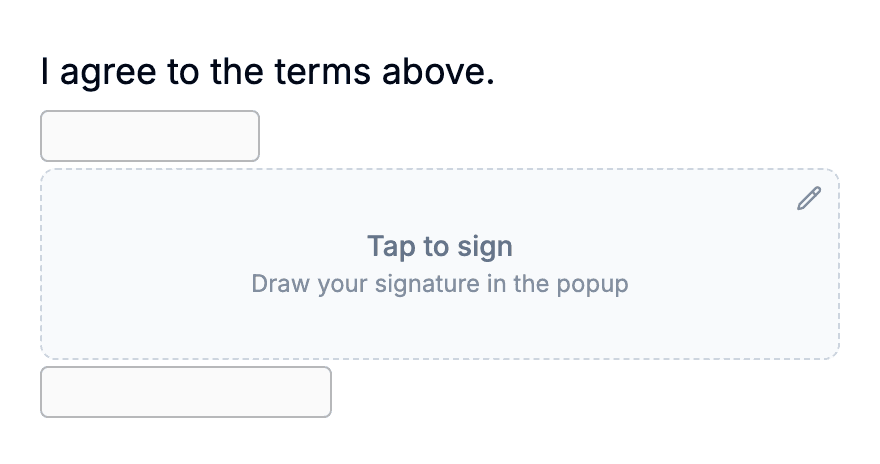
Tippe auf einer leeren Zeile im Editor einen Schrägstrich und wähle Unterschrift — sowohl "unter" als auch "signatur" filtern dorthin. Das Einfügen-Menü in der oberen Leiste hat denselben Eintrag. Der neue Block erscheint als Unterschriftslinie mit der Aufschrift Zum Unterschreiben tippen.
Wie Kurze Antwort oder Kästchen ist ein Unterschriftsblock ein Platzhalter, kein Inhalt, den du verfasst. Du zeichnest nichts: Jedes aus dieser Vorlage erstellte Dokument trägt diesen Platz leer mit sich, bis jemand unterschreibt.
2 · Wie das Unterschreiben abläuft
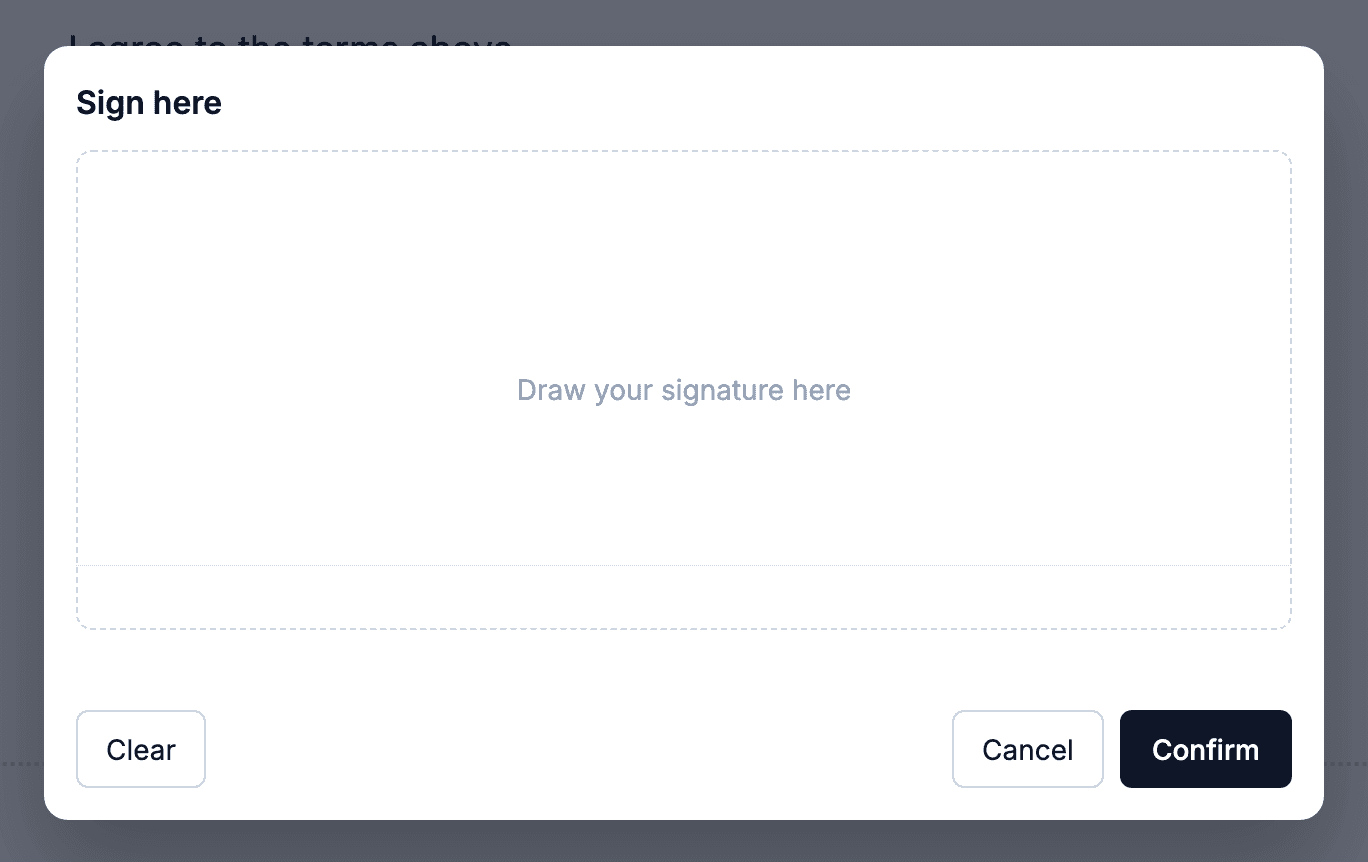
Unter der öffentlichen Formular-URL öffnet ein Tippen auf die Unterschriftslinie ein bildschirmfüllendes Unterschriftsfeld. Es nimmt Maus, Finger und Stift an und exportiert die Striche als transparentes PNG, sobald bestätigt wird.
Bestätigen lädt das Bild hoch und zeigt die Unterschrift im Dokument. Ein Tippen auf die Unterschrift öffnet das Unterschriftsfeld erneut, um neu zu unterschreiben; das X in ihrer Ecke entfernt sie und bringt die leere Unterschriftslinie zurück. Sobald das Dokument abgesendet oder gesperrt ist, wird die Unterschrift mitgesperrt — keine Änderungen mehr, kein erneutes Unterschreiben.
3 · Mit Name und Datum kombinieren
Ein Unterschriftsblock speichert nur das Bild — keinen Namen, keinen Zeitstempel. Welche weiteren Felder danebengehören, entscheidest du.
Für Einwilligungen oder Verträge setzt du eine Kurze Antwort (Name des Unterzeichnenden) und einen Datumswähler neben den Unterschriftsblock. Jeder ist ein eigener Block, die Antworten landen also als getrennte Felder. Ein gängiges Muster: ein Satz wie "Ich stimme den obigen Bedingungen zu", dann der Name, dann die Unterschrift, dann das Datum.
4 · Was eine Pocper-Unterschrift ist und was nicht
Ein Unterschriftsblock speichert eine Zeichnung. Als Beleg dafür, dass jemand vor dir unterschrieben oder auf dem eigenen Handy Bedingungen zugestimmt hat, taugt das gut — eine Einwilligung, ein Lieferschein, eine Bestätigung der Hausordnung.
Es ist keine qualifizierte elektronische Signatur. Pocper prüft nicht, wer den Strich gezogen hat: keine Identitätsprüfung, kein mit dem Dokument ausgestelltes Zertifikat, kein signierter Prüfpfad aus IP-Adressen und Zeitstempeln. Braucht dein Dokument so etwas, nimm einen Dienst, der dafür gebaut ist.