Zusammenarbeiten
Jedes Pocper-Dokument ist live. Zwei Personen können gleichzeitig darin arbeiten — kein Abwechseln, keine Sperrdatei, keine Kopien per Mail.
1 · Zwei Personen, ein Dokument
Es gibt kein Auschecken und keinen Nur-Lesen-Modus. Du und ein Kollege könnt gleichzeitig im selben Dokument tippen, und die Person auf der anderen Seite ebenfalls, während sie es ausfüllt — du siehst ihre Antworten beim Tippen erscheinen.
Nichts wird nachträglich zusammengeführt, nichts kollidiert. Wenn zwei denselben Absatz bearbeiten, löst sich das im Moment selbst auf.
2 · Sehen, wo der andere ist
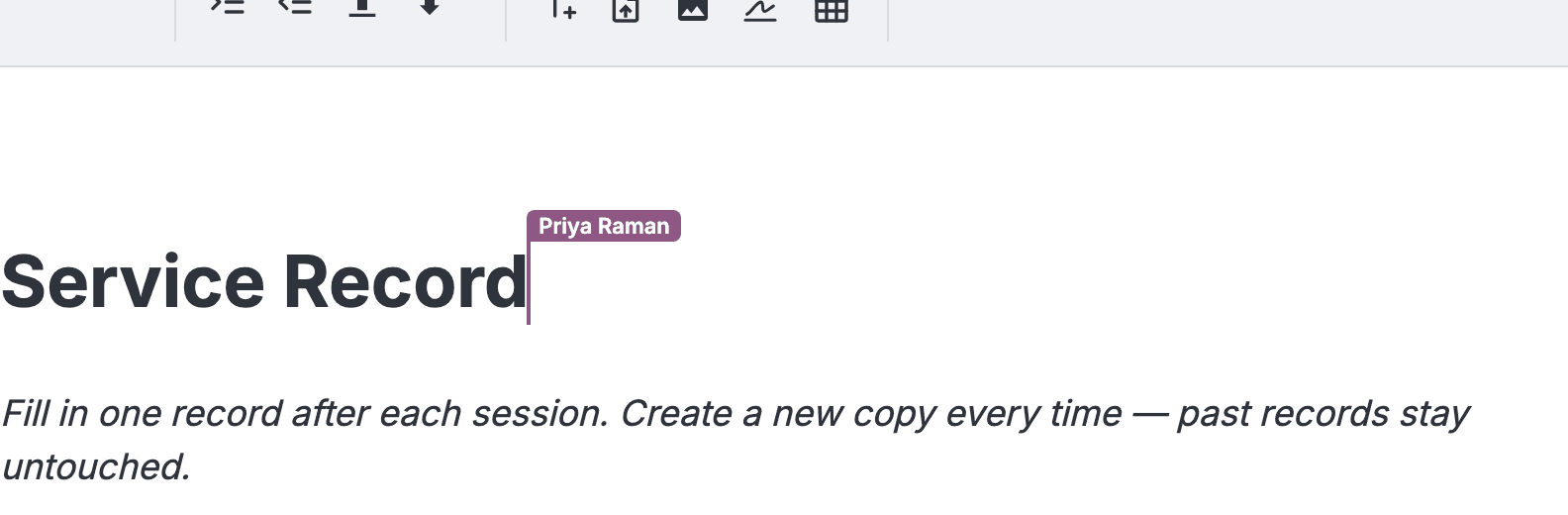
Jedes Teammitglied im Dokument erscheint als farbiger Cursor mit seinem Namen, und seine Auswahl wird in derselben Farbe getönt. Cursor bleiben im Team: Wer das Dokument über einen Link ausfüllt, sieht sie nicht und zeigt auch keinen.
Jede Person behält überall dieselbe von acht Farben, bestimmt durch die Person und nicht durch die Reihenfolge des Eintreffens. Der Kollege, der für dich blau ist, ist für alle blau, in jedem Dokument.
3 · Wann deine Arbeit gespeichert ist
Es gibt keinen Speichern-Knopf. Ein Status in der Werkzeugleiste meldet jeden Speichervorgang:
- Wird gespeichert — Deine Änderungen sind unterwegs.
- Gespeichert — Sie sind angekommen. Das steht auch da, wenn du ein Dokument öffnest, das du noch nicht angefasst hast.
- Speichern fehlgeschlagen — Pocper hat es mehrmals versucht, und deine Änderungen sind trotzdem nicht angekommen. Meist ist die Verbindung weg — bleib auf der Seite, bis sie zurück ist, statt den Tab zu schließen.

4 · Ein Dokument sperren
Eine Vereinbarung zu bestätigen sperrt sie. Das Dokument wird auf beiden Seiten für Bearbeitung geschlossen — wer es ausfüllt, kann es weiterhin öffnen, aber nichts mehr ändern.
Dein Team kann ein Dokument entsperren, korrigieren und erneut bestätigen. Die andere Seite kann das nicht. Sperren funktioniert in jedem Tarif, ohne etwas einzuschalten.

5 · Die Historie eines Dokuments
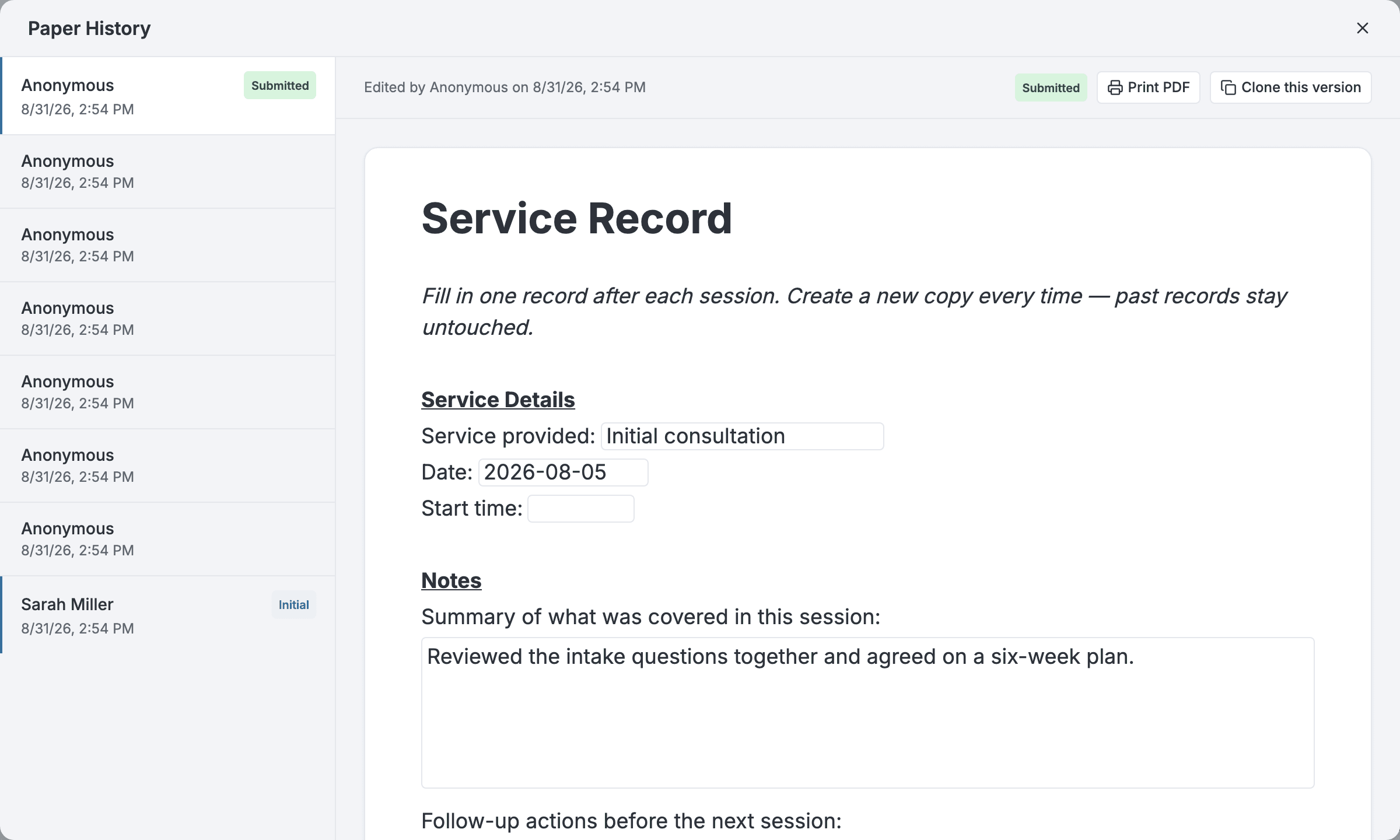
Jedes Dokument führt seine eigene Historie, die sich aus dem Dokument heraus öffnen lässt. Jeder Eintrag hält fest, wer die Änderung gemacht hat und wann; ein anonymer Link wird als solcher vermerkt.
Zwei Momente sind eigens markiert: wann das Dokument angelegt und wann es abgesendet wurde.
Die Historie ist nur zum Lesen. Einen Wiederherstellen-Knopf gibt es nicht.