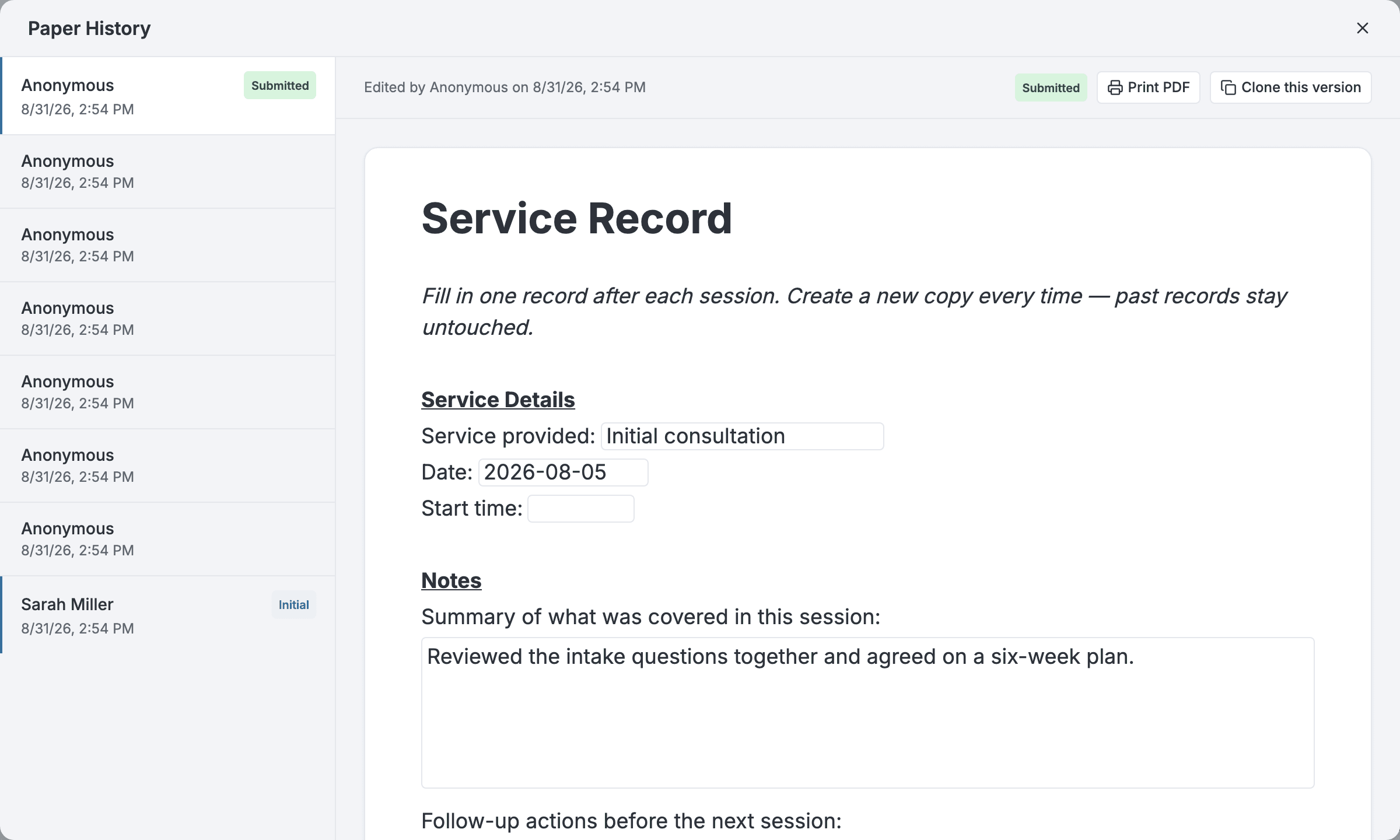
Travailler à plusieurs
Tous les documents Pocper sont en direct. Deux personnes peuvent y travailler en même temps : pas de tour de rôle, pas de fichier de verrouillage, pas de copies échangées par courriel.
1 · Deux personnes, un document
Il n'y a ni réservation ni mode lecture seule. Vous et un collègue pouvez écrire dans le même document en même temps, et la personne d'en face aussi pendant qu'elle le remplit : vous voyez ses réponses apparaître au fil de la frappe.
Rien n'est fusionné après coup et rien n'entre en conflit. Deux personnes qui modifient le même paragraphe, cela se règle sur le moment.
2 · Voir où est l'autre
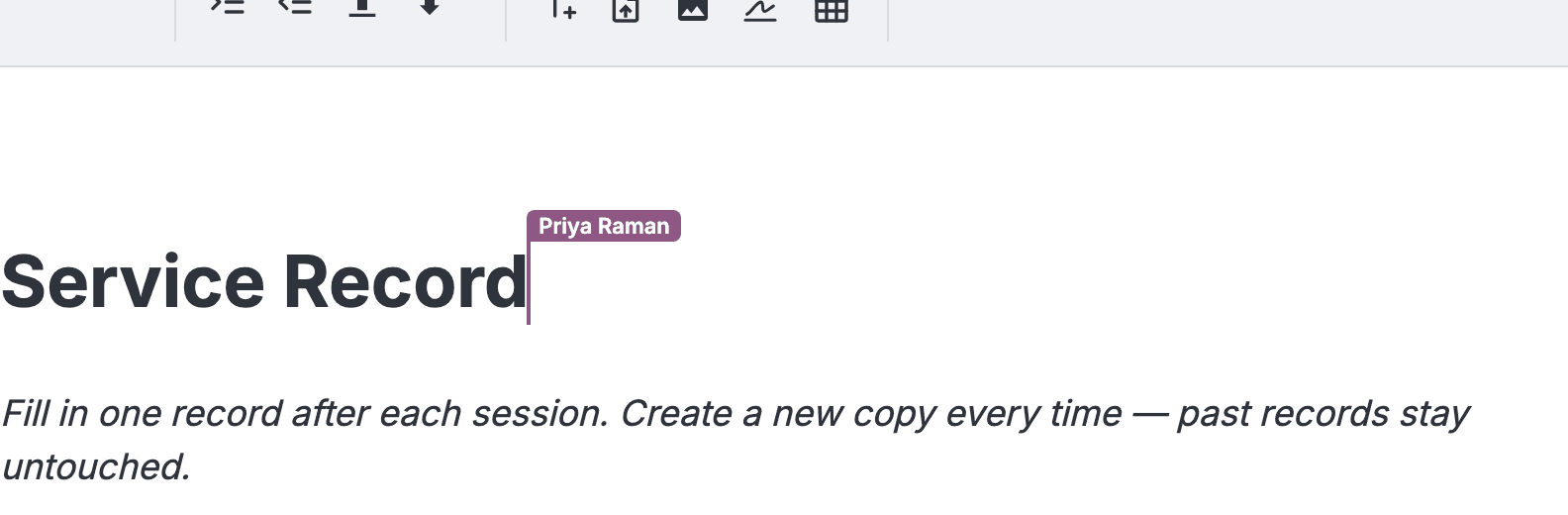
Chaque collègue apparaît dans le document sous la forme d'un curseur coloré portant son nom, et sa sélection prend la même couleur. Les curseurs restent entre membres de l'équipe : la personne qui remplit le document depuis un lien ne les voit pas et n'en affiche pas.
Chacun garde partout la même couleur parmi huit, déterminée par la personne et non par l'ordre d'arrivée. Le collègue qui est bleu pour vous est bleu pour tout le monde, dans tous les documents.
3 · Quand votre travail est enregistré
Il n'y a pas de bouton d'enregistrement. Un état dans la barre d'outils signale chaque enregistrement :
- Enregistrement — Vos modifications sont en route.
- Enregistré — Elles sont arrivées. C'est aussi ce que vous voyez en ouvrant un document auquel vous n'avez pas touché.
- Échec de l'enregistrement — Pocper a réessayé plusieurs fois et vos modifications ne sont toujours pas arrivées. C'est généralement la connexion : restez sur la page le temps qu'elle revienne plutôt que de fermer l'onglet.

4 · Verrouiller un document
Confirmer un Accord le verrouille. Le document se ferme à la modification des deux côtés : la personne qui le remplit peut toujours l'ouvrir, mais ne peut plus le modifier.
Votre équipe peut déverrouiller un document, le corriger et le confirmer à nouveau. L'autre partie ne le peut pas. Le verrouillage fonctionne sur toutes les formules, sans rien à activer.

5 · L'historique d'un document
Chaque document conserve son propre historique, que l'on ouvre depuis le document. Chaque entrée indique qui a fait la modification et quand ; un lien anonyme est consigné comme tel.
Deux moments se détachent des autres : la création du document et son envoi.
L'historique est en lecture seule. Il n'y a pas de bouton de restauration.