Trabajar en equipo
Todos los documentos de Pocper son en vivo. Dos personas pueden trabajar en uno a la vez: sin turnos, sin archivo de bloqueo y sin enviarse copias por correo.
1 · Dos personas, un documento
No hay que reservar el documento ni salir de un modo de solo lectura. Tú y un compañero podéis escribir en el mismo documento a la vez, y también la persona del otro lado mientras lo rellena: verás aparecer sus respuestas según las escribe.
Después no se fusiona nada ni hay conflictos. Que dos personas editen el mismo párrafo se resuelve en el momento.
2 · Ver dónde está la otra persona
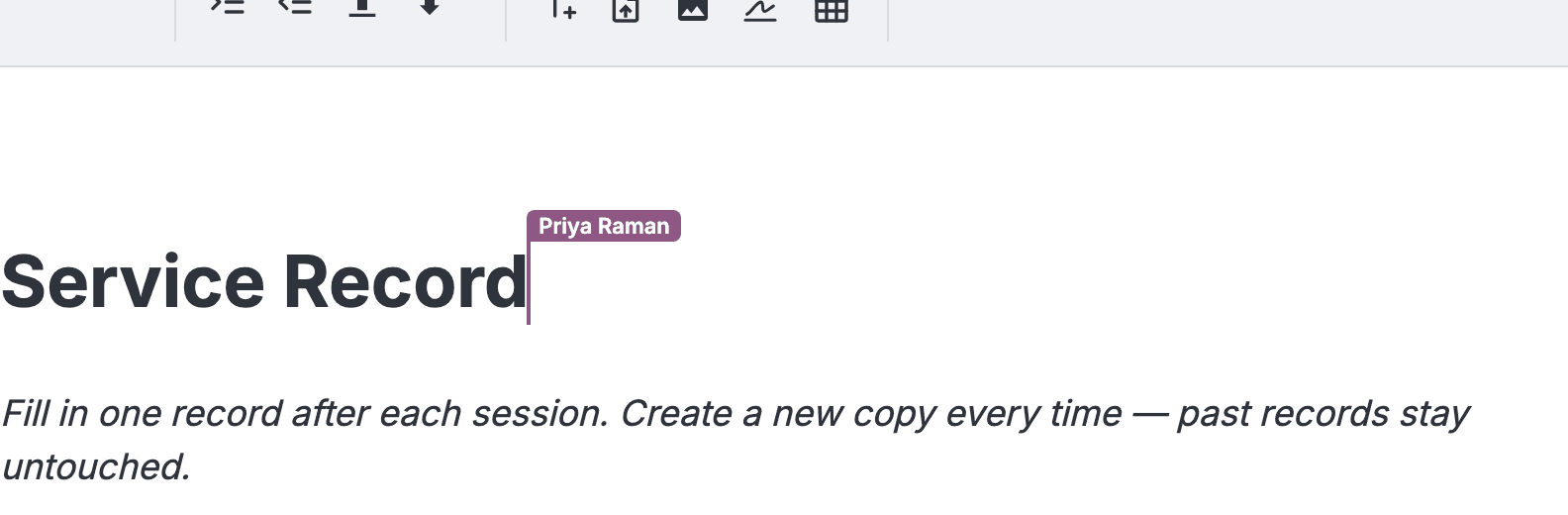
Cada compañero de equipo aparece en el documento como un cursor de color con su nombre, y su selección se tiñe de ese mismo color. Los cursores son cosa del equipo: la persona que lo rellena desde un enlace ni los ve ni muestra el suyo.
Cada persona conserva siempre uno de ocho colores, decidido por quién es y no por quién llegó antes. El compañero que para ti es azul es azul para todos, en todos los documentos.
3 · Cuándo se guarda tu trabajo
No hay botón de guardar. Un estado en la barra de herramientas informa de cada guardado:
- Guardando — Tus cambios van de camino.
- Guardado — Ya han llegado. Es también lo que ves al abrir un documento que no has tocado.
- Error al guardar — Pocper ha vuelto a intentarlo y tus cambios siguen sin llegar. Suele ser que se cayó la conexión: quédate en la página hasta que se recupere en vez de cerrar la pestaña.

4 · Bloquear un documento
Confirmar un Acuerdo lo bloquea. El documento se cierra a la edición por ambos lados: quien lo rellena puede seguir abriéndolo, pero ya no puede cambiarlo.
Tu equipo puede desbloquear un documento, corregirlo y volver a confirmarlo. La otra parte no. El bloqueo funciona en todos los planes y no hay nada que activar.

5 · El historial de un documento
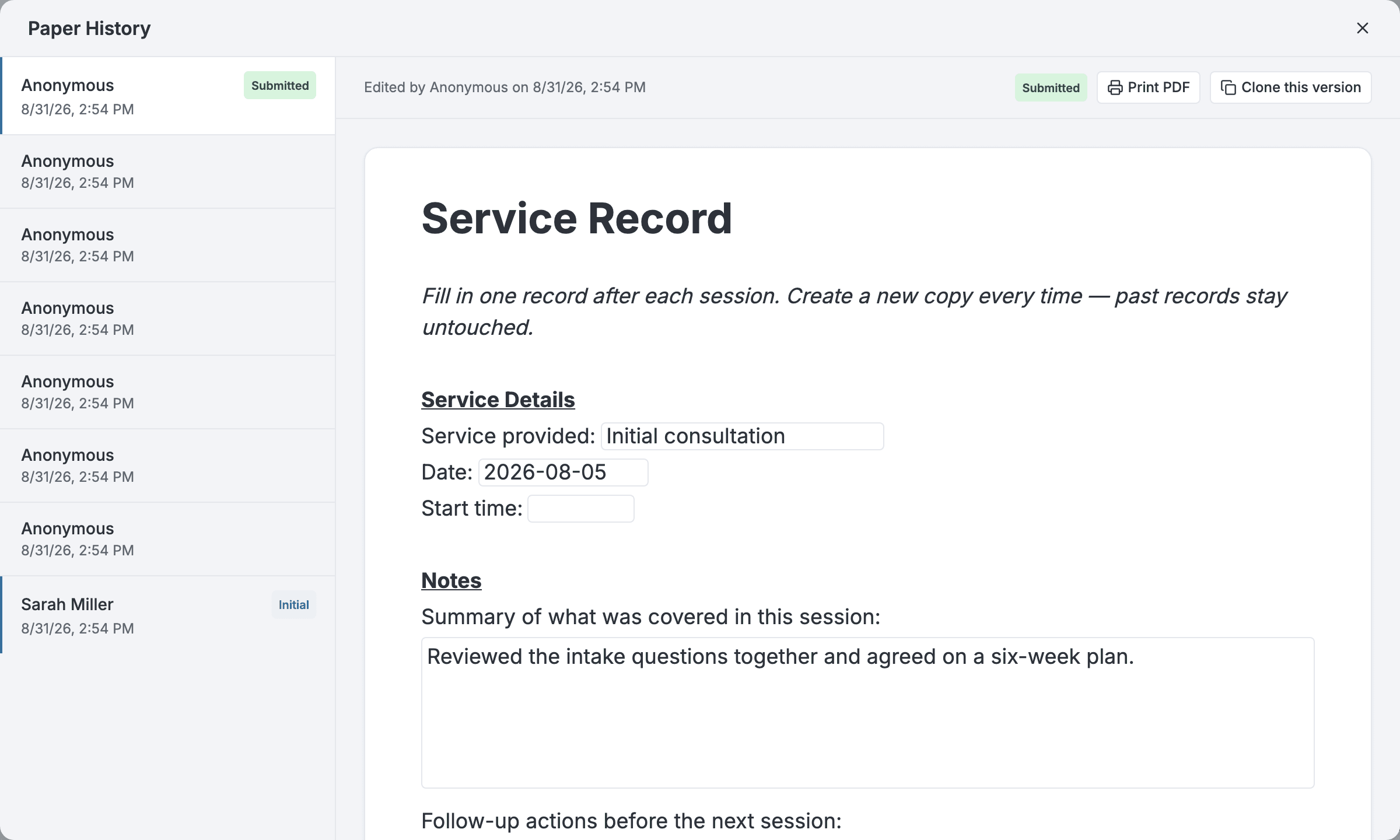
Cada documento guarda su propio historial, que se abre desde el documento. Cada entrada registra quién hizo el cambio y cuándo; un enlace anónimo se registra como tal.
Dos momentos se destacan del resto: cuándo se creó el documento y cuándo se envió.
El historial es solo de lectura. No hay botón de restaurar.