Equipo
Cada cuenta de Pocper viene con un equipo propio: el espacio donde viven todos tus clientes, documentos y plantillas. Invita a tus colegas y trabajaréis sobre los mismos datos. Esto va de compañeros de trabajo, no de los clientes que rellenan tus formularios.
1 · Un espacio de trabajo compartido
Un equipo es un espacio compartido. Cada miembro ve los mismos clientes, documentos y carpetas de plantillas, y puede abrirlos y editarlos todos. No hay permisos por elemento que configurar.
Al registrarte recibes tu propio equipo automáticamente, y también puedes pertenecer a los equipos de otras personas. El equipo en el que estés ahora decide lo que ves.
2 · Invita a tus compañeros
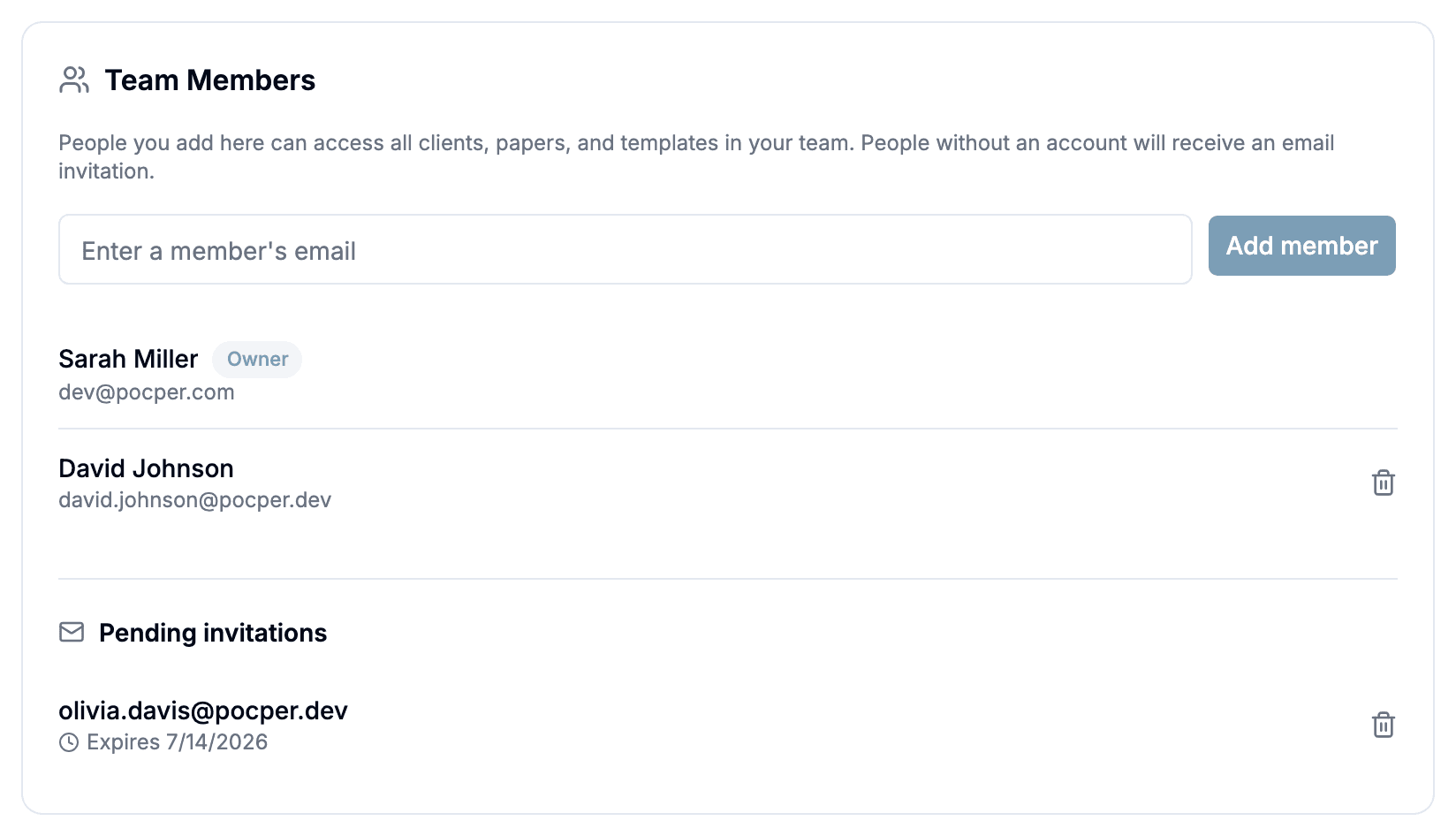
Abre Ajustes → Equipo y escribe el correo de un colega bajo Miembros del equipo. Si ya tiene cuenta en Pocper entra al instante; si no, Pocper le envía una invitación y la dirección queda en Invitaciones pendientes. Las invitaciones duran 7 días y se pueden revocar en cualquier momento.
Solo el dueño del equipo puede añadir o quitar miembros. El dueño lleva una insignia de Dueño y no se puede quitar; cualquier otro sale con un clic.
3 · Unirse a un equipo
Quien recibe la invitación abre el enlace de su correo e inicia sesión con la dirección exacta a la que se envió: tiene que coincidir, así que un enlace reenviado no le sirve a nadie más. ¿Es nuevo en Pocper? Primero se registra con ese correo y luego abre el enlace.
Un clic en Unirse y ya está dentro, directamente en la lista de clientes del espacio compartido.

4 · Cambiar entre equipos
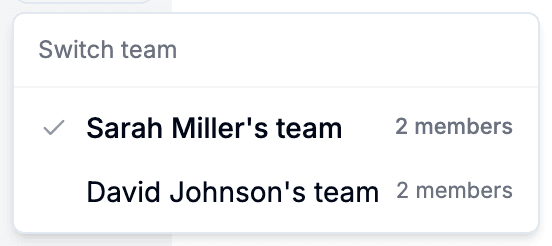
El selector de equipo está en la barra lateral. Lista el equipo que posees más todos los que has aceptado, con el número de miembros de cada uno y una marca en el actual. Los equipos se identifican por su dueño: no hay nombre de equipo que poner.
Elige otro equipo y Pocper recarga en él; los clientes, documentos y plantillas cambian por completo. Entre equipos no se comparte nada.
5 · Salir de un equipo y la cuota compartida
Para salir de un equipo al que te uniste, ve a Ajustes → Equipo → Equipos a los que te has unido y pulsa Salir. Vuelves a tu propio equipo y pierdes el acceso a sus datos. Del equipo que posees no puedes salir.
La cuota de documentos es del equipo y sigue el plan del dueño. Únete al equipo de alguien con plan de pago y todos los de ahí tienen el límite más alto; el recuento es compartido.
6 · Saber cuándo alguien se une
Quien se une recibe un aviso. El dueño también recibe uno cuando alguien acepta un enlace de invitación, no cuando fue el propio dueño quien añadió la cuenta directamente.