팀
모든 Pocper 계정에는 자기 팀이 딸려 옵니다. 고객, 문서, 템플릿이 모두 놓이는 작업 공간입니다. 동료를 초대하면 같은 자료 위에서 함께 일합니다. 여기서 말하는 것은 동료이지, 당신의 양식을 채우는 고객이 아닙니다.
1 · 하나의 공유 작업 공간
팀은 공유 공간입니다. 모든 구성원이 같은 고객, 문서, 템플릿 폴더를 보고 무엇이든 열어 고칠 수 있습니다. 항목별 권한을 설정할 것은 없습니다.
가입하면 자동으로 자기 팀이 생기고, 다른 사람의 팀에 속할 수도 있습니다. 지금 어느 팀에 있느냐가 무엇을 볼지 정합니다.
2 · 동료 초대하기
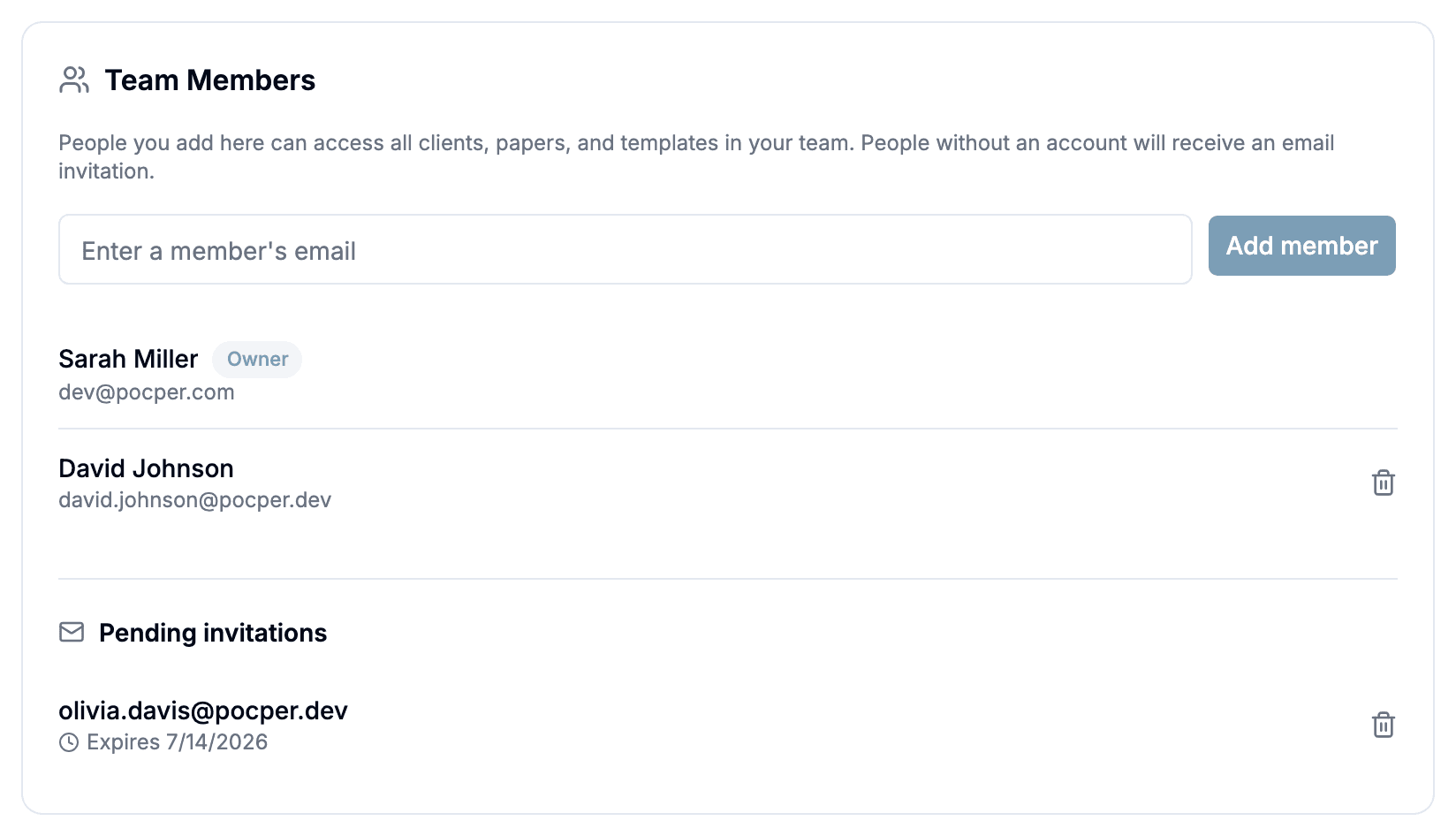
설정 → 팀을 열고 팀 구성원 아래에 동료의 이메일을 입력하세요. 이미 Pocper 계정이 있으면 즉시 합류하고, 없으면 Pocper가 초대장을 보내며 그 주소는 대기 중인 초대에 남습니다. 초대는 7일간 유효하고 언제든 철회할 수 있습니다.
구성원을 넣고 빼는 것은 팀 소유자만 할 수 있습니다. 소유자에게는 소유자 배지가 붙고 제거할 수 없습니다. 나머지는 한 번의 클릭으로 빠집니다.
3 · 팀에 가입하기
초대받은 동료는 메일의 링크를 열고 초대가 간 바로 그 주소로 로그인합니다. 주소가 일치해야 하므로 전달된 링크는 다른 사람에게 쓸모가 없습니다. Pocper가 처음이라면 그 이메일로 먼저 가입한 뒤 링크를 엽니다.
참여를 한 번 누르면 끝입니다. 공유 작업 공간의 고객 목록으로 바로 들어갑니다.

4 · 팀 사이를 오가기
팀 전환기는 사이드바에 있습니다. 당신이 소유한 팀과 참여한 모든 팀이 구성원 수와 함께 나열되고, 지금 있는 팀에 체크가 붙습니다. 팀은 소유자로 식별합니다. 따로 정할 팀 이름은 없습니다.
다른 팀을 고르면 Pocper가 그 팀으로 다시 불러옵니다. 고객, 문서, 템플릿이 모두 바뀝니다. 팀 사이에 공유되는 것은 없습니다.

5 · 팀을 떠나기, 그리고 함께 쓰는 사용량
참여한 팀에서 나가려면 설정 → 팀 → 참여한 팀에서 나가기를 누르세요. 자기 팀으로 돌아가고 그 팀 자료에는 접근할 수 없게 됩니다. 자신이 소유한 팀에서는 나갈 수 없습니다.
문서 한도는 팀의 것이며 소유자의 요금제를 따릅니다. 유료 요금제를 쓰는 사람의 팀에 들어가면 그곳의 모두가 높은 한도를 받습니다. 개수는 함께 씁니다.
6 · 누군가 합류하면 알게 됩니다
합류한 사람은 알림을 받습니다. 누군가 초대 링크로 합류하면 소유자도 알림을 받지만, 소유자가 직접 추가한 계정일 때는 받지 않습니다.