표 블록
표 블록은 문서 안에 칸의 격자를 놓습니다. 행은 항목, 열은 필드입니다. 비교표, 가격표, 또는 가로세로로 늘어놓고 싶은 내용에 씁니다.
1 · 표 넣기
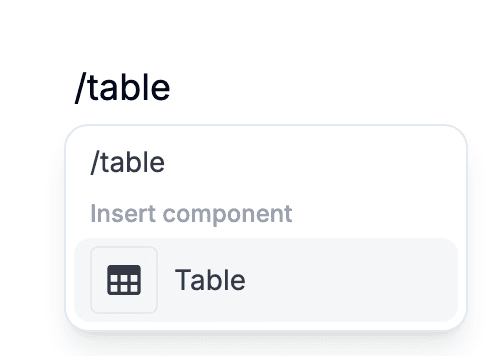
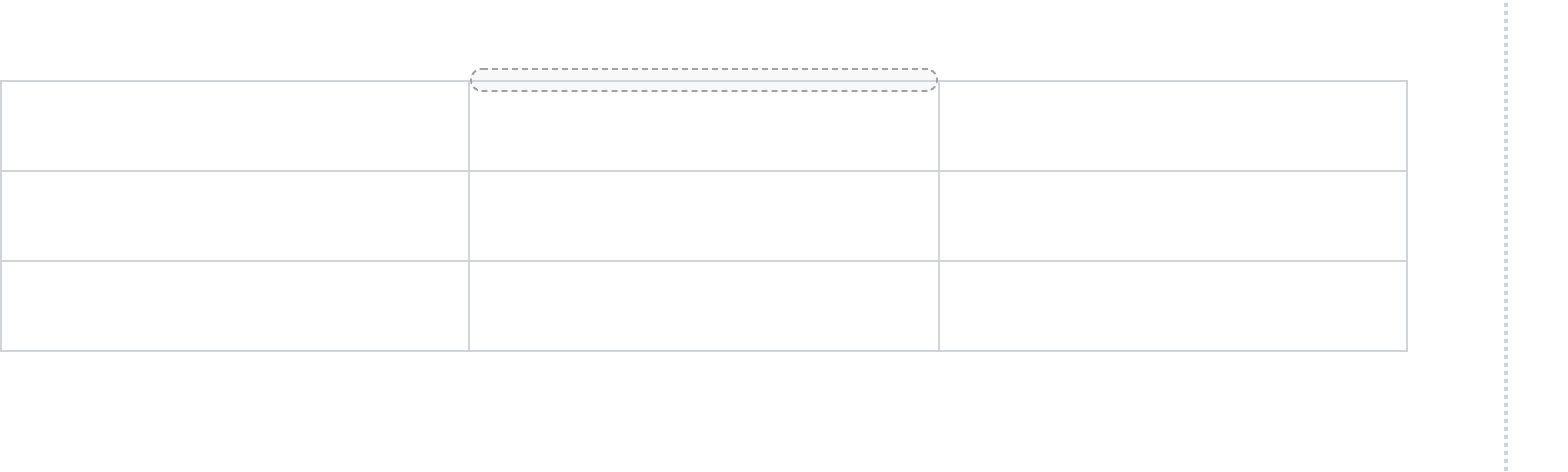
빈 줄에서 슬래시를 치고 표를 고르세요. table이든 grid든 걸러집니다. 위쪽 도구 모음의 삽입 팝오버에도 같은 항목이 있습니다. 커서 자리에 3×3 격자가 나타나고 첫 칸에 초점이 갑니다.
칸에는 텍스트와 인라인 필드(짧은 입력, 체크박스, 날짜 선택, 시간 선택)가 들어갑니다. 슬래시 메뉴나 위쪽 도구 모음의 삽입 팝오버에서 고르거나, 도구 모음에서 끌어다 놓아도 됩니다. 긴 입력, 파일 업로드, 서명, 이미지는 블록이라 표 바깥에 놓입니다. 메뉴에서 넣으면 표 뒤에, 끌어다 놓으면 놓기 표시선이 있는 자리에 들어갑니다. Tab은 다음 칸으로, Shift-Tab은 앞 칸으로 갑니다. 둘 다 표를 벗어나지 않으니, 이어서 쓰려면 표 아래를 누르세요.
2 · 행, 열, 크기
행이나 열에 마우스를 올리면 가장자리에 손잡이가 나타납니다. 끌면 순서가 바뀌고, 누르면 삭제 팝업이 열립니다. 표 아래쪽 가장자리에 마우스를 올리면 「+」가 나타나 행을 끝에 붙이고, 오른쪽 끝의 「+」는 열을 끝에 붙입니다. 어느 쪽에 넣을지 정하려면 위쪽 도구 모음의 「테이블」 구역에 있는 「왼쪽에 열 추가」 · 「오른쪽에 열 추가」나 표 왼쪽 끝의 블록 메뉴를 쓰세요.
두 열 사이의 경계를 끌면 너비가 바뀝니다. 그 경계를 두 번 누르면 열이 내용에 맞게 자동으로 맞춰집니다. 너비는 문서와 함께 저장되므로 설정한 그대로 채우는 사람에게 보입니다.
3 · 세 가지 스타일
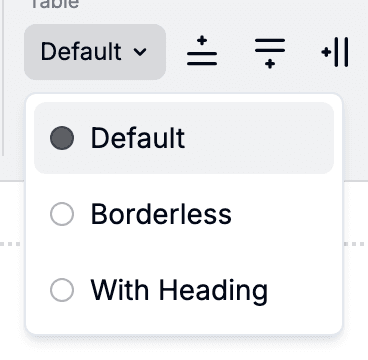
표에는 세 가지 스타일이 있습니다. 기본은 모든 칸에 선을 긋습니다. 자료가 빽빽할 때 좋습니다. 테두리 없음은 구분선을 없앱니다. 표가 대부분 설명 글일 때 좋습니다. 머리글 있음은 첫 행을 머리글로 꾸밉니다.
스타일은 위쪽 도구 모음의 표 제어 팝오버에서 바꿉니다. 커서를 표 안에 두어야 나타납니다. 선택은 표마다 저장되므로 한 양식의 두 표가 서로 달라도 됩니다. 각 스타일은 공개 양식에서도 편집기와 똑같이 보입니다.