Tablo blokları
Tablo bloğu belgenin içine hücrelerden oluşan bir ızgara kurar — satırlar kayıtlar için, sütunlar alanlar için. Karşılaştırma tabloları, fiyat listeleri ya da satır ve sütun isteyen her içerik için kullanın.
1 · Tablo eklemek
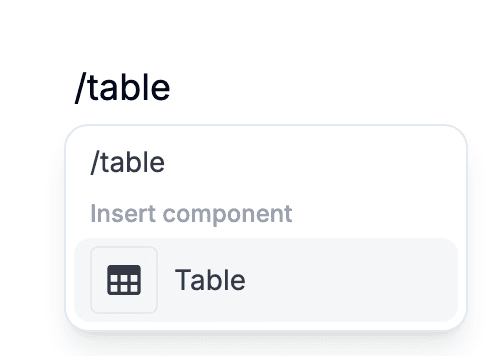
Boş bir satıra eğik çizgi yazıp Tablo'yu seçin — hem "tablo" hem "grid" oraya süzer. Üst araç çubuğundaki Ekle menüsünde de aynı madde var. İmlecin bulunduğu yerde 3×3 bir ızgara belirir, odak ilk hücrededir.
Hücreler metni ve satır içi alanları alır — Kısa giriş, Onay kutusu, Tarih seçici, Saat seçici. Bunları eğik çizgi menüsünden ya da üst araç çubuğundaki Ekle menüsünden seçebilir veya araç çubuğundan sürükleyebilirsiniz. Uzun giriş, Dosya yükle, İmza ve Görsel bloktur, o yüzden tablonun dışına yerleşir — menülerden eklenince tablonun arkasına, sürüklerken bırakma göstergesinin durduğu yere. Tab bir sonraki hücreye, Shift-Tab geriye gider; ikisi de tablodan çıkmaz — devam etmek için tablonun altına tıklayın.
2 · Satır, sütun ve boyut
Bir satırın ya da sütunun üzerine gelin, kenarında bir tutamak belirir. Sıralamayı değiştirmek için sürükleyin; silme penceresini açmak için tıklayın. Tablonun alt kenarına gelince beliren "+" sona bir satır, sağ kenarındaki "+" ise sona bir sütun ekler. Tarafı seçmek için üst araç çubuğundaki Tablo bölümünde Sola sütun ekle / Sağa sütun ekle'yi ya da tablonun sol kenarındaki blok menüsünü kullanın.
İki sütun arasındaki kenarı sürükleyerek genişliği değiştirin. Aynı kenara çift tıklamak sütunu içeriğine göre otomatik ayarlar. Genişlikler belgeyle birlikte saklanır, yani siz ne ayarlarsanız dolduran onu görür.

3 · Üç biçim
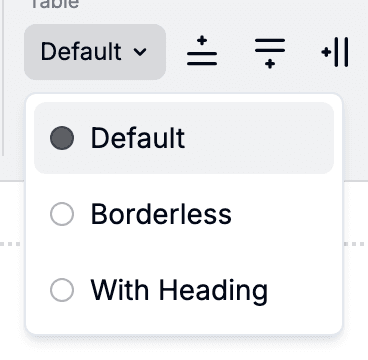
Tablolar üç biçimle gelir. Varsayılan her hücreye kılavuz çizgi çeker — yoğun veri için en iyisi. Çerçevesiz ayırıcıları kaldırır — tablo çoğunlukla etiket metni olduğunda en iyisi. Başlıklı ilk satırı başlık gibi biçimlendirir.
Biçimi üst araç çubuğundaki tablo denetiminden değiştirin; belirmesi için imleci tablonun içine koyun. Seçim tablo başına saklanır, yani aynı formdaki iki tablo farklı olabilir. Her biçim herkese açık formda düzenleyicideki gibi görünür.