Metin biçimlendirme
Düzenleyici sekiz satır içi işareti destekler. Bunları araç çubuğundan, seçimin üzerinde beliren metin menüsünden, bir klavye kısayoluyla ya da bir markdown kısayolu yazarak uygulayabilirsiniz.
1 · İşaret nasıl uygulanır
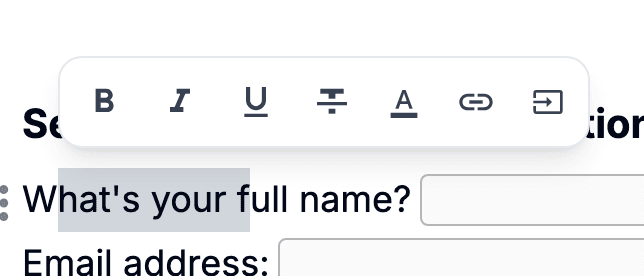
Bir metin aralığı seçtiğinizde metin menüsü yukarı doğru belirir. Her işaretin orada bir düğmesi vardır: tıklayınca açılır, yeniden tıklayınca kapanır. Üstteki araç çubuğunda da aynı düğmeler bulunur.
Beş işaretin klavye kısayolu vardır — kalın, italik, altı çizili, üstü çizili ve bağlantı için sırasıyla ⌘ + B, ⌘ + I, ⌘ + U, ⌘ + D ve ⌘ + K (Apple cihazlarda ⌘; Windows, Linux ve ChromeOS'ta Ctrl). Dördünün ayrıca markdown tetikleyicisi vardır (kalın, italik, üstü çizili, otomatik bağlantı); bunları yazarken doğrudan girebilirsiniz.
2 · Kullanılabilir işaretler
strongDaha kalın ağırlık. Vurgu, paragraf içinde alt başlıklar veya okuyucunun bir bakışta yakalamasını istediğiniz terimler için.
Araç çubuğu / metin menüsü / ⌘ + B / **bold**
emEğik stil. Eser başlıkları, yabancı kelimeler veya kalından daha yumuşak vurgu için.
Araç çubuğu / metin menüsü / ⌘ + I / *italic* veya _italic_
uMetnin altında bir çizgi. Resmi belge ve formlarda yaygındır — zorunlu terimleri normal metinden ayırır.
Araç çubuğu / metin menüsü / ⌘ + U (Markdown tetikleyicisi yok)
delMetni geçen bir çizgi. Kaldırılmış öğeler, düzeltilmiş yazım hataları veya gündelik «üstü çizili» etkisi için.
Araç çubuğu / metin menüsü / ⌘ + D / ~~strike~~
text_colorMetnin kendisi için özel renk. Seçiciden herhangi bir rengi seçin; değer hex kod olarak saklanır.
Metin menüsü → renk seçici
bg_colorMetnin arkasında özel arka plan rengi. Metin rengi ile aynı seçici; anahtar terimleri veya gözden geçirilmesi gereken kısımları işaretlemek için kullanışlı.
Metin menüsü → arka plan seçici
linkMetni `<a>` etiketine sarar. Bağlantılar yeni sekmede açılır ve güvenlik için otomatik olarak `rel="noopener noreferrer"` alır. URL bağlantı menüsünden ayarlanır.
Metin menüsü → bağlantı / ⌘ + K / URL + boşluk yazın
data_annotationSeçili metni bir veri noktası olarak işaretler — cümlenin içindeki bir fiyat, tarih ya da isim. Düzenlerken noktalı bir alt çizgiyle görünür; belgeyi dolduran ya da okuyan kişiler düz metin görür. İşaretli bir bölümü seçip yeniden tıklamak işareti kaldırır.
Araç çubuğu / metin menüsü (kısayol ve Markdown tetikleyicisi yok)

3 · Blok dönüşümü
Bu kurallar, tetikleyiciden sonra boşluğa bastığınız anda sıradan bir satırı başka bir blok türüne çevirir. Yalnızca hâlâ Metin bloğu olan boş bir satırda çalışırlar.
"# "Satırı «Başlık» blokuna dönüştürür. En büyük seviye için bir «#», en küçük için en fazla dört («####») kullanın.
"- "«Madde işareti» listesi başlatır. Yıldız («* ») ve artı («+ ») da çalışır — parmaklarınıza en yakın olanı seçin.
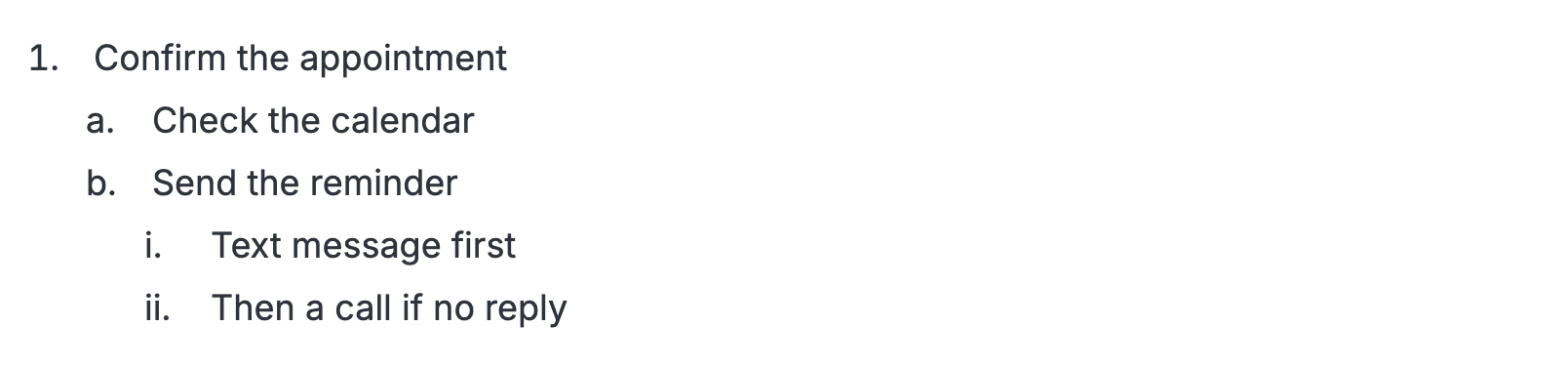
"1. "«Numara» listesi başlatır. Ardından «. » gelen herhangi bir rakam işe yarar; sayının kendisi yok sayılır — yeni bir liste 1'den başlar, mevcut bir öğenin altındaki satır ise sayımı sürdürür.
"[ ] "Boş bir «Onay kutusu» ekler. Boşluksuz «[]» biçimi de çalışır — ikisi de aynı kutuya genişler.
"[x] "Önceden işaretlenmiş bir «Onay kutusu» ekler. «[X]», «[v]» ve «[V]» de kabul edilir — çarpı veya tik, hangisi daha doğal geliyorsa.
4 · Satır içi biçimlendirme
Bir metin aralığını bu sınırlayıcılarla sarın; kapanış sınırlayıcısını yazdığınız anda kural onları karşılık gelen satır içi işaretle değiştirir.
**bold**Metni her iki yandan iki yıldız ile sarın.
*italic* or _italic_Metni tek bir yıldız veya tek alt çizgi ile sarın. Her iki sınırlayıcı da aynı «İtalik» işareti üretir.
~~strike~~Metni her iki yandan iki tilde ile sarın.
https://… (then space)Tam bir http:// veya https:// URL yazıp ardından boşluk bırakın — Pocper URL kısmını «Bağlantı» ile sarar. Boşluktan sonra yazdıklarınız bağlantının dışında kalır.
5 · Akıllı tipografi
Batı tipografisine ait üç kolaylık açık gelir ve siz yazarken çalışır. Çince tarzı 「」『』 otomatik işlenmez — IME kullananlar bunları doğrudan girer.
" or 'Düz tırnaklar yazarken kıvrık tırnaklara dönüşür. Yön (açılan / kapanan) çevresindeki boşluğa göre çıkarılır.
--İki tire bir em çizgisine (—) dönüşür. Özel karakter aramadan ara açıklamalar için kullanışlı.
...Üç nokta düzgün bir üç nokta karakterine (…) dönüşür. Üç yerine bir glif.
6 · Metni düzenle
7 · Blok yapısı
8 · Gezinme
9 · Menüleri aç
Eğik çizgi menüsünü açmak için boş bir satıra "/" yazın — Blok türleri altında anlatılan menünün aynısı. Ok tuşlarıyla seçip Enter ile onaylayın ya da doğrudan tıklayın.
Herhangi bir metin aralığını seçtiğinizde metin menüsü belirir. Oradan Kalın, İtalik, Altı çizili, Üstü çizili, Metin rengi, Arka plan rengi, Bağlantı ya da Veri olarak işaretle'yi tek tuşa basmadan uygularsınız.