文字格式
編輯器支援八種行內標記。可以從工具列、從選取文字時浮出的文字選單、按鍵盤快捷鍵,或直接輸入 markdown 快捷鍵來套用。
1 · 怎麼套用 mark
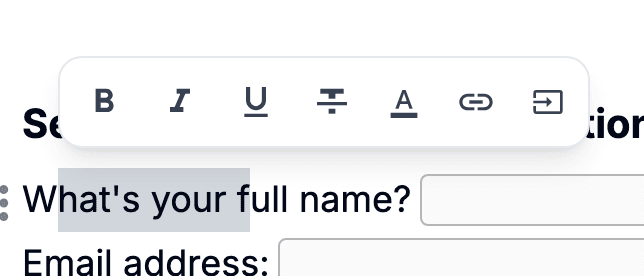
選取一段文字,文字選單就會浮出來。每一種標記在那裡都有一個按鈕——點一下開啟,再點一下關掉。編輯器上方的工具列有同樣的按鈕。
其中五種標記有鍵盤快捷鍵 — ⌘ + B、⌘ + I、⌘ + U、⌘ + D、⌘ + K 分別對應粗體、斜體、底線、刪除線、連結(Apple 裝置用 ⌘,Windows、Linux 和 ChromeOS 用 Ctrl)。四種還有 markdown 觸發字(粗體、斜體、刪除線、自動連結),可以邊寫邊打。
2 · 可用的 mark
strong較粗的字重。用來強調、段落中的小標題,或想讓讀者一眼掃到的詞。
工具列 / 文字選單 / ⌘ + B / **bold**
em傾斜樣式。用於書名、外文字詞,或比粗體更柔的強調。
工具列 / 文字選單 / ⌘ + I / *italic* 或 _italic_
u字底加線。多用於正式文件與表單 — 把必填詞跟一般文字區隔開。
工具列 / 文字選單 / ⌘ + U(無 markdown 觸發)
del字上劃線。用於已移除的項目、修正的錯字,或表示「劃掉」的隨性效果。
工具列 / 文字選單 / ⌘ + D / ~~strike~~
text_color替文字本身上色。從色盤選任意色;值會以 hex code 儲存。
文字選單 → 開色盤
bg_color在文字後面墊上自訂底色。和文字顏色用同一個色盤;適合標出關鍵詞或待審核的段落。
文字選單 → 開背景色盤
link把文字包成 `<a>` 標籤。連結會在新分頁開啟,並自動帶上 `rel="noopener noreferrer"` 確保安全。URL 從 link menu 設定。
文字選單 → link / ⌘ + K / 直接打 URL 加空白
data_annotation把選取的文字標成一個數據點 — 例如夾在句子裡的價格、日期或名字。編輯時會顯示成點狀底線;填寫或閱讀文件的人看到的是一般文字。選取已標記的那段再點一次就會取消。
工具列 / 文字選單(無快捷鍵、無 markdown 觸發)

3 · 區塊轉換
這些規則會在你打完觸發字按下空白鍵的那一刻,把一行純文字變成另一種區塊。它們只在還是文字區塊的空行上生效。
"# "把行變成「標題」區塊。一個「#」是最大級,最多到四個(「####」)是最小級。
"- "開始「項目符號」清單。星號(「* 」)和加號(「+ 」)也可以 — 看哪個比較順手就用哪個。
"1. "開始「編號清單」。任何數字後面接「. 」都會生效;數字本身會被忽略 — 新清單從 1 開始,接在既有項目下面的行則接續編號。
"[ ] "插入空白「核取方塊」。沒有空格的「[]」也可以 — 兩種都會展開成同一個核取方塊。
"[x] "插入預先勾選的「核取方塊」。「[X]」「[v]」「[V]」也接受 — 叉號或勾號,哪個你打順手就用哪個。
4 · Inline 格式
用這些符號把一段文字包起來,規則就會在你打完結尾符號時,把符號換成對應的行內標記。
**bold**兩側各兩個星號包住文字。
*italic* or _italic_用單個星號或單個底線包住文字。兩種分隔符都會產生同一個「斜體」mark。
~~strike~~兩側各兩個波浪線包住文字。
https://… (then space)輸入完整的 http:// 或 https:// URL 再加一個空白 — Pocper 會自動把 URL 部分包成「連結」mark。空白之後輸入的東西不會在連結裡。
5 · 智慧排版
三個西式排版的便利功能預設開啟,在你寫內文時就跑。中文式的「」『』不會自動處理——用輸入法的人直接輸入即可。
" or '直引號邊打邊變成彎引號。方向(開引號還是關引號)由周圍的空白推斷。
--兩個連字號變成 em dash (—)。寫插語時很順手,不用按特殊鍵。
...三個點變成正式的刪節號字元(…)。一個字符取代三個。
6 · 編輯文字
7 · 區塊結構
8 · 導航
9 · 開選單
在空行輸入「/」打開斜線選單——就是「區塊種類」那篇列出的同一個選單。用方向鍵選擇、Enter 確認,或直接點。
選取任意一段文字,文字選單會浮出來。從那裡可以直接套用粗體、斜體、底線、刪除線、文字顏色、背景顏色、連結或標為數據,不必按任何快捷鍵。