Formatação de texto
O editor suporta oito marcas em linha. Dá para aplicá-las pela barra de ferramentas, pelo menu de texto que flutua sobre uma seleção, com um atalho de teclado, ou digitando um atalho de markdown.
1 · Como aplicar uma marca
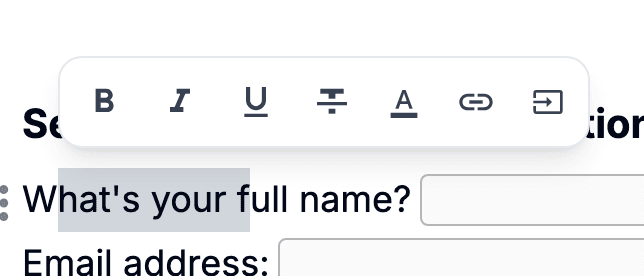
Selecione um trecho de texto e o menu de texto flutua para cima. Cada marca tem um botão ali — clique para ligar, clique de novo para desligar. A barra do topo tem os mesmos botões.
Cinco marcas têm atalho de teclado — ⌘ + B, ⌘ + I, ⌘ + U, ⌘ + D e ⌘ + K para negrito, itálico, sublinhado, tachado e link (⌘ em dispositivos Apple; Ctrl no Windows, Linux e ChromeOS). Quatro também têm gatilhos de markdown (negrito, itálico, tachado, link automático) que você pode digitar enquanto escreve.
2 · Marcas disponíveis
strongPeso mais espesso. Use para ênfase, subtítulos dentro de um parágrafo, ou termos que você quer que o leitor capte na hora.
Barra / menu de texto / ⌘ + B / **bold**
emEstilo inclinado. Use para títulos de obras, palavras estrangeiras, ou uma ênfase mais suave que o negrito.
Barra / menu de texto / ⌘ + I / *italic* ou _italic_
uLinha embaixo do texto. Comum em documentos e formulários formais — separa termos obrigatórios do texto comum.
Barra / menu de texto / ⌘ + U (sem gatilho Markdown)
delLinha cruzando o texto. Use para itens removidos, erros corrigidos, ou um efeito «riscado» casual.
Barra / menu de texto / ⌘ + D / ~~strike~~
text_colorCor personalizada para o texto. Escolha qualquer cor no seletor; o valor é guardado como hex.
Menu de texto → seletor de cor
bg_colorCor personalizada atrás do texto. Mesmo seletor da cor do texto; útil para marcar termos-chave ou trechos que precisam de revisão.
Menu de texto → seletor de fundo
linkEnvolve o texto em uma tag `<a>`. Os links abrem em nova aba e levam `rel="noopener noreferrer"` automaticamente por segurança. A URL é definida no menu de link.
Menu de texto → link / ⌘ + K / digite URL + espaço
data_annotationMarca o texto selecionado como um dado — um preço, uma data ou um nome no meio de uma frase. Enquanto você edita, ele aparece com um sublinhado pontilhado; quem preenche ou lê o documento vê texto normal. Selecione um trecho marcado e clique de novo para remover a marca.
Barra / menu de texto (sem atalho nem gatilho Markdown)

3 · Conversão de bloco
Estas regras transformam uma linha comum em outro tipo de bloco no instante em que você aperta espaço depois do gatilho. Elas só disparam numa linha vazia que ainda seja um bloco de Texto.
"# "Converte a linha em um bloco «Título». Um «#» para o maior nível, até quatro («####») para o menor.
"- "Inicia uma lista «Marcador». O asterisco («* ») e o sinal de mais («+ ») também funcionam — escolha o mais próximo dos seus dedos.
"1. "Inicia uma lista «Numerada». Qualquer dígito seguido de «. » funciona; o número em si é ignorado — uma lista nova começa em 1, e uma linha abaixo de um item existente continua a contagem.
"[ ] "Insere uma «Caixa de seleção» vazia. A forma sem espaço «[]» também funciona — ambas se expandem para a mesma caixa.
"[x] "Insere uma «Caixa de seleção» pré-marcada. «[X]», «[v]» e «[V]» também são aceitas — xis ou tique, o que ficar mais natural.
4 · Formatação inline
Envolva um trecho de texto com estes delimitadores e a regra os substitui pela marca em linha correspondente assim que o delimitador de fechamento é digitado.
**bold**Envolva o texto com dois asteriscos de cada lado.
*italic* or _italic_Envolva o texto com um asterisco simples ou um sublinhado. Qualquer dos delimitadores produz o mesmo «Itálico».
~~strike~~Envolva o texto com dois tils de cada lado.
https://… (then space)Digite uma URL http:// ou https:// completa seguida de espaço — o Pocper envolve a porção da URL com um «Link». O que você digitar depois do espaço fica fora do link.
5 · Tipografia inteligente
Três conveniências de tipografia ocidental vêm ligadas e agem enquanto você escreve. As aspas de estilo chinês 「」『』 não são tratadas automaticamente — quem usa IME as insere direto.
" or 'Aspas retas viram aspas curvas enquanto você digita. A direção (abrir / fechar) é inferida pelo espaço em volta.
--Dois hífens viram travessão (—). Útil para apartes sem precisar de caractere especial.
...Três pontos viram um caractere de reticências (…) propriamente dito. Um glifo em vez de três.
6 · Editar texto
7 · Estrutura de blocos
8 · Navegação
9 · Abrir menus
Digite "/" numa linha vazia para abrir o menu de barra — o mesmo menu descrito em Tipos de bloco. Escolha com as setas e confirme com Enter, ou clique.
Selecione qualquer trecho de texto e o menu de texto flutua para cima. Dali você aplica Negrito, Itálico, Sublinhado, Tachado, Cor do texto, Cor de fundo, Link ou Marcar como dado sem tocar no teclado.