Blocos de assinatura
Um bloco de Assinatura recolhe uma assinatura à mão dentro de um documento. Você o coloca no modelo; quem preenche assina com o dedo, uma caneta ou o mouse, e a imagem é guardada junto com as outras respostas.
1 · Inserir um bloco de assinatura
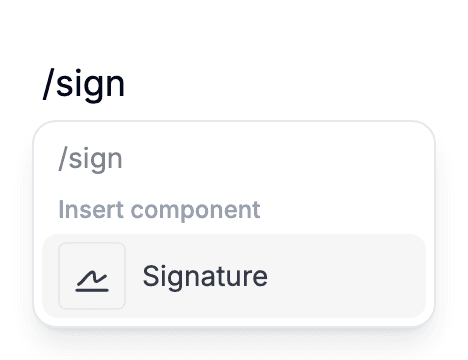
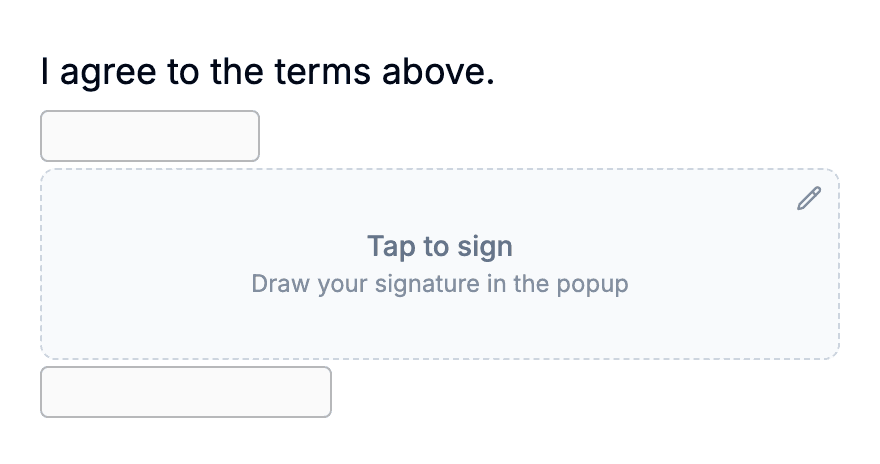
Numa linha vazia do editor, digite uma barra e escolha Assinatura — tanto "assin" quanto "assinatura" filtram até ela. O menu Inserir da barra superior tem a mesma entrada. O bloco novo aparece como uma linha de assinatura escrita Toque para assinar.
Como Resposta curta ou Caixa de seleção, um bloco de Assinatura é um espaço, não um conteúdo que você escreve. Você não desenha nada: todo documento criado a partir deste modelo carrega esse espaço, vazio, até alguém assinar.
2 · A experiência de assinar
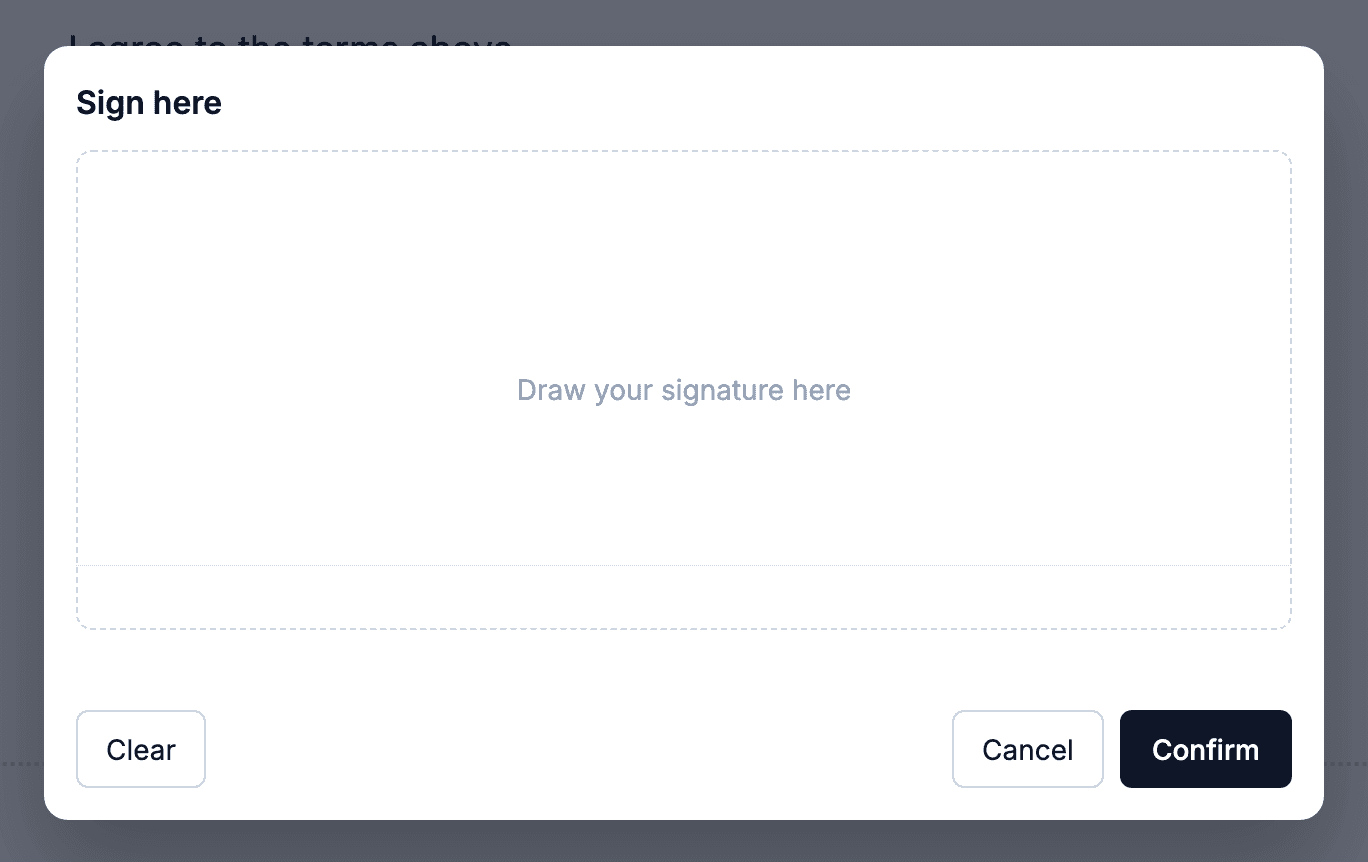
Na URL pública do formulário, tocar na linha de assinatura abre um painel de assinatura em tela cheia. Ele aceita mouse, toque e caneta, e exporta os traços como um PNG transparente quando quem assina toca em Confirmar.
Confirmar envia a imagem e mostra a assinatura dentro do documento. Toque na assinatura para reabrir o painel e assinar de novo; o X no canto a remove e traz de volta a linha de assinatura vazia. Assim que o documento é enviado ou travado, a assinatura trava junto — sem mais edições, sem reassinar.
3 · Compor com nome e data
Um bloco de Assinatura guarda só a imagem — sem nome de quem assina, sem carimbo de hora. Você decide quais outros campos ficam ao lado.
Para consentimentos ou contratos, ponha uma Resposta curta (nome de quem assina) e um Seletor de data ao lado do bloco de Assinatura. Cada um é um bloco próprio, então as respostas ficam como campos separados. Um padrão comum: uma frase como "Concordo com os termos acima", depois o nome, depois a assinatura, depois a data.
4 · O que uma assinatura do Pocper é, e o que não é
Um bloco de assinatura guarda um desenho. É um bom registro de alguém assinando na sua frente ou concordando com termos no próprio celular — um consentimento, um comprovante de entrega, o aceite de um regulamento.
Não é uma assinatura eletrônica qualificada. O Pocper não verifica quem traçou a linha: não há checagem de identidade, não há certificado emitido junto com o documento, e não há trilha de auditoria assinada com endereços IP e carimbos de hora. Se o seu documento precisa disso, use um serviço feito para isso.