Modelos
Um modelo é o documento reutilizável por trás de tudo o que você envia. Aqui está o que você faz com um depois de tê-lo.
1 · Modelos e pastas de modelos
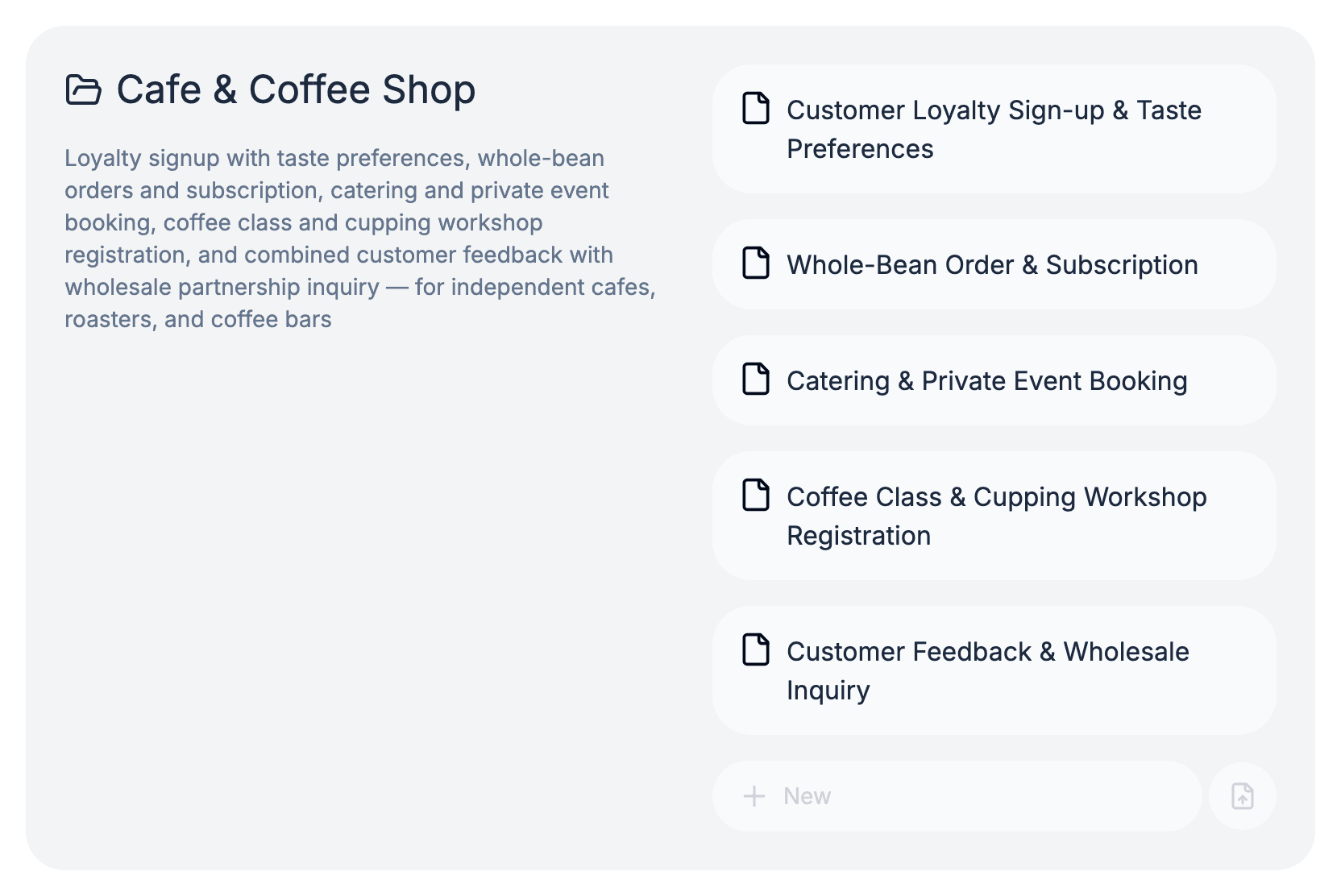
Todo modelo fica numa pasta de modelos — um conjunto nomeado de documentos que andam juntos: Integração, Admissão, Revisão anual. A pasta é plana, então não há pastas dentro de pastas.
Os documentos de um cliente são agrupados por pasta de modelos quando você os vê depois, então o jeito como você agrupa os modelos agora é o jeito como o histórico do cliente vai se ler.
2 · Editar um modelo
Abra um modelo para entrar no editor. Clique e digite, arraste para selecionar. Para acrescentar algo que alguém possa preencher, digite uma barra numa linha vazia e escolha no menu: resposta curta, resposta longa, data, hora, caixa de seleção, envio de arquivo, assinatura, tabela.
Não há botão de salvar nem modo rascunho: cada tecla já é o estado salvo. Um colega pode editar o mesmo documento ao mesmo tempo, e você verá o cursor dele.

3 · Conferir no tamanho que eles verão
A maioria preenche documentos no celular, e um layout que se lê bem no seu monitor pode ser sofrível numa tela pequena. Por isso a prévia abre na largura de celular; tablet e computador ficam a um clique.
Faça isso antes de compartilhar qualquer coisa, principalmente com um documento importado — uma tabela pensada para uma página impressa é o que costuma precisar de repensada.
4 · Publicar
Publicar tira um instantâneo. Tudo criado a partir do seu link herda a versão vigente na publicação, então você pode continuar editando sem mudar documentos já em andamento.
As edições não chegam a ninguém até você publicar de novo. Corrija o erro de digitação e publique.
5 · Renomear e excluir
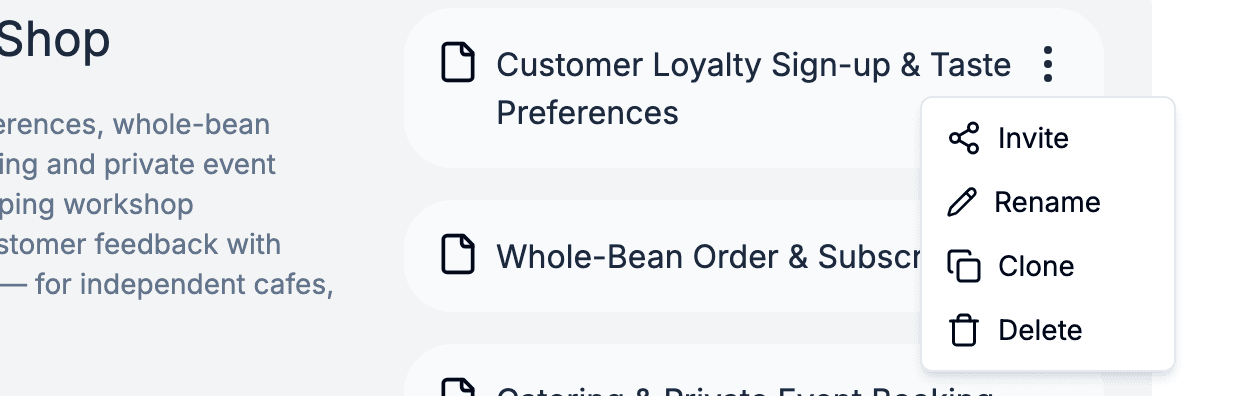
Renomeie um modelo pelo menu dele ou, no computador, dê dois cliques no nome na trilha acima do editor e digite por cima.
Documentos já criados a partir de um modelo continuam exatamente onde estão, com conteúdo, status e links. Excluir o modelo só impede você de criar novos a partir dele.