Modelli
Un modello è il documento riutilizzabile dietro tutto ciò che invii. Qui si vede cosa farne una volta che ce l'hai.
1 · Modelli e cartelle di modelli
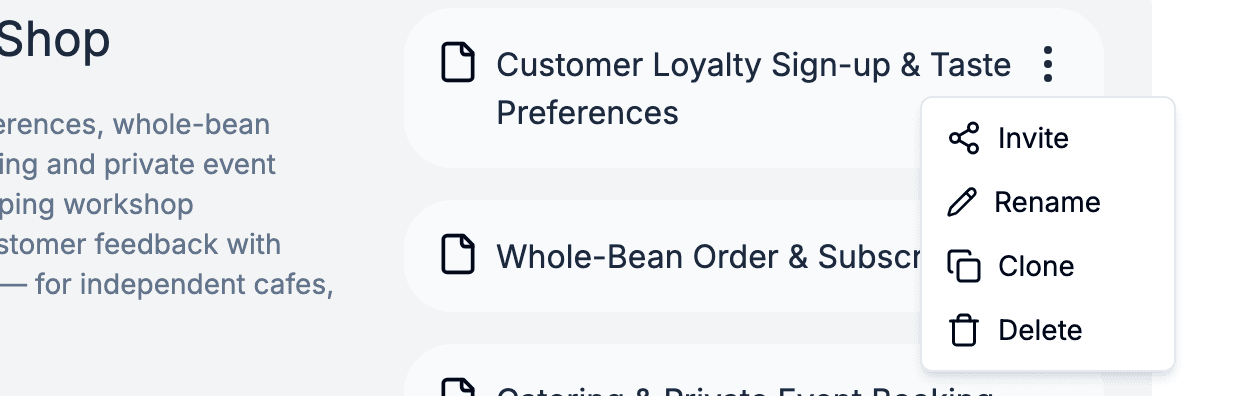
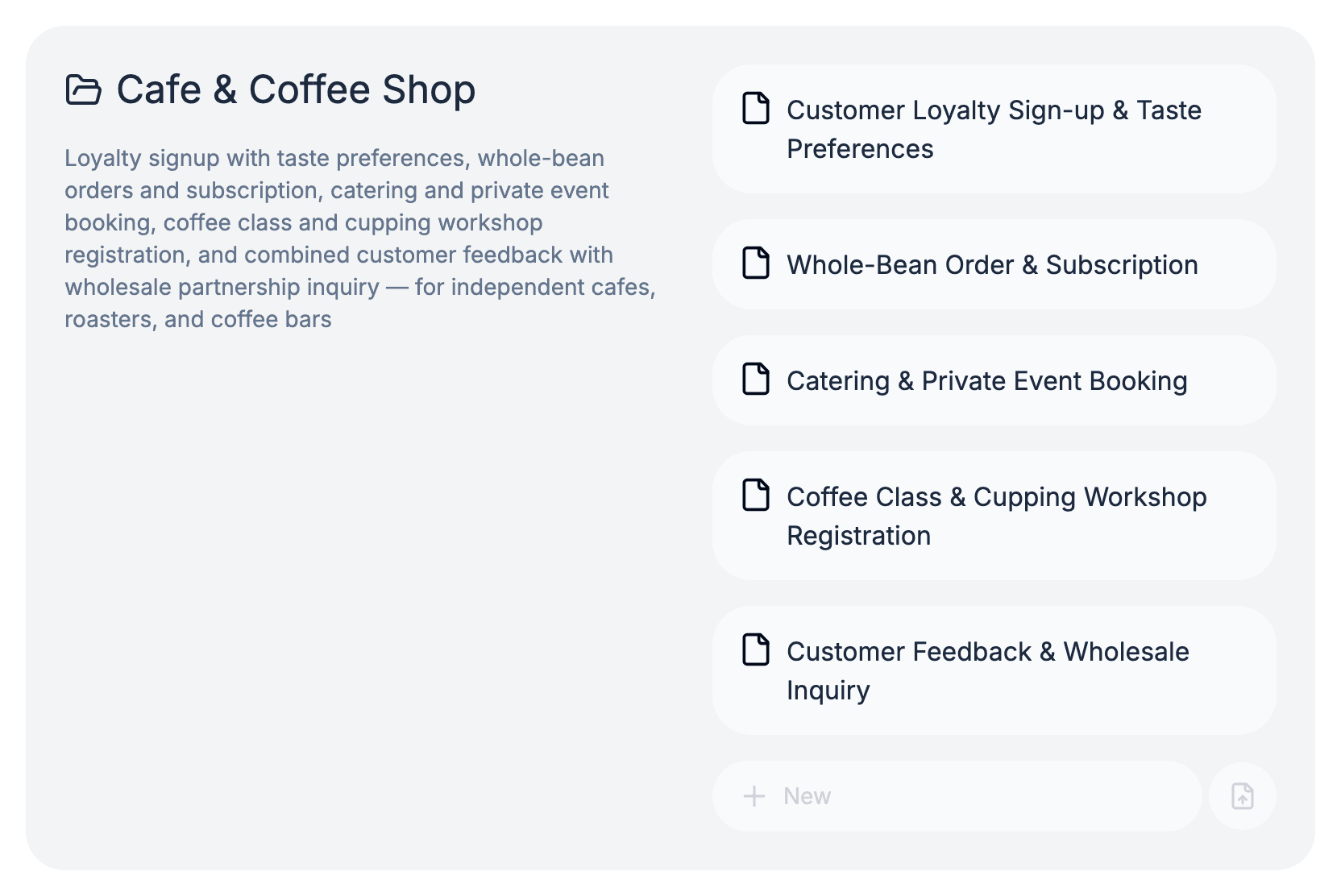
Ogni modello sta in una cartella di modelli: un gruppo con un nome di documenti che vanno insieme, come Inserimento, Accoglienza, Revisione annuale. La cartella è piatta, quindi non ci sono cartelle dentro le cartelle.
I documenti di un cliente sono raggruppati per cartella di modelli quando li guardi dopo: il modo in cui raggruppi i modelli adesso è il modo in cui si leggerà poi la storia di un cliente.
2 · Modificare un modello
Apri un modello per entrare nell'editor. Clicca e scrivi, trascina per selezionare. Per aggiungere qualcosa da compilare, digita una barra su una riga vuota e scegli dal menu: risposta breve, risposta lunga, data, ora, casella, caricamento file, firma, tabella.
Non c'è un pulsante Salva né una modalità bozza: ogni tasto premuto è già lo stato salvato. Un collega può modificare lo stesso documento nello stesso momento e ne vedrai il cursore.

3 · Controllarlo nella misura che vedranno
La maggior parte delle persone compila i documenti sul telefono, e un impaginato che si legge bene sul tuo monitor può essere penoso su uno schermo piccolo. Per questo l'anteprima si apre a larghezza telefono; tablet e computer sono a un clic.
Fallo prima di condividere qualsiasi cosa, soprattutto con un documento importato: una tabella pensata per una pagina stampata è ciò che più spesso va ripensato.
4 · Pubblicare
Pubblicare scatta un'istantanea. Tutto ciò che nasce dal tuo link eredita la versione in vigore al momento della pubblicazione, così puoi continuare a modificare senza cambiare i documenti già avviati.
Le modifiche non raggiungono nessuno finché non pubblichi di nuovo. Correggi il refuso, poi pubblica.
5 · Rinominare ed eliminare
Rinomina un modello dal suo menu oppure, su un computer, fai doppio clic sul suo nome nel percorso sopra l'editor e scrivi sopra.
I documenti già creati da un modello restano esattamente dove sono, con contenuto, stato e link. Eliminare il modello ti toglie solo la possibilità di crearne di nuovi.