Avvio rapido
Il modo più rapido di capire Pocper è portarci dentro un documento che già usi e mandarlo a qualcuno. Quattro passi, dall'inizio alla fine.
Preferisci prima i concetti? Come funziona Pocper si legge in due minuti e spiega il vocabolario usato qui sotto.
Passo 1 · Porta un documento che già usi
Quasi tutti partono da qualcosa che esiste già: una scheda di accoglienza in Word, un consenso in PDF, un Google Form fatto anni fa. Apri la sezione dei modelli e importalo: trascina il file o incolla il link, e Pocper lo legge come modello. La prosa resta prosa, e i punti in cui si scrive diventano campi veri.
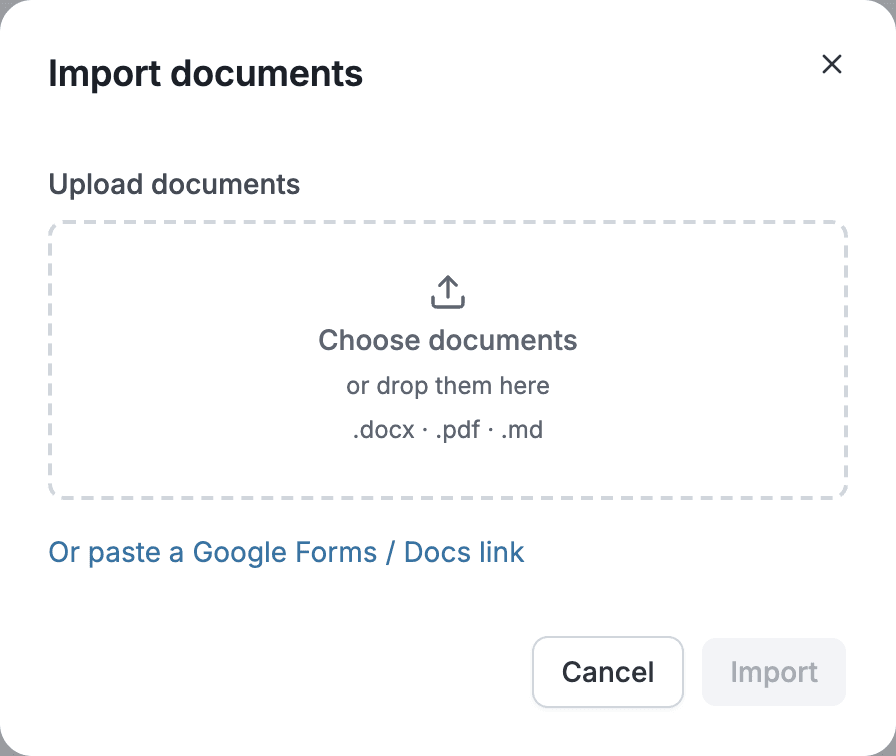
È la strada più corta, ma non l'unica. Se non vedi l'opzione di importazione, o preferisci non partire da un file tuo, il mercato dei modelli ti porta allo stesso punto con un documento già pronto, e partire da una pagina bianca funziona altrettanto.
Non hai un documento sotto mano? Nella sezione dei modelli, descrivi quello che ti serve e Pocper AI lo scrive come modello che puoi modificare.
Passo 2 · Controlla i campi
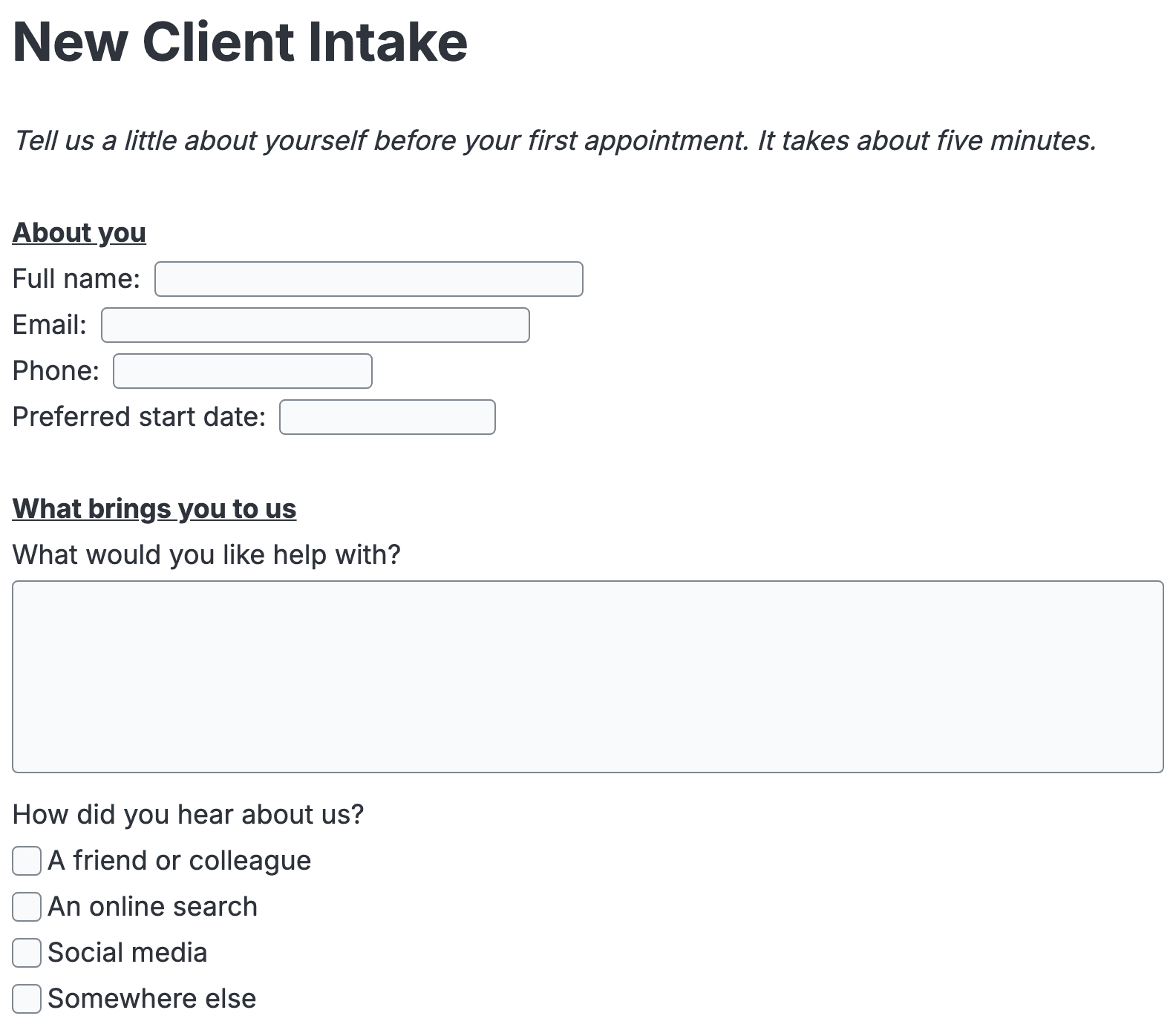
Ora sei nell'editor, e il documento sembra una pagina più che un costruttore di moduli. Rileggilo una volta e controlla cosa Pocper ha segnato come compilabile. Un documento importato di solito chiede un po' di attenzione: una riga che gli è sfuggita diventa un campo, un campo che si è inventato va cancellato.
Modificare funziona come ti aspetti: clicca e scrivi. Per aggiungere un blocco compilabile, digita una barra su una riga vuota e scegli dal menu: risposta breve, risposta lunga, data, casella, caricamento file, firma. Non c'è un pulsante Salva; il documento si salva mentre scrivi.
Passo 3 · Invia il link
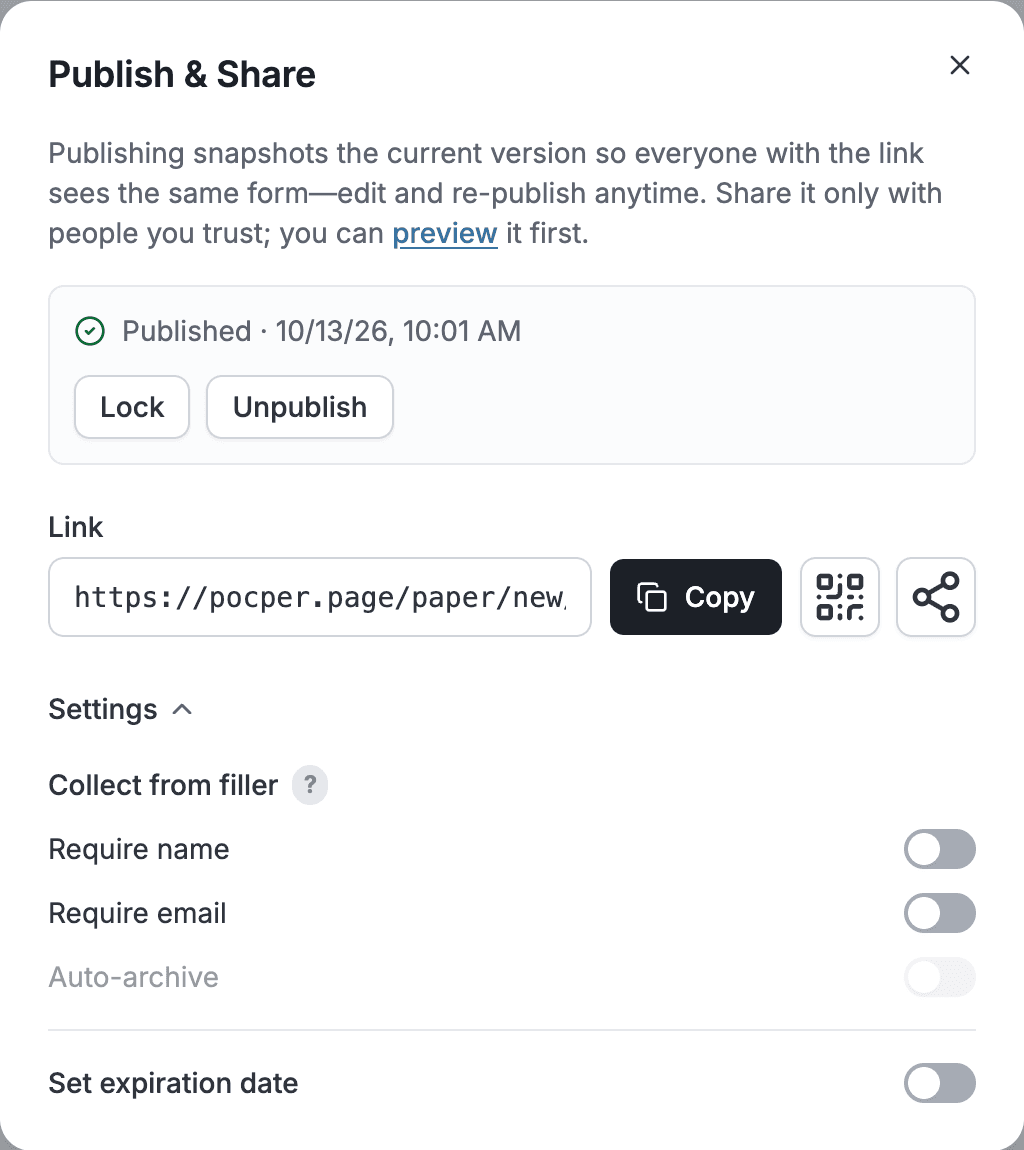
Clicca Pubblica nella barra in alto. La finestra di condivisione si apre su un pulsante Pubblica: niente viene pubblicato finché non lo premi, e allora Pocper ti consegna il link. Apri le impostazioni se vuoi stringere la condivisione:
- Richiedi il nome — la persona inserisce il nome prima che il documento si apra.
- Richiedi l'email — la persona inserisce l'email, il che rende più facile ricontattarla.
- Imposta data di scadenza — il link smette di funzionare dopo la data che scegli.
Manda il link come contatti di solito quella persona: email, chat, un QR stampato. Non le serve un account né installare nulla; si apre nel suo browser e funziona sul telefono.
Passo 4 · Leggi ciò che torna
Non devi aspettare l'invio. Mentre l'altra persona scrive, le sue risposte compaiono dalla tua parte, carattere per carattere.
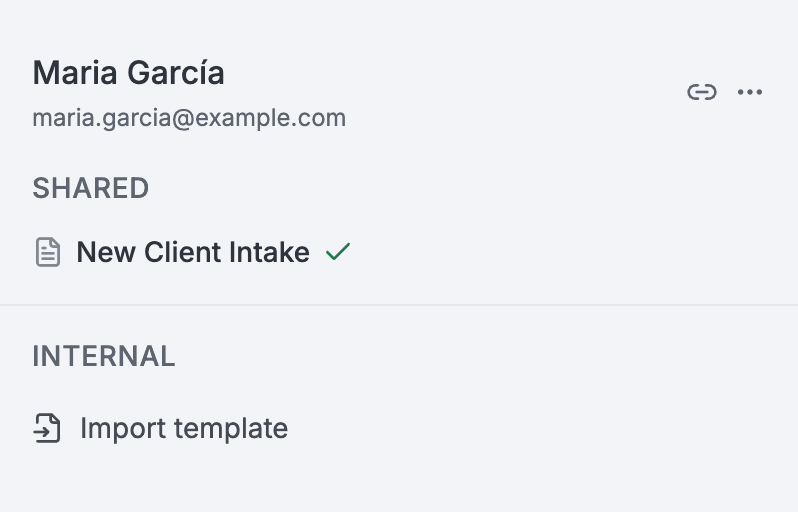
Quando invia, il documento si archivia da solo. Diventa un documento sotto quel cliente, nelle sue cartelle, con una spunta verde accanto. Niente da ordinare, niente da spostare.
Questo è tutto il ciclo: importa un documento una volta, mandalo quante volte serve, e lascia che le risposte si archivino da sole.