Mulai cepat
Cara tercepat memahami Pocper adalah membawa masuk dokumen yang sudah Anda pakai lalu mengirimkannya ke seseorang. Empat langkah, dari awal sampai akhir.
Ingin konsepnya dulu? Cara kerja Pocper terbaca dalam dua menit dan menjelaskan istilah yang dipakai di bawah.
Langkah 1 · Bawa masuk dokumen yang sudah Anda pakai
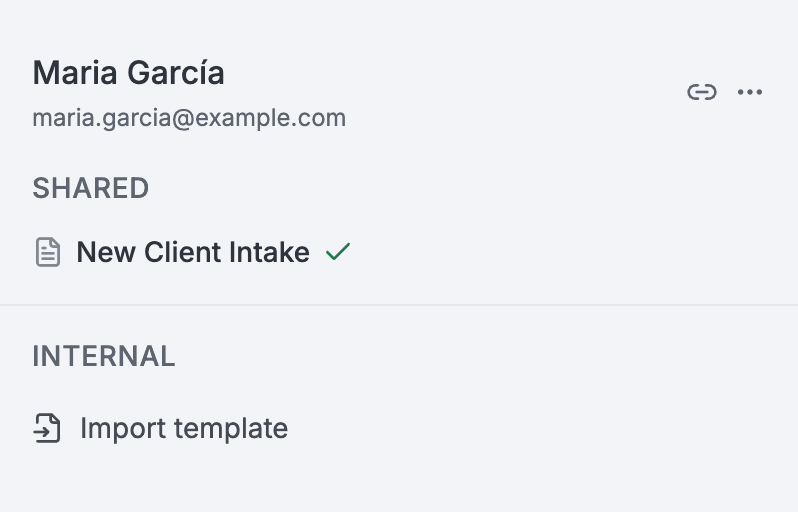
Hampir semua orang mulai dari sesuatu yang sudah ada — lembar pendaftaran di Word, formulir persetujuan berupa PDF, Google Form yang dibuat bertahun-tahun lalu. Buka bagian templat dan impor: jatuhkan berkasnya, atau tempel tautannya, dan Pocper membacanya menjadi sebuah templat. Tulisannya tetap tulisan, dan tempat orang menulis menjadi bidang isian sungguhan.
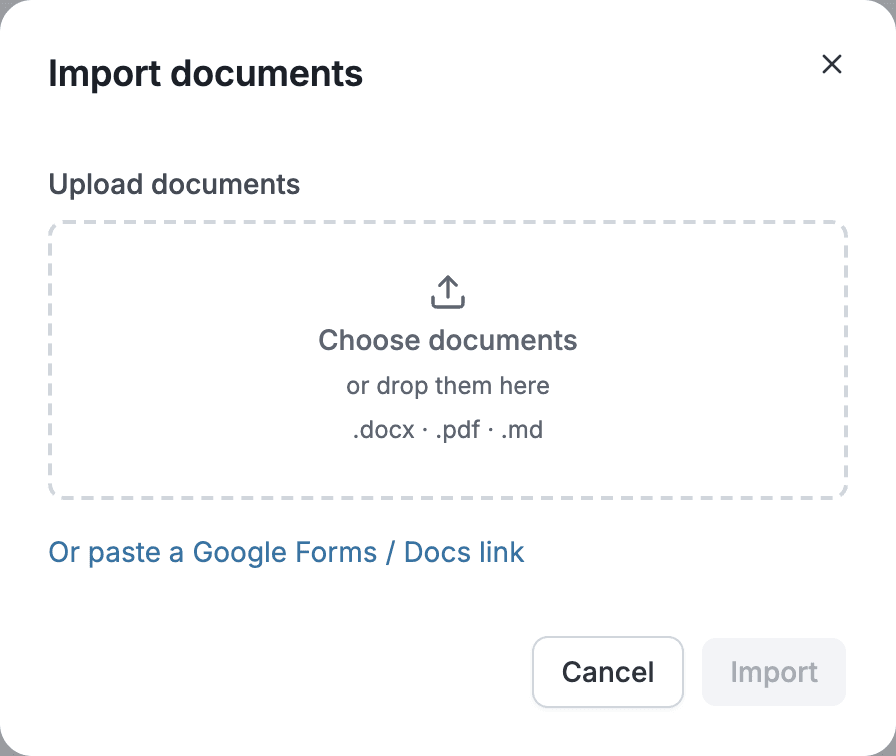
Ini jalur terpendek, tapi bukan satu-satunya. Kalau Anda tidak melihat pilihan impor, atau lebih suka tidak mulai dari berkas sendiri, pasar templat membawa Anda ke tempat yang sama dengan dokumen siap pakai, dan mulai dari halaman kosong juga bisa.
Belum punya dokumen? Di bagian templat, jelaskan dokumen yang Anda butuhkan dan Pocper AI menyusunnya menjadi templat yang bisa Anda edit.
Langkah 2 · Periksa isiannya
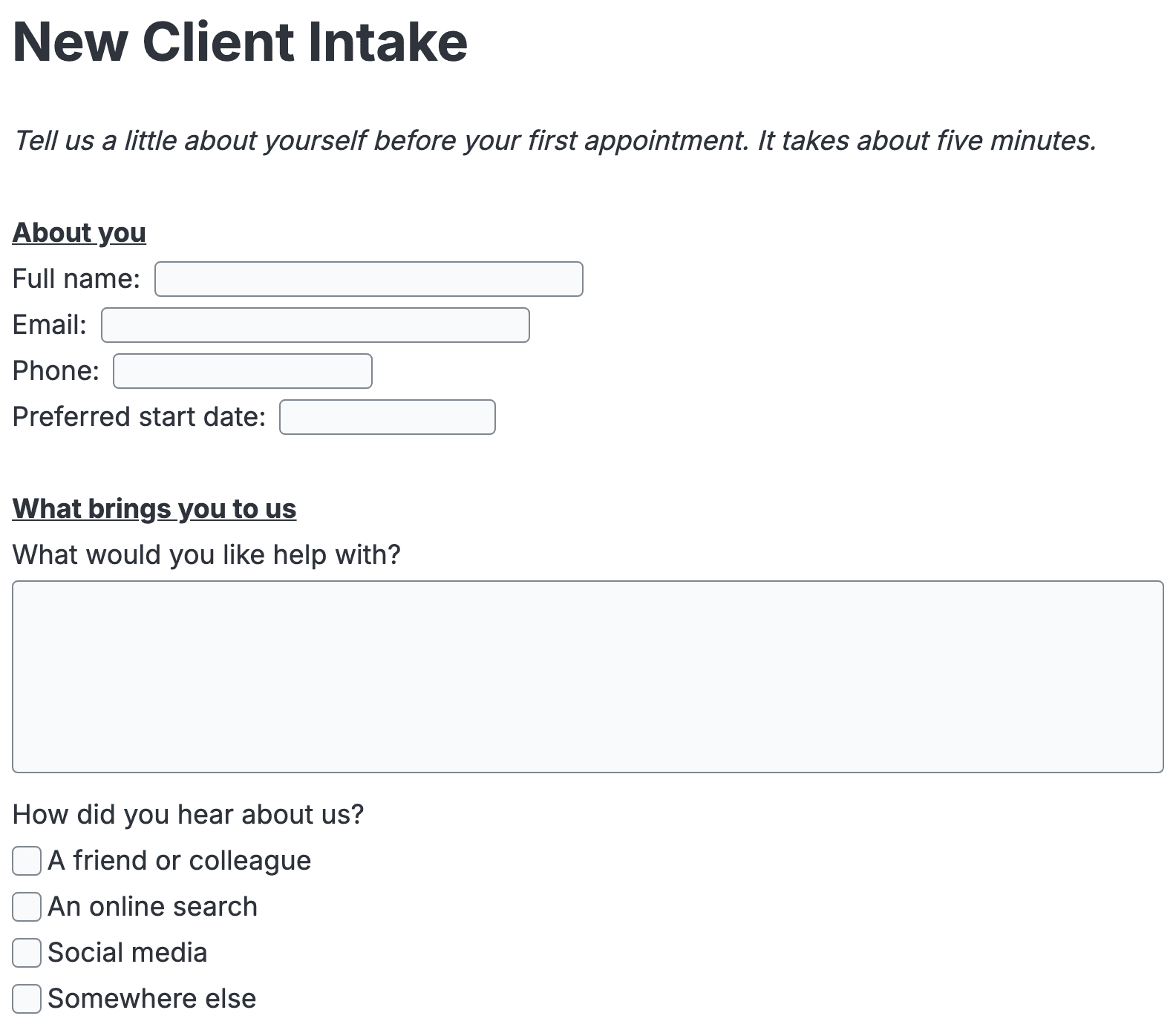
Sekarang Anda ada di penyunting, dan dokumennya tampak seperti sehalaman kertas, bukan pembangun formulir. Bacalah sekali dari awal dan periksa apa saja yang ditandai Pocper sebagai bisa diisi. Dokumen hasil impor biasanya perlu sedikit perhatian: baris yang terlewat dijadikan bidang isian, bidang yang dikarangnya dihapus.
Menyunting bekerja seperti yang Anda harapkan — klik lalu ketik. Untuk menambahkan blok isian, ketik garis miring di baris kosong lalu pilih dari menu: jawaban singkat, jawaban panjang, tanggal, kotak centang, unggah berkas, tanda tangan. Tidak ada tombol simpan; dokumen tersimpan sambil Anda mengetik.
Langkah 3 · Kirim tautannya
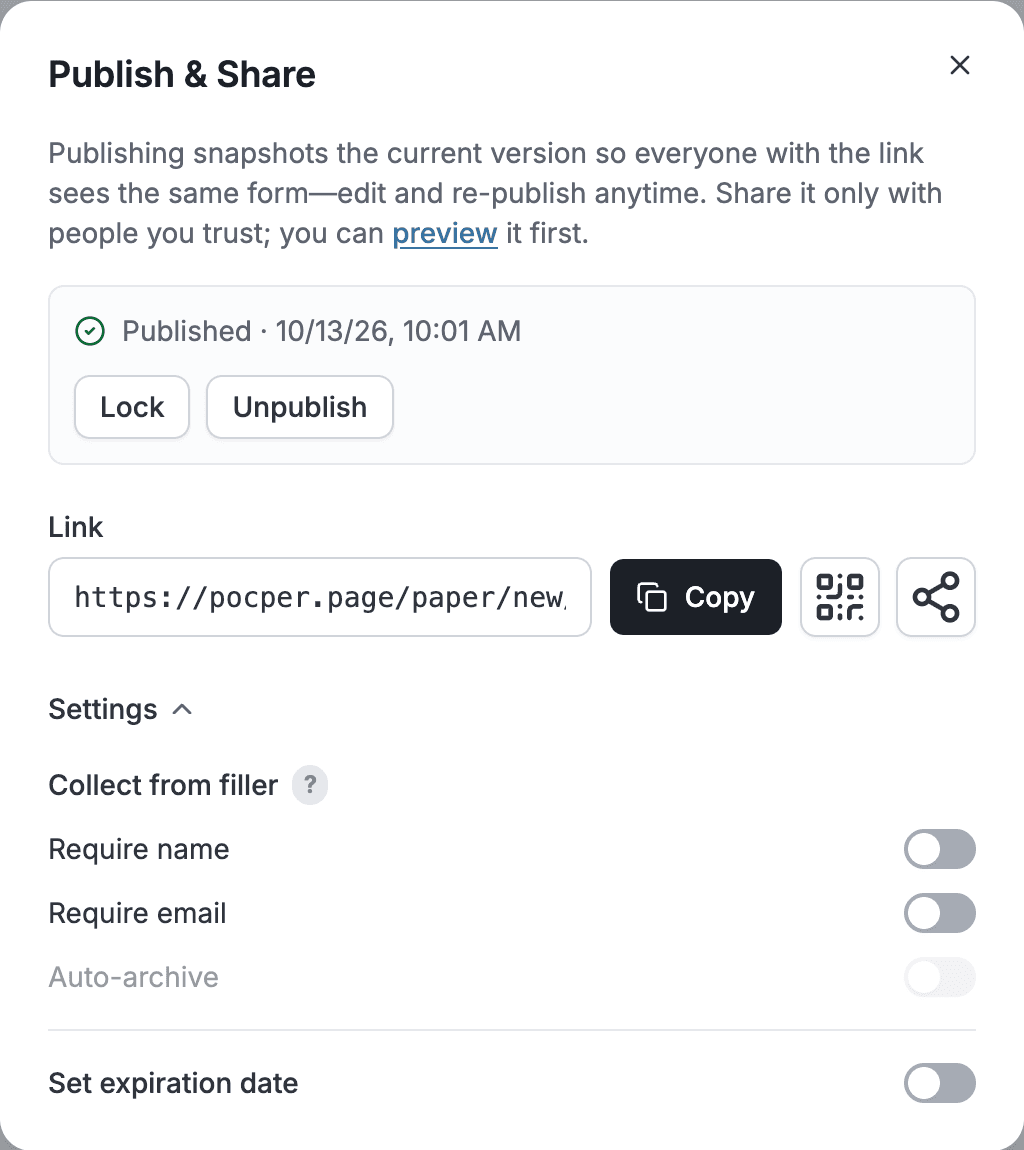
Klik Terbitkan di bilah alat atas. Dialog berbagi terbuka pada tombol Terbitkan — tidak ada yang terbit sampai Anda menekannya, lalu Pocper memberi Anda tautannya. Buka pengaturannya kalau ingin memperketat berbaginya:
- Wajib nama — penerima mengisi namanya sebelum dokumen terbuka.
- Wajib email — penerima mengisi emailnya, sehingga menindaklanjuti jadi lebih mudah.
- Atur tanggal kedaluwarsa — tautan berhenti bekerja setelah tanggal yang Anda pilih.
Kirim tautannya lewat cara Anda biasa menghubungi orang itu — email, obrolan, kode QR yang dicetak. Ia tidak butuh akun dan tidak perlu memasang apa pun; tautan itu terbuka di perambannya dan jalan di ponsel.
Langkah 4 · Baca yang kembali
Anda tidak perlu menunggu kiriman. Selagi orang itu mengetik, jawabannya muncul di sisi Anda, huruf demi huruf.
Begitu ia mengirim, dokumennya mengarsipkan dirinya sendiri. Ia menjadi dokumen di bawah klien itu, di folder klien itu, dengan centang hijau di sebelahnya. Tidak ada yang perlu disortir, tidak ada yang perlu dipindah.
Itulah keseluruhan siklusnya: bawa satu dokumen masuk sekali, kirim sebanyak yang Anda butuhkan, lalu biarkan jawabannya mengarsip sendiri.