Berbagi dan mengundang
Templat baru berguna begitu orang lain bisa membukanya. Ada dua cara: tautan ke templat yang bisa diisi siapa saja, atau undangan ke satu dokumen tertentu.
1 · Membagikan templat
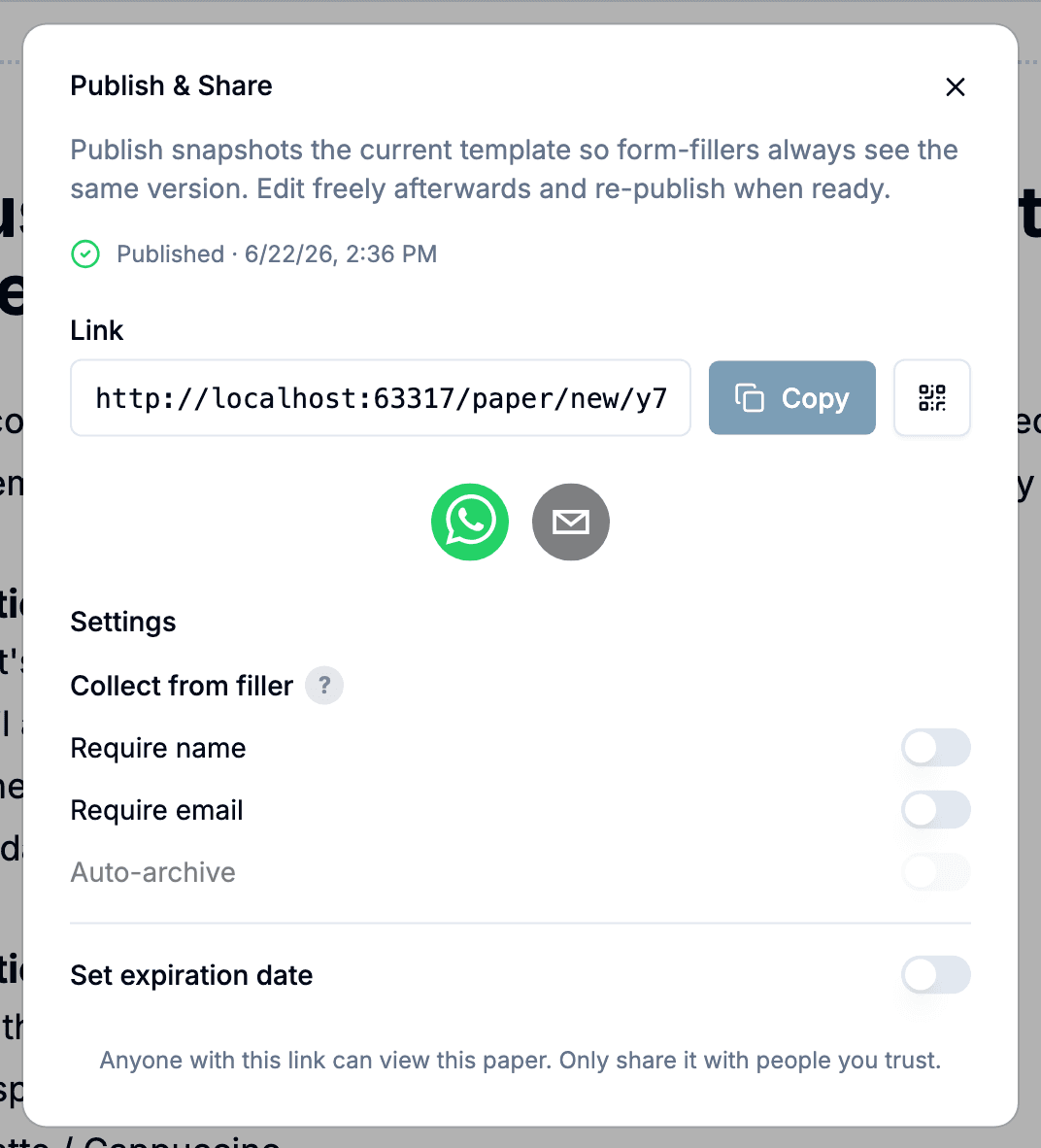
Klik Terbitkan di bilah penyunting. Menerbitkan mengambil satu cuplikan: segala yang dibuat dari tautan ini mewarisi versi yang berlaku saat Anda menerbitkan, jadi Anda bisa terus menyunting tanpa mengganggu dokumen yang sedang berjalan.
Dialognya memberi Anda tautan dan sebuah kode QR. Siapa pun yang membukanya mendapat salinannya sendiri untuk diisi, dan tiap salinan mengarsipkan diri sebagai dokumen terpisah. Pakai ini saat Anda belum tahu siapa yang akan mengisi — formulir pemesanan di kartu nama, formulir pendaftaran yang Anda kirim ke siapa pun yang bertanya.
2 · Mengundang satu klien ke satu dokumen
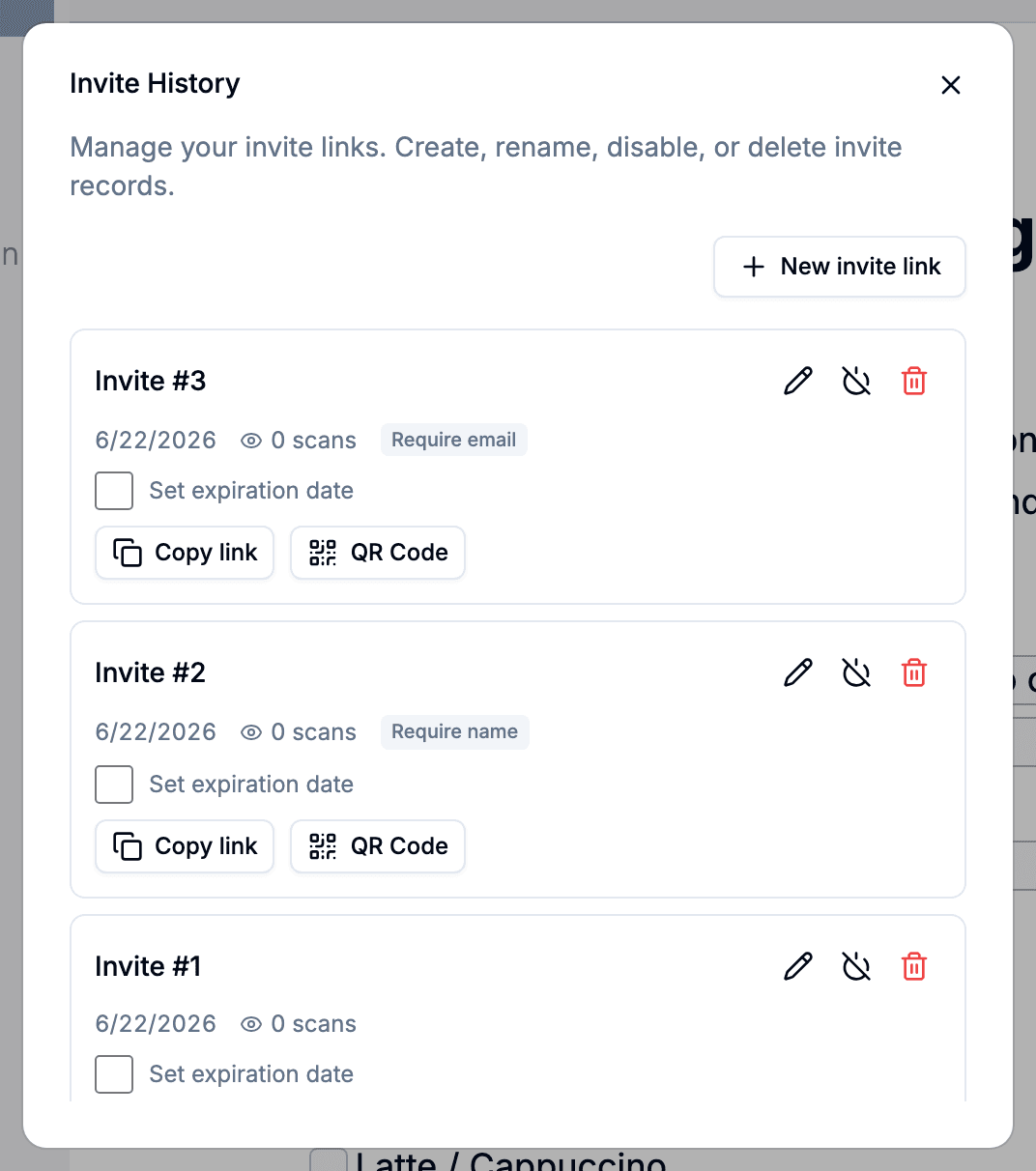
Kadang Anda ingin orang ini mengisi dokumen ini. Buka dokumennya lalu pilih Undang. Alih-alih dialog terbitkan, yang muncul adalah Riwayat Undangan — daftar undangan dengan tombol Tautan undangan baru — dan tiap tautan menunjuk ke dokumen itu saja, bukan ke templatnya, jadi semua yang diisi kembali ke catatan yang sama.
Setiap undangan adalah tautannya sendiri. Undang orang yang sama dua kali dan Anda punya dua tautan yang bisa dimatikan sendiri-sendiri.
3 · Apa yang ditanyakan tautan
Bagian pengaturan terlipat sampai Anda membukanya, karena kebanyakan tautan tak memerlukan satu pun dari ini.
- Wajib nama dan wajib email — orangnya diminta mengisinya sebelum dokumen terbuka. Ini permintaan, bukan pemeriksaan: mereka boleh mengosongkannya. Layak dinyalakan pada tautan terbuka, karena dari situlah Anda tahu siapa yang mengisinya.
- Atur tanggal kedaluwarsa — tautan berhenti bekerja setelah tanggal yang Anda pilih.
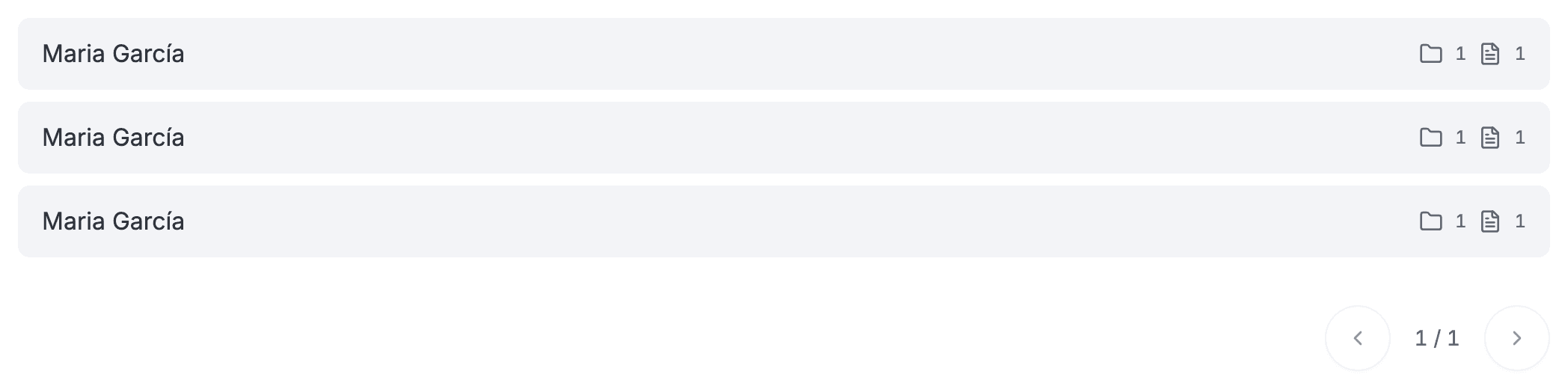
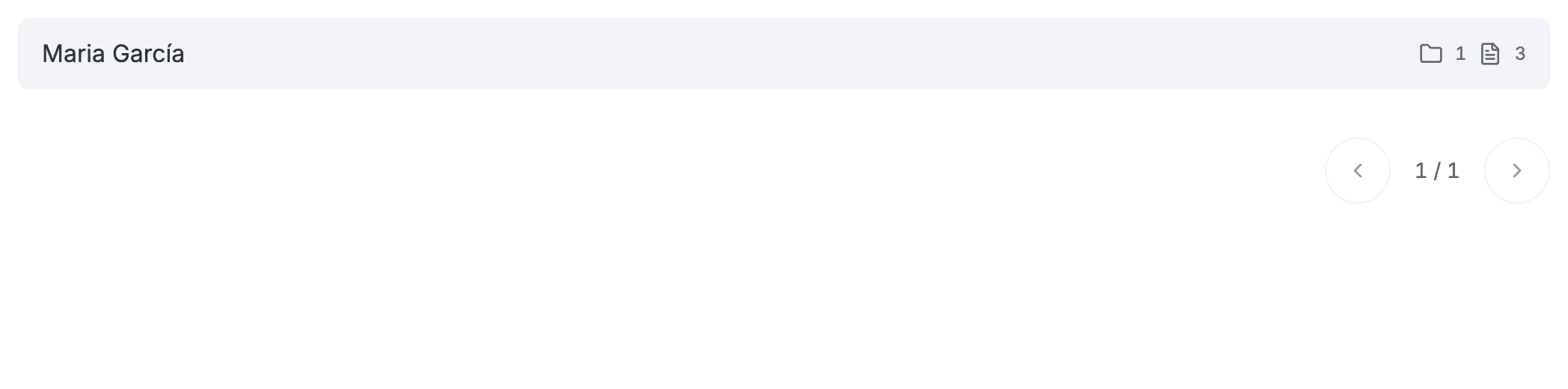
- Arsip otomatis — meski namanya begitu, ini soal klien yang datang lagi, bukan soal pengarsipan. Biarkan mati dan setiap kiriman membuat klien baru. Nyalakan dan kiriman dari email yang pernah dilihat Pocper akan diarsipkan di bawah klien yang sudah ada itu — sebagai dokumen baru; tautan berbagi tidak pernah membuka dokumen yang sudah ada. Berguna untuk formulir yang diisi berulang oleh orang yang sama.
Pocper menghitung berapa kali sebuah tautan dibuka, dan angka itu tidak ada batasnya — satu tautan cukup untuk semua orang yang Anda bagikan, bahkan satu ruangan penuh yang memindai kode QR yang sama secara bersamaan. Hitungan ini ditampilkan untuk tautan undangan satu dokumen, di Riwayat Undangan.
4 · Lihat dulu
Dialognya punya tautan pratinjau yang membuka draf terbaru Anda pada lebar ponsel, tablet, dan desktop, supaya Anda menangkap sesuatu yang berantakan di ponsel sebelum mengirimnya. Ia menampilkan apa yang sedang Anda sunting, bukan yang sudah terbit, jadi ia tidak menangkap templat yang Anda sunting tetapi tak pernah diterbitkan ulang — itu ditandai oleh dialognya sendiri, dengan pemberitahuan perubahan belum terbit dan tombol Terbitkan ulang.
5 · Ketika sebuah tautan berhenti bekerja
Tautan yang lewat tanggal kedaluwarsanya memberi tahu pengunjung, dalam bahasa mereka sendiri. Orang yang membiarkan email Anda tiga minggu jadi tahu bahwa ia perlu meminta yang baru.
Mematikan tautan itu berbeda: pengunjung diberi tahu bahwa tautan dikunci dan diminta kembali lagi nanti, bukan meminta yang baru — karena menyalakannya kembali memakai tautan yang sama. Dokumen yang sudah dibuat dari sebuah tautan tidak terpengaruh oleh kedaluwarsa maupun oleh dimatikannya tautan — sekarang dokumen itu milik klien, bukan milik tautan.