Chia sẻ và mời
Một mẫu chỉ hữu ích khi người khác mở được nó. Có hai cách: một liên kết tới mẫu mà ai cũng điền được, hoặc một lời mời tới đúng một tài liệu cụ thể.
1 · Chia sẻ một mẫu
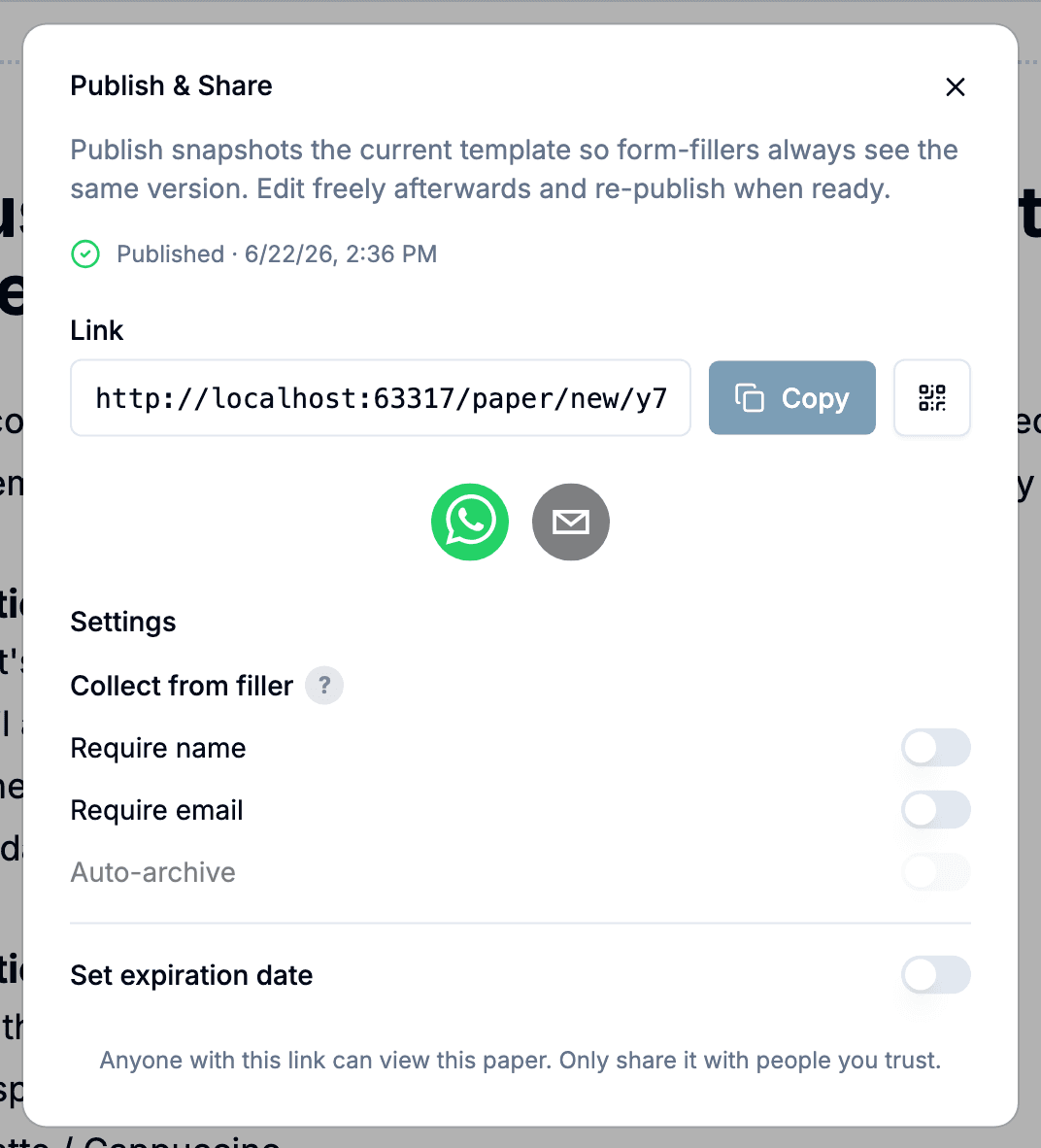
Bấm Phát hành trên thanh công cụ của trình soạn thảo. Phát hành là chụp lại một bản: mọi thứ tạo ra từ liên kết này đều kế thừa phiên bản đang hiện hành lúc bạn phát hành, nên bạn cứ sửa tiếp mà không ảnh hưởng các tài liệu đang dở.
Hộp thoại trao cho bạn liên kết và một mã QR. Ai mở nó cũng nhận được bản của riêng mình để điền, và mỗi bản tự lưu thành một tài liệu riêng. Dùng cách này khi bạn chưa biết trước ai sẽ điền — một phiếu đặt hẹn in trên danh thiếp, một biểu mẫu tiếp nhận gửi cho bất cứ ai hỏi tới.
2 · Mời một khách hàng vào một tài liệu
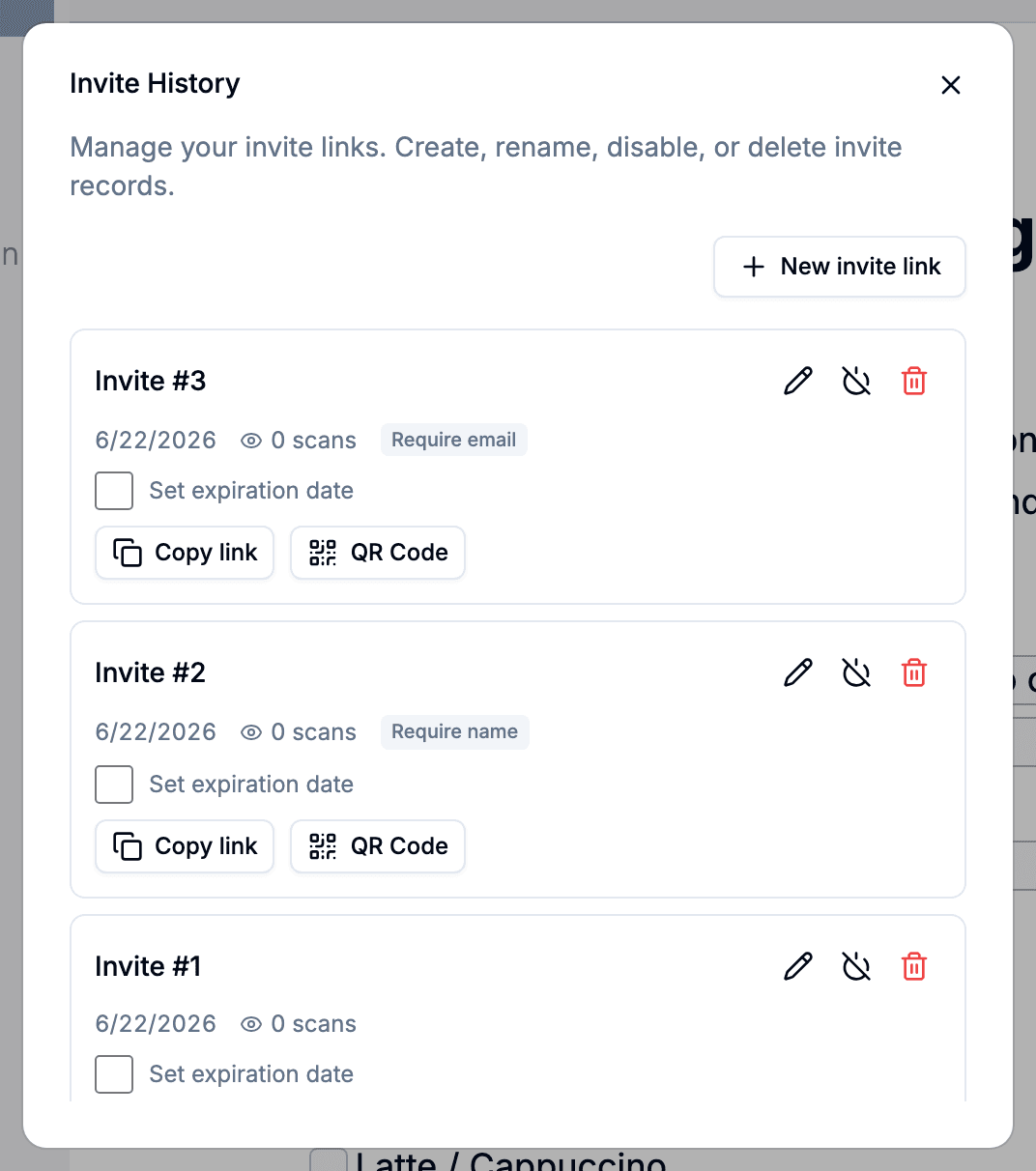
Đôi khi bạn muốn đúng người này điền đúng tài liệu này. Mở tài liệu rồi chọn Mời. Thay vì hộp thoại phát hành, bạn thấy Lịch sử mời — một danh sách các lời mời kèm nút Liên kết mời mới — và mỗi liên kết trỏ tới riêng tài liệu đó chứ không phải mẫu, nên mọi thứ điền vào đều quay về cùng một bản ghi.
Mỗi lời mời là một liên kết riêng. Mời cùng một người hai lần thì bạn có hai liên kết tắt được độc lập với nhau.
3 · Liên kết sẽ hỏi gì
Phần cài đặt gập lại cho tới khi bạn mở ra, vì phần lớn liên kết chẳng cần thứ nào trong đó.
- Yêu cầu tên và yêu cầu email — người điền sẽ được hỏi thông tin đó trước khi tài liệu mở ra. Đây chỉ là lời đề nghị, không phải bước kiểm tra: họ có thể để trống. Với liên kết mở thì rất đáng bật, vì đó là cách bạn biết ai đã điền.
- Đặt ngày hết hạn — liên kết ngừng hoạt động sau ngày bạn chọn.
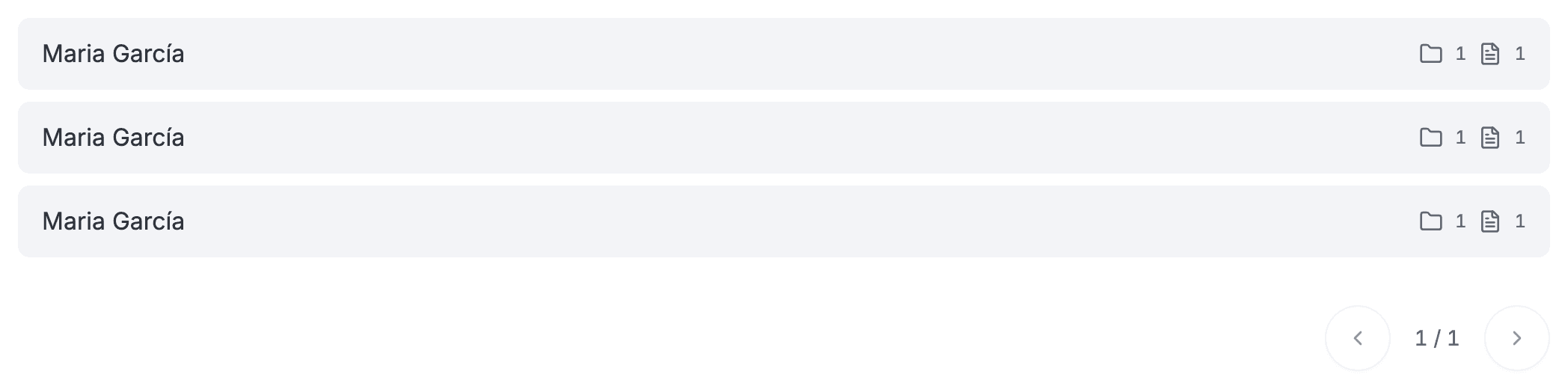
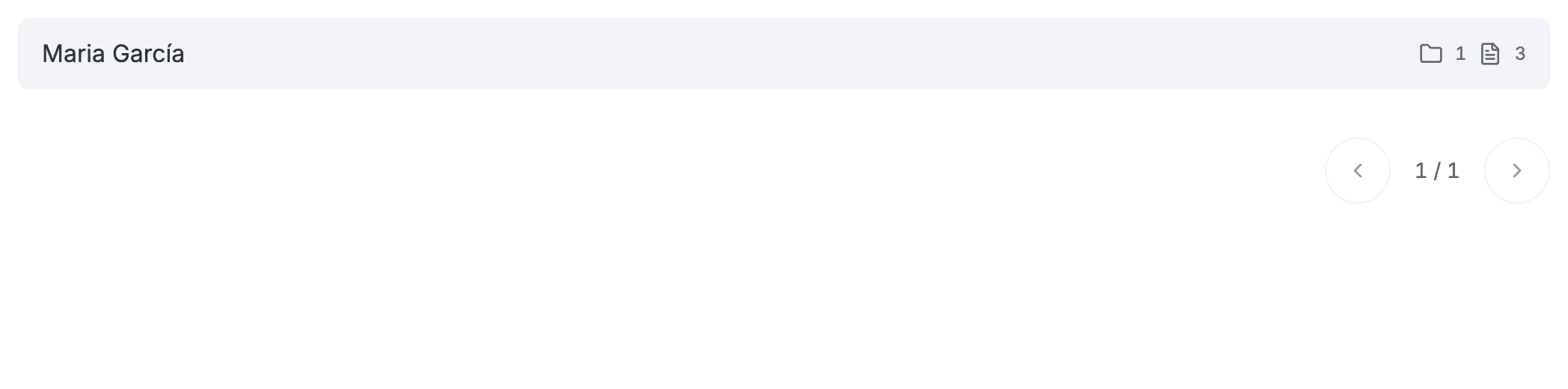
- Tự động lưu trữ — dù tên gọi vậy, nó nói về khách quay lại chứ không phải về lưu trữ. Để tắt thì mỗi lần gửi tạo một khách hàng mới. Bật lên thì lần gửi từ một email Pocper đã thấy trước đó sẽ được lưu dưới đúng khách hàng đã có đó — nhưng vẫn là một tài liệu mới; liên kết chia sẻ không bao giờ mở lại tài liệu đã có. Hữu ích cho biểu mẫu mà cùng một nhóm người điền đi điền lại.
Pocper đếm số lần liên kết được mở, và con số đó không có giới hạn — một liên kết đủ cho tất cả những người bạn chia sẻ, kể cả một phòng đầy người cùng quét một mã QR. Con số này hiển thị ở các liên kết mời vào một tài liệu, trong Lịch sử mời.
4 · Xem trước đã
Hộp thoại có liên kết xem trước, mở bản nháp mới nhất của bạn ở độ rộng điện thoại, máy tính bảng và máy tính, để bạn bắt được thứ vỡ bố cục trên điện thoại trước khi gửi. Nó hiện thứ bạn đang sửa chứ không phải bản đã phát hành, nên không bắt được một mẫu bạn đã sửa nhưng chưa phát hành lại — việc đó hộp thoại tự báo, bằng một thông báo có thay đổi chưa phát hành và nút Xuất bản lại.
5 · Khi một liên kết ngừng chạy
Liên kết quá hạn sẽ nói cho khách biết, bằng chính ngôn ngữ của họ. Người để email của bạn nằm đó ba tuần sẽ hiểu là cần hỏi xin một liên kết mới.
Tắt một liên kết thì khác: khách được báo rằng liên kết đã bị khóa và hãy quay lại sau, chứ không phải xin một liên kết mới — vì bật lại sẽ dùng chính liên kết đó. Những tài liệu đã tạo từ liên kết thì không bị ảnh hưởng bởi việc hết hạn hay tắt đi — giờ chúng thuộc về khách hàng, không thuộc về liên kết.