Ссылки и приглашения
Шаблон полезен лишь с того момента, как его может открыть кто-то ещё. Способов два: ссылка на шаблон, который может заполнить любой, или приглашение к одному конкретному документу.
1 · Поделиться шаблоном
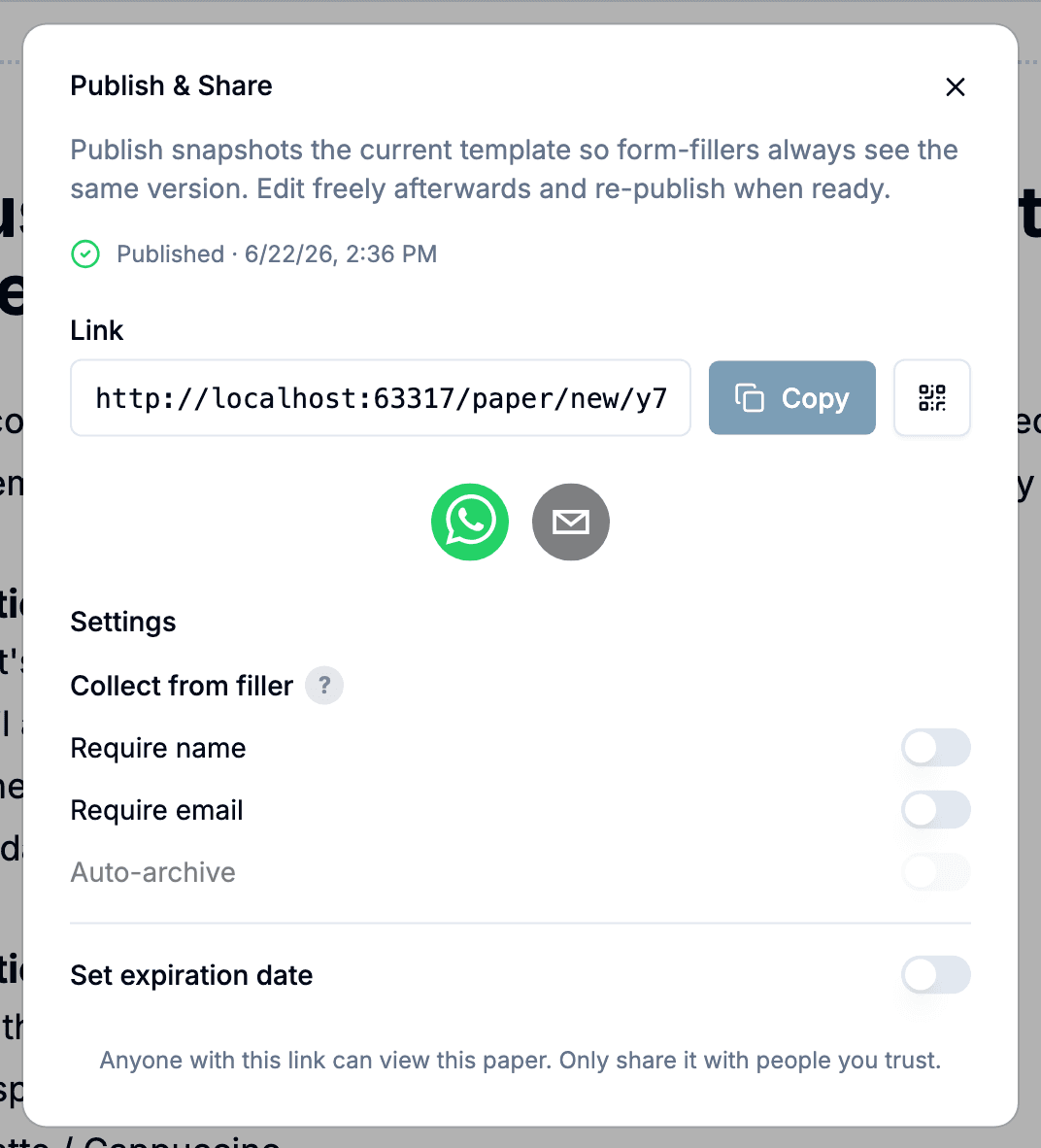
Нажмите «Опубликовать» на панели редактора. Публикация делает снимок: всё, что создаётся по этой ссылке, наследует версию, актуальную на момент публикации, так что можно продолжать править, не задевая уже идущие документы.
Диалог выдаёт ссылку и QR-код. Каждый, кто её откроет, получает собственную копию для заполнения, и каждая копия подшивается отдельным документом. Берите это, когда заранее не знаете, кто будет заполнять: форма записи на визитке, анкета для всех, кто спросит.
2 · Пригласить одного клиента в один документ
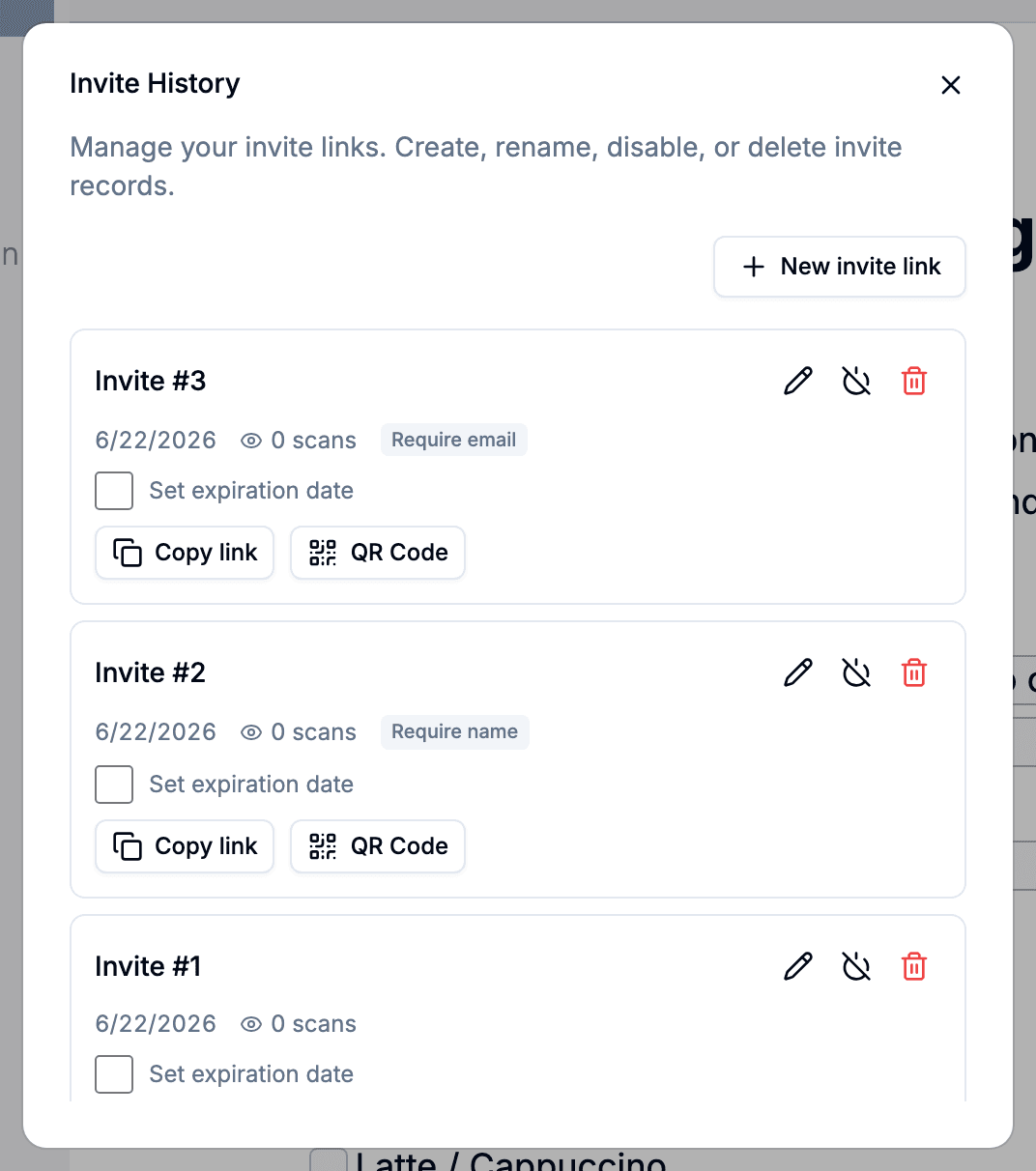
Иногда нужно, чтобы именно этот человек заполнил именно этот документ. Откройте документ и выберите «Пригласить». Вместо диалога публикации откроется «История приглашений» — список приглашений с кнопкой «Новая ссылка приглашения», — и каждая ссылка ведёт к этому одному документу, а не к шаблону, поэтому всё заполненное возвращается в одну и ту же запись.
Каждое приглашение — своя ссылка. Пригласите одного человека дважды, и у вас будет две ссылки, которые отключаются независимо.
3 · Что спрашивает ссылка
Раздел настроек свёрнут, пока вы его не откроете, — большинству ссылок ничего из этого не нужно.
- Спрашивать имя и спрашивать почту — человека просят ввести это до того, как откроется документ. Это просьба, а не проверка: поле можно оставить пустым. Для открытой ссылки это стоит включить, ведь так вы узнаете, кто её заполнил.
- Установить дату истечения — после выбранной вами даты ссылка перестаёт работать.
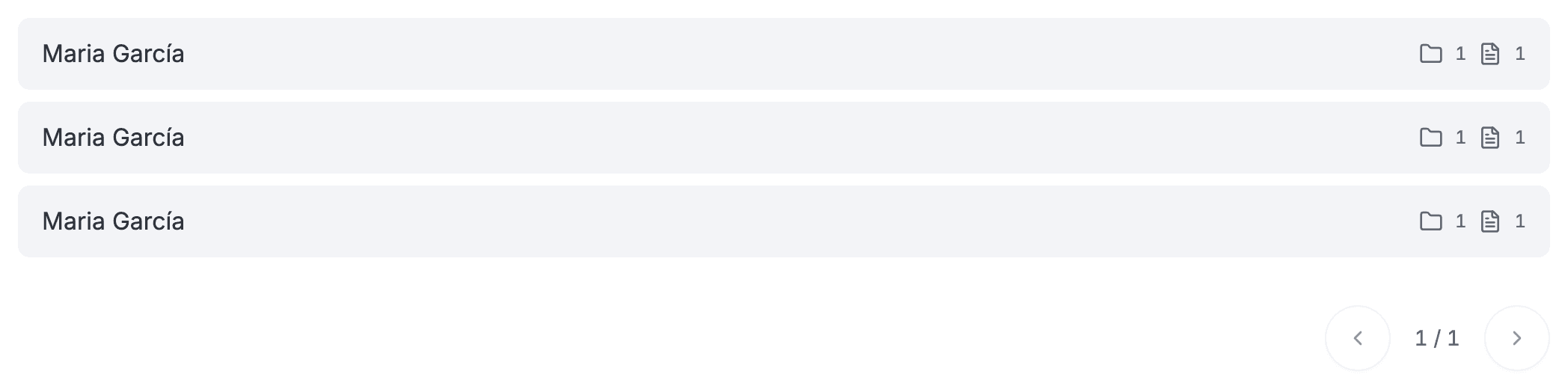
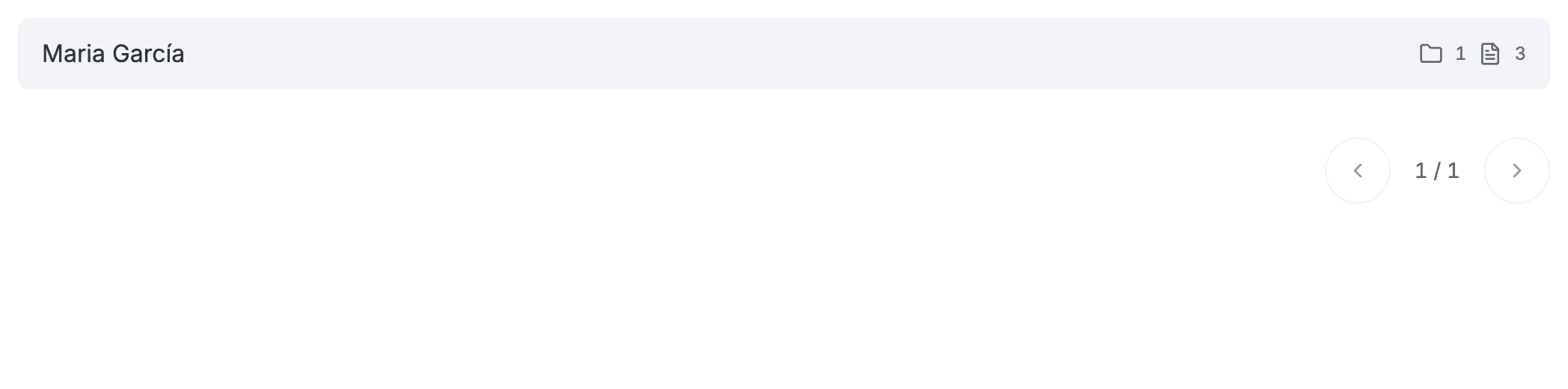
- Автоархивирование — вопреки названию, речь о возвращающихся клиентах, а не об архивировании. Выключено — каждая отправка создаёт нового клиента. Включено — отправка с почты, которую Pocper уже видел, подшивается к этому существующему клиенту, но как новый документ: ссылка, которой вы делитесь, никогда не открывает уже существующий. Полезно для формы, которую одни и те же люди заполняют регулярно.
Pocper считает, сколько раз ссылку открывали, и у этого числа нет предела: одной ссылки хватает на всех, с кем вы ею поделились, даже на полный зал, одновременно сканирующий один QR-код. Счётчик виден у ссылок-приглашений к одному документу — в окне «История приглашений».
4 · Сначала посмотрите сами
В диалоге есть ссылка предпросмотра, которая открывает ваш последний черновик в ширине телефона, планшета и компьютера, чтобы до отправки поймать то, что разваливается на телефоне. Она показывает то, что вы правите, а не то, что опубликовано, поэтому шаблон, который вы правили, но не опубликовали заново, она не поймает — об этом предупреждает сам диалог: уведомлением о неопубликованных изменениях и кнопкой «Повторно опубликовать».
5 · Когда ссылка перестаёт работать
Ссылка с истёкшим сроком сообщает об этом посетителю на его языке. Тот, кто три недели не открывал ваше письмо, поймёт, что нужно попросить новую.
Отключение ссылки — другое дело: посетителю сообщают, что она заблокирована и стоит зайти позже, а не просить новую, потому что при повторном включении используется та же ссылка. Документы, уже созданные по ссылке, не затрагиваются ни истечением срока, ни отключением — они теперь принадлежат клиенту, а не ссылке.