Блоки таблиц
Блок таблицы раскладывает в документе сетку ячеек: строки для записей, столбцы для полей. Годится для матриц сравнения, прайс-листов и любого содержимого, которому нужны строки и столбцы.
1 · Вставить таблицу
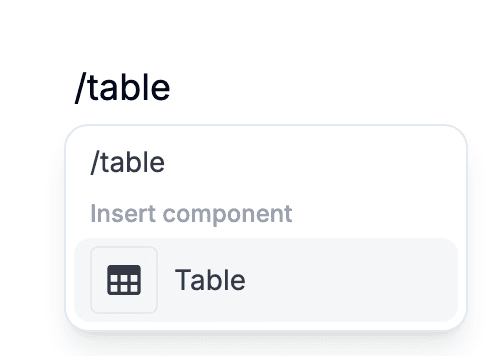
На пустой строке наберите слэш и выберите «Таблица» — фильтруется и по «табл», и по «grid». В меню «Вставить» на верхней панели тот же пункт. Сетка 3×3 появляется на месте курсора, фокус в первой ячейке.
В ячейках — текст и строчные поля: «Короткое поле», «Флажок», «Выбор даты», «Выбор времени». Их можно выбрать в слэш-меню или в меню «Вставить» на верхней панели либо перетащить с панели. «Длинное поле», «Загрузить файл», «Подпись» и «Изображение» — блоки, поэтому они встают вне таблицы: из меню — после неё, при перетаскивании — там, где стоит индикатор вставки. Tab переходит в следующую ячейку, Shift-Tab возвращает; ни тот ни другой не выводит из таблицы — чтобы продолжить, щёлкните под ней.
2 · Строки, столбцы и размеры
Наведите курсор на строку или столбец — на краю появится рукоятка. Потяните её, чтобы переставить; щёлкните, чтобы открыть окно удаления. Наведите курсор на нижний край таблицы — появится «+», добавляющий строку в конец; «+» у правого края добавляет столбец в конец. Чтобы выбрать сторону, используйте «Добавить столбец слева» / «Добавить столбец справа» в разделе «Таблица» на верхней панели или в меню блока у левого края таблицы.
Потяните границу между двумя столбцами, чтобы изменить ширину. Двойной щелчок по той же границе подгоняет столбец под содержимое. Ширины сохраняются вместе с документом, так что заполняющий увидит ровно то, что вы задали.

3 · Три стиля
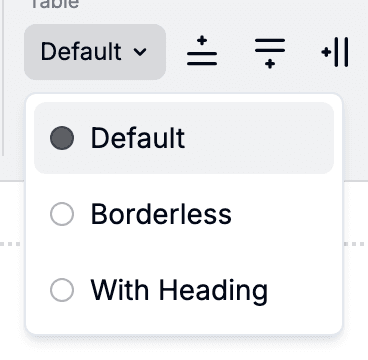
У таблиц три варианта. «Обычная» рисует линии вокруг каждой ячейки — лучше всего для плотных данных. «Без границ» убирает разделители — лучше, когда таблица в основном подписывает текст. «С заголовком» оформляет первую строку как шапку.
Стиль переключается в панели управления таблицей на верхней панели; чтобы она появилась, поставьте курсор внутрь таблицы. Выбор сохраняется для каждой таблицы отдельно, так что две таблицы в одной форме могут отличаться. Любой вариант выглядит в публичной форме так же, как в редакторе.