Tabellenblöcke
Ein Tabellenblock legt ein Raster aus Zellen ins Dokument — Zeilen für Einträge, Spalten für Felder. Nimm ihn für Vergleichsmatrizen, Preistabellen oder jeden Inhalt, der nach Zeilen und Spalten verlangt.
1 · Eine Tabelle einfügen
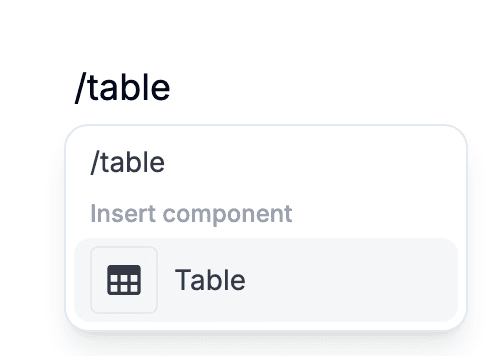
Tippe auf einer leeren Zeile einen Schrägstrich und wähle Tabelle — sowohl "tabelle" als auch "raster" filtern dorthin. Das Einfügen-Menü in der oberen Leiste hat denselben Eintrag. Ein 3×3-Raster erscheint an der Cursorstelle, die erste Zelle im Fokus.
Zellen nehmen Text und die Inline-Felder auf — Kurze Eingabe, Kontrollkästchen, Datumsauswahl, Zeitauswahl. Wähl sie im Schrägstrich-Menü oder im Einfügen-Menü der oberen Leiste, oder zieh sie aus der Leiste hinein. Lange Eingabe, Datei hochladen, Unterschrift und Bild sind Blöcke und landen deshalb außerhalb der Tabelle — aus den Menüs dahinter, beim Ziehen dort, wo die Ablagemarkierung steht. Tab springt zur nächsten Zelle, Umschalt-Tab zurück; keins von beiden verlässt die Tabelle — klick darunter, um weiterzuschreiben.
2 · Zeilen, Spalten und Größe
Fahre über eine Zeile oder Spalte, und am Rand erscheint ein Griff. Zieh ihn zum Umsortieren; klick ihn an, um das Löschen-Fenster zu öffnen. Fahre über den unteren Tabellenrand: Ein „+“ hängt dort eine Zeile hinten an, ein „+“ am rechten Rand eine Spalte. Für eine bestimmte Seite nimm Spalte links hinzufügen / Spalte rechts hinzufügen im Abschnitt Tabelle der oberen Leiste oder im Blockmenü am linken Tabellenrand.
Zieh die Kante zwischen zwei Spalten, um die Breite zu ändern. Ein Doppelklick auf dieselbe Kante passt die Spalte an ihren Inhalt an. Breiten werden mit dem Dokument gespeichert, also sieht der Ausfüllende genau das, was du eingestellt hast.

3 · Drei Stile
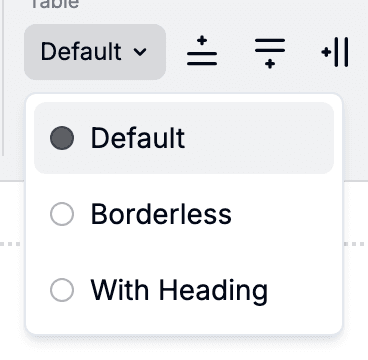
Tabellen bringen drei Varianten mit. Standard zeichnet Gitterlinien um jede Zelle — am besten für dichte Daten. Ohne Rahmen lässt die Trenner weg — am besten, wenn die Tabelle vor allem Text beschriftet. Mit Kopfzeile gestaltet die erste Zeile als Kopf.
Den Stil wechselst du über die Tabellensteuerung in der oberen Leiste; setz den Cursor in die Tabelle, damit sie erscheint. Die Wahl wird pro Tabelle gespeichert, zwei Tabellen im selben Formular dürfen sich also unterscheiden. Jede Variante sieht im öffentlichen Formular so aus wie im Editor.