Team
Zu jedem Pocper-Konto gehört ein eigenes Team — der Arbeitsbereich, in dem all deine Kunden, Dokumente und Vorlagen liegen. Lade Kollegen dazu ein, und ihr arbeitet an denselben Daten. Hier geht es um Kollegen, nicht um die Kunden, die deine Formulare ausfüllen.
1 · Ein gemeinsamer Arbeitsbereich
Ein Team ist ein gemeinsamer Raum. Jedes Mitglied sieht dieselben Kunden, Dokumente und Vorlagenmappen und kann sie alle öffnen und bearbeiten. Es gibt keine Berechtigungen pro Element einzurichten.
Beim Registrieren bekommst du automatisch dein eigenes Team, und du kannst auch zu den Teams anderer gehören. In welchem Team du gerade bist, entscheidet, was du siehst.
2 · Kolleginnen einladen
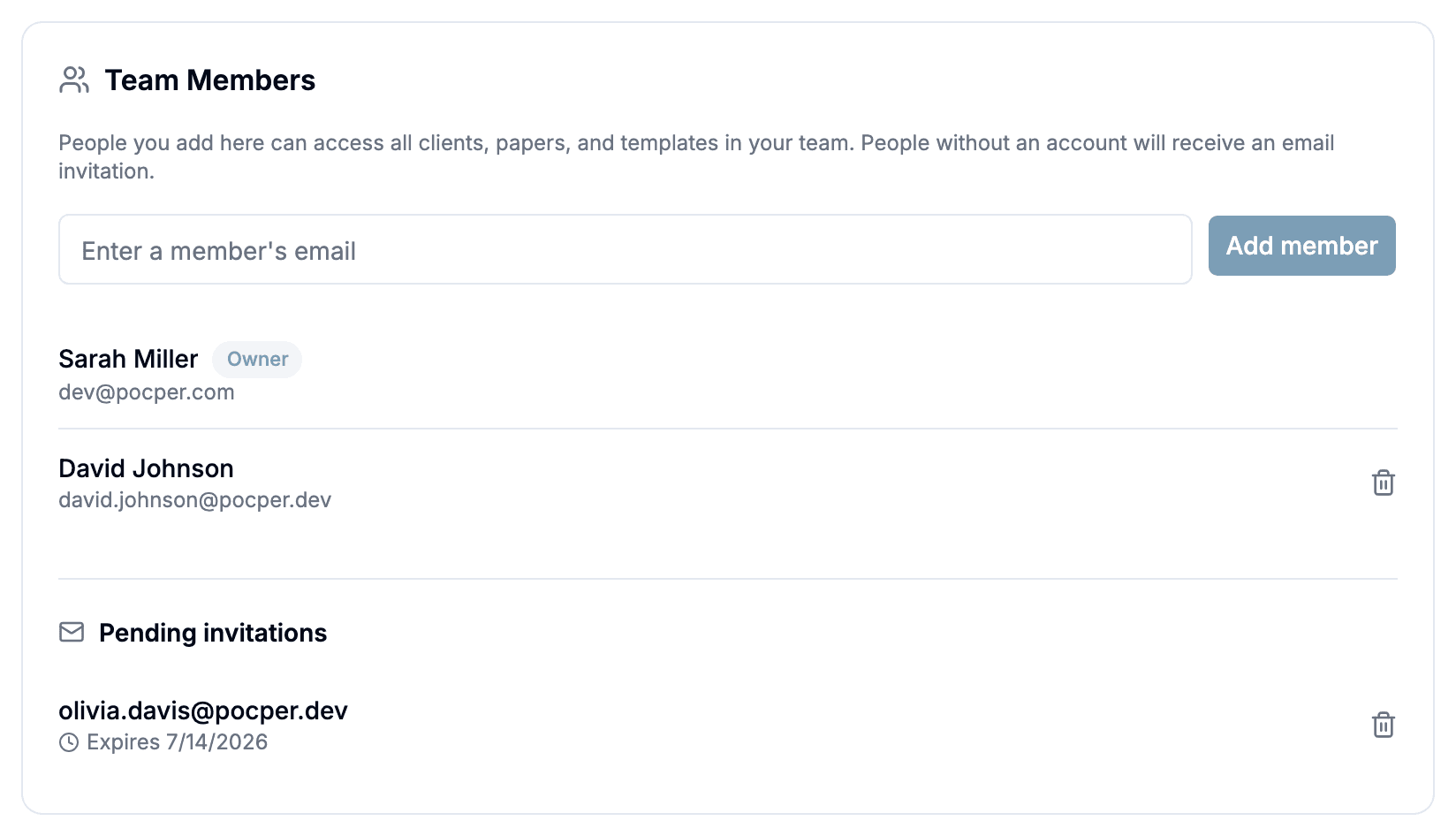
Öffne Einstellungen → Team und trage unter Teammitglieder die E-Mail einer Kollegin ein. Hat sie schon ein Pocper-Konto, tritt sie sofort bei; sonst schickt Pocper eine Einladung und die Adresse wartet unter Ausstehende Einladungen. Einladungen gelten 7 Tage und lassen sich jederzeit zurücknehmen.
Nur der Eigentümer des Teams kann Mitglieder hinzufügen oder entfernen. Der Eigentümer trägt ein Eigentümer-Abzeichen und lässt sich nicht entfernen; alle anderen gehen mit einem Klick.
3 · Einem Team beitreten
Die eingeladene Person öffnet den Link aus ihrer E-Mail und meldet sich mit genau der Adresse an, an die die Einladung ging — sie muss übereinstimmen, ein weitergeleiteter Link nützt also niemand anderem. Neu bei Pocper? Erst mit dieser Adresse registrieren, dann den Link öffnen.
Ein Klick auf Beitreten, und sie ist drin, direkt auf der Kundenliste des gemeinsamen Arbeitsbereichs.

4 · Zwischen Teams wechseln
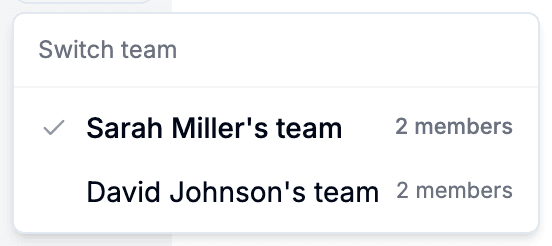
Der Teamwechsler sitzt in der Seitenleiste. Er listet dein eigenes Team plus jedes Team, dem du beigetreten bist, mit Mitgliederzahl und einem Haken beim aktuellen. Teams werden über ihren Eigentümer erkannt — es gibt keinen Teamnamen einzustellen.
Wähle ein anderes Team, und Pocper lädt darin neu; Kunden, Dokumente und Vorlagen tauschen komplett. Zwischen Teams wird nichts geteilt.
5 · Ein Team verlassen und das gemeinsame Kontingent
Um ein Team zu verlassen, dem du beigetreten bist, geh auf Einstellungen → Team → Beigetretene Teams und klick auf Verlassen. Du fällst zurück in dein eigenes Team und verlierst den Zugriff auf dessen Daten. Das Team, das dir gehört, kannst du nicht verlassen.
Das Dokumentkontingent gehört dem Team und folgt dem Tarif des Eigentümers. Tritt dem Team von jemandem mit bezahltem Tarif bei, und alle dort haben die höhere Grenze; der Zähler ist gemeinsam.
6 · Mitbekommen, wenn jemand beitritt
Wer beitritt, bekommt eine Benachrichtigung. Der Eigentümer bekommt auch eine, wenn jemand einen Einladungslink annimmt — nicht, wenn er das Konto selbst direkt hinzugefügt hat.