团队
每个 Pocper 账号都自带一个团队——你所有客户、文件与模板存放的工作区。把同事邀进来,你们就在同一批数据上工作。这篇讲的是同事,不是填你表单的客户。
1 · 一个共用的工作区
团队是一个共用空间。每位成员看到同一批客户、文件与模板文件夹,也都能打开和编辑。没有逐项权限要设置。
注册时你自动拥有自己的团队,同时也可以属于别人的团队。你现在在哪个团队,决定你看到什么。
2 · 邀请你的队友
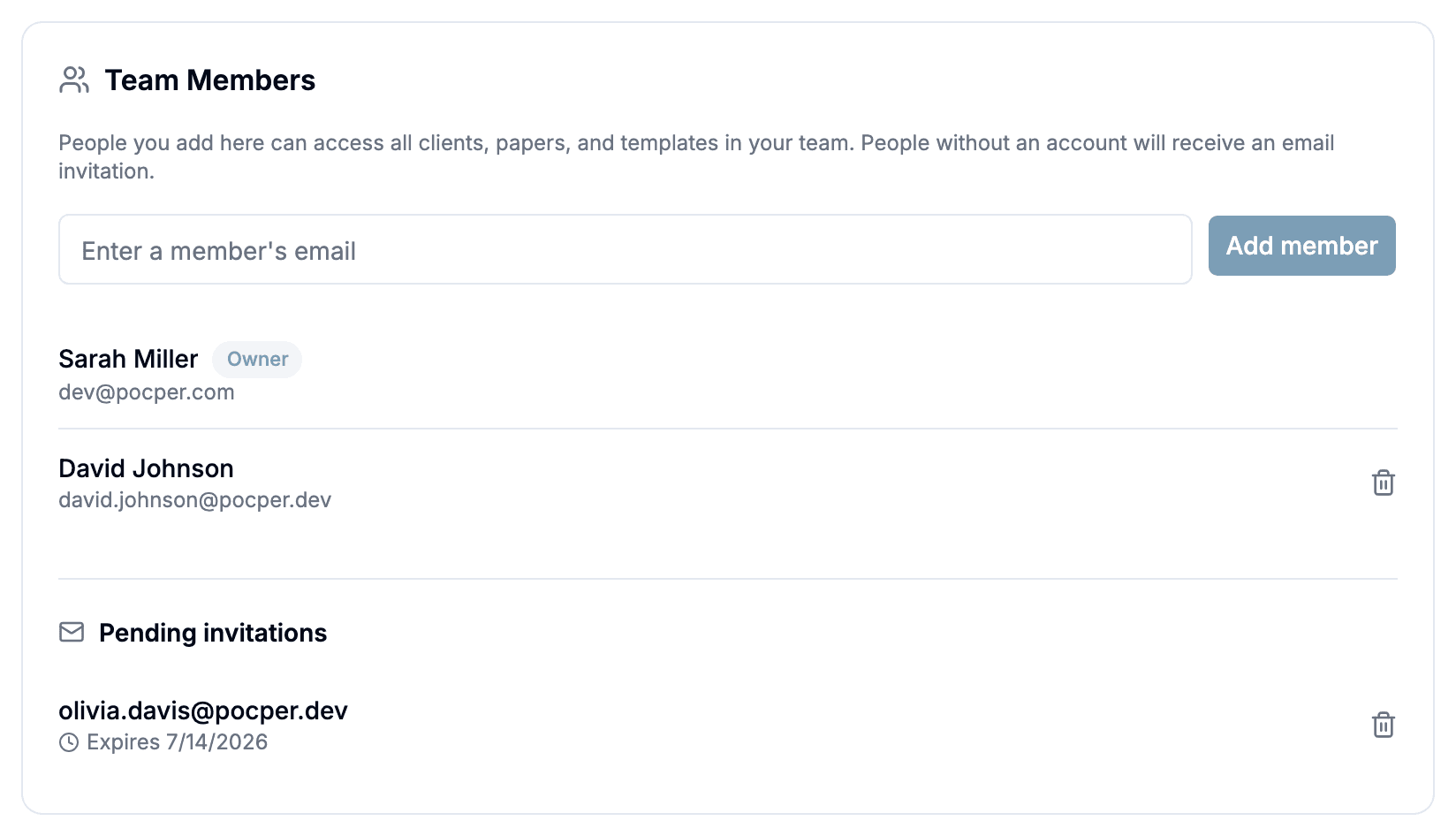
打开 设置 → 团队,在团队成员下输入同事的 email。如果他已经有 Pocper 账号,会立刻加入;如果没有,Pocper 会发出邀请邮件,该地址会停在待接受的邀请下。邀请有效 7 天,随时可以撤销。
只有团队拥有者能新增或移除成员。拥有者带着拥有者标记且无法被移除;其他人点一下就能移除。
3 · 加入一个团队
被邀请的人打开邮件里的链接,用邀请发到的那个地址登录——必须完全一致,所以转发的链接对别人没有用。第一次用 Pocper?先用那个 email 注册,再打开链接。
点一下加入就进去了,直接落在共用工作区的客户列表上。

4 · 在团队之间切换
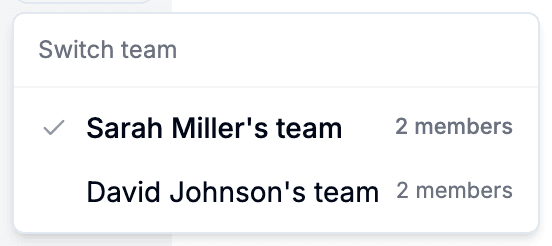
团队切换器在侧边栏。它列出你拥有的团队,加上你加入过的每一个,各自显示成员数,当前所在的那个有勾。团队以拥有者辨识——没有团队名称要设置。
选另一个团队,Pocper 会重新加载到那里;客户、文件与模板全部跟着换。跨团队之间什么都不共用。
5 · 离开团队与共用的额度
要退出你加入的团队,到 设置 → 团队 → 你加入的团队,点离开。你会回到自己的团队,并失去该团队数据的访问权。你拥有的团队无法离开。
文件额度属于团队,并跟随拥有者的方案。加入一位付费方案用户的团队,那里的每个人都拿到更高的上限;计数是共用的。
6 · 有人加入时你会知道
加入的人会收到通知。有人通过邀请链接加入时,拥有者也会收到一条;如果成员是拥有者自己直接新增的,拥有者就不会再收到通知。