模板市集
市集是一排现成文件,你可以拿走再编辑。手边没有文件可导入时,这是最快的起点。
1 · 打开市集
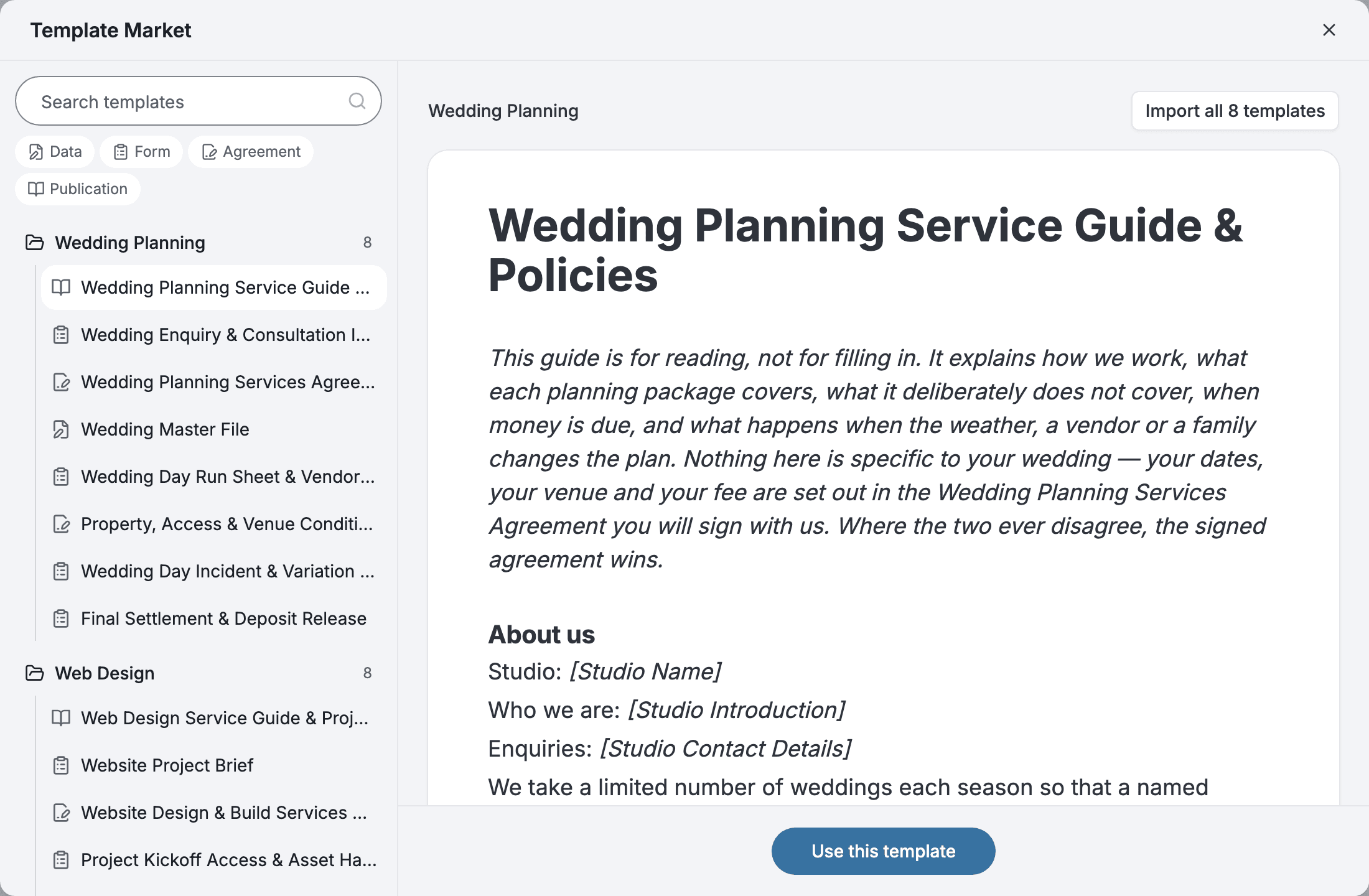
从模板区打开。对话框分两栏:左边是可搜索的合集与文件树状列表,右边是预览。预览呈现的是真正的文件而不是缩略图,所以你可以先读完再决定。
在电脑上,两栏之间的分隔线可以拖动;在手机上两栏轮流显示。
2 · 按类型筛选
列表上方可以按文件类型筛选:资料、表单、协议、发布。筛选可以一次选多个。不动它就是全部显示。
每次重新打开对话框,筛选都会重置。
3 · 拿走一份文件
可以只拿一份文件,也可以在整个合集的文件本来就要一起用时整包拿走——例如一份客户资料表加上后续的协议。
不论哪一种,你拿到的都是自己的副本。可以改字、增删字段、换类型。它和市集之间没有链接,所以市集日后的改动不会影响你的副本。
4 · 模板是谁上架的
市集里的每个合集都是由某个 Pocper 团队上架的,每条上架都会标示是谁提供的。Pocper 自己的团队发布的模板,也只是其中一位提供者的上架。你拿走的模板供你的团队使用和编辑,不能再拿去上架。
你也可以上架自己的模板。文件夹里至少有一份模板已发布后,团队所有者就能从文件夹菜单上架,填上说明,并勾选模板使用的每一种语言,用其中任何一种语言浏览市集的人都能找到。公开上架会出现在市集里给所有人看;仅限链接的上架不会出现在市集,只能通过你从上架信息复制、自己交给对方的导入链接获取。
你也可以让模板的一部分不在市集显示。在编辑器里,把任一区块标记为市集隐藏,或从某个区块起往下全部隐藏。浏览的人能看到文件其余的部分,被隐藏的位置只会出现一个占位符,说明有几个区块被隐藏——“导入后显示 — 已隐藏 18 个区块”——内容本身不论有没有导入链接都不会显示。隐藏只决定预览显示什么,并不会锁住导入。要求对方输入授权码,是上架设置里另一个开关“导入需要授权码”:开启后,不论有没有隐藏内容,模板都只会到你交付导入链接的人手上。如果模板在别处销售,把购买链接加到上架信息:没有链接的浏览者看到的是通往你页面的按钮,而不是导入按钮;其他人则会在导入按钮旁看到它。
导入的人拿到的是导入当时已发布的模板,模板中已填入的内容也会一并带走。要改变之后导入者拿到的内容,就重新发布模板。下架会移除上架信息并让导入链接失效;你的文件夹不受影响,已导入的团队也保留他们的副本。