文字格式
编辑器支持八种行内标记。可以从工具栏、从选中文字时浮出的文字菜单、按键盘快捷键,或直接输入 markdown 快捷键来套用。
1 · 怎么套用 mark
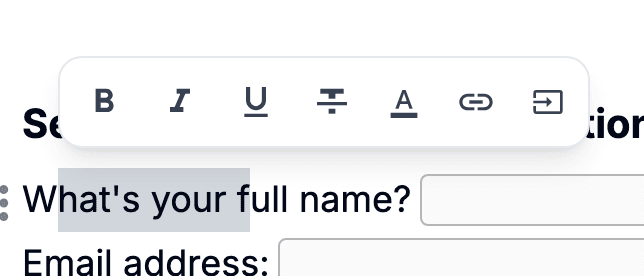
选中一段文字,文字菜单就会浮出来。每一种标记在那里都有一个按钮——点一下开启,再点一下关掉。编辑器上方的工具栏有同样的按钮。
其中五种标记有键盘快捷键 — ⌘ + B、⌘ + I、⌘ + U、⌘ + D、⌘ + K 分别对应粗体、斜体、下划线、删除线、链接(Apple 设备用 ⌘,Windows、Linux 和 ChromeOS 用 Ctrl)。四种还有 markdown 触发字(粗体、斜体、删除线、自动链接),可以边写边打。
2 · 可用的 mark
strong较粗的字重。用来强调、段落中的小标题,或想让读者一眼扫到的词。
工具栏 / 文字菜单 / ⌘ + B / **bold**
em倾斜样式。用于书名、外文字词,或比粗体更柔的强调。
工具栏 / 文字菜单 / ⌘ + I / *italic* 或 _italic_
u字底加线。多用于正式文件与表单 — 把必填词跟一般文字区隔开。
工具栏 / 文字菜单 / ⌘ + U(无 markdown 触发)
del字上划线。用于已移除的项目、修正的错字,或表示「划掉」的随性效果。
工具栏 / 文字菜单 / ⌘ + D / ~~strike~~
text_color替文字本身上色。从色盘选任意色;值会以 hex code 储存。
文字菜单 → 开色盘
bg_color在文字后面垫上自订底色。和文字颜色用同一个色盘;适合标出关键词或待审核的段落。
文字菜单 → 开背景色盘
link把文字包成 `<a>` 标签。链接会在新分页开启,并自动带上 `rel="noopener noreferrer"` 确保安全。URL 从 link menu 设定。
文字菜单 → link / ⌘ + K / 直接打 URL 加空白
data_annotation把选中的文字标成一个数据点 — 例如夹在句子里的价格、日期或名字。编辑时会显示为点状下划线;填写或阅读文档的人看到的是普通文字。选中已标记的那段再点一次就会取消。
工具栏 / 文字菜单(无快捷键、无 markdown 触发)

3 · 区块转换
这些规则会在你打完触发字按下空格键的那一刻,把一行纯文本变成另一种区块。它们只在还是文本区块的空行上生效。
"# "把行变成「标题」区块。一个「#」是最大级,最多到四个(「####」)是最小级。
"- "开始「项目符号」列表。星号(「* 」)和加号(「+ 」)也可以 — 看哪个比较顺手就用哪个。
"1. "开始「编号列表」。任何数字后面接「. 」都会生效;数字本身会被忽略 — 新列表从 1 开始,接在已有项目下面的行则接续编号。
"[ ] "插入空白「复选框」。没有空格的「[]」也可以 — 两种都会展开成同一个复选框。
"[x] "插入预先勾选的「复选框」。「[X]」「[v]」「[V]」也接受 — 叉号或勾号,哪个你打顺手就用哪个。
4 · Inline 格式
用这些符号把一段文字包起来,规则就会在你打完结尾符号时,把符号换成对应的行内标记。
**bold**两侧各两个星号包住文字。
*italic* or _italic_用单个星号或单个下划线包住文字。两种分隔符都会产生同一个「斜体」mark。
~~strike~~两侧各两个波浪线包住文字。
https://… (then space)输入完整的 http:// 或 https:// URL 再加一个空白 — Pocper 会自动把 URL 部分包成「链接」mark。空白之后输入的东西不会在链接里。
5 · 智能排版
三个西式排版的便利功能默认开启,在你写正文时就跑。中文式的「」『』不会自动处理——用输入法的人直接输入即可。
" or '直引号边打边变成弯引号。方向(开引号还是关引号)由周围的空白推断。
--两个连字号变成 em dash (—)。写插语时很顺手,不用按特殊键。
...三个点变成正式的省略号字符(…)。一个字符取代三个。
6 · 编辑文字
7 · 区块结构
8 · 导航
9 · 开菜单
在空行输入「/」打开斜杠菜单——就是「区块种类」那篇列出的同一个菜单。用方向键选择、Enter 确认,或直接点。
选中任意一段文字,文字菜单会浮出来。从那里可以直接套用粗体、斜体、下划线、删除线、文字颜色、背景颜色、链接或标为数据,不必按任何快捷键。