Mise en forme du texte
L'éditeur gère huit marques en ligne. Vous pouvez les appliquer depuis la barre d'outils, depuis le menu de texte qui flotte au-dessus d'une sélection, par un raccourci clavier, ou en tapant un raccourci markdown.
1 · Comment appliquer une marque
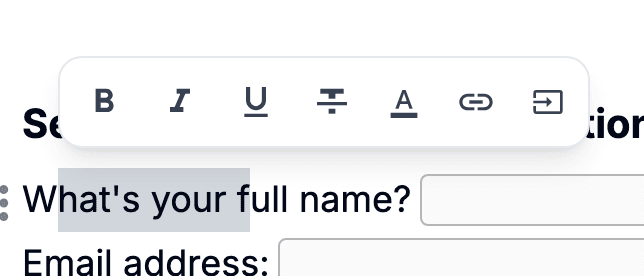
Sélectionnez une portion de texte et le menu de texte apparaît en surimpression. Chaque marque y a un bouton : un clic pour l'activer, un autre pour la retirer. La barre du haut propose les mêmes boutons.
Cinq marques ont un raccourci clavier — ⌘ + B, ⌘ + I, ⌘ + U, ⌘ + D et ⌘ + K pour gras, italique, souligné, barré et lien (⌘ sur les appareils Apple, Ctrl sous Windows, Linux et ChromeOS). Quatre ont aussi des déclencheurs markdown (gras, italique, barré, lien automatique) que vous pouvez taper au fil de l'écriture.
2 · Marques disponibles
strongGraisse plus épaisse. À utiliser pour insister, les sous-titres dans un paragraphe, ou les termes que le lecteur doit repérer d'un coup d'œil.
Barre / menu de texte / ⌘ + B / **bold**
emStyle penché. À utiliser pour les titres d'œuvres, mots étrangers, ou une insistance plus douce que le gras.
Barre / menu de texte / ⌘ + I / *italic* ou _italic_
uUn trait sous le texte. Courant dans les documents et formulaires formels — distingue les termes obligatoires du reste.
Barre / menu de texte / ⌘ + U (pas de déclencheur Markdown)
delUn trait à travers le texte. À utiliser pour des éléments retirés, des fautes corrigées, ou un effet « barré » décontracté.
Barre / menu de texte / ⌘ + D / ~~strike~~
text_colorCouleur personnalisée pour le texte. Choisissez n'importe quelle couleur dans la palette ; la valeur est stockée en code hex.
Menu de texte → palette
bg_colorCouleur personnalisée derrière le texte. Même palette que la couleur du texte ; utile pour marquer des termes clés ou des sections à relire.
Menu de texte → palette de fond
linkEnveloppe le texte dans une balise `<a>`. Les liens s'ouvrent dans un nouvel onglet et portent automatiquement `rel="noopener noreferrer"` pour la sécurité. L'URL se définit depuis le menu de lien.
Menu de texte → lien / ⌘ + K / tapez URL + espace
data_annotationMarque le texte sélectionné comme une donnée — un prix, une date ou un nom au milieu d'une phrase. Pendant l'édition, il apparaît avec un soulignement pointillé ; les personnes qui remplissent ou lisent le document voient du texte normal. Sélectionnez un passage marqué et cliquez de nouveau pour retirer la marque.
Barre / menu de texte (pas de raccourci ni de déclencheur Markdown)

3 · Conversion de bloc
Ces règles transforment une ligne ordinaire en un autre type de bloc dès que vous appuyez sur espace après le déclencheur. Elles ne s'activent que sur une ligne vide encore de type Texte.
"# "Convertit la ligne en bloc « Titre ». Un seul « # » donne le niveau le plus grand, jusqu'à quatre (« #### ») pour le plus petit.
"- "Démarre une liste « Puce ». L'astérisque (« * ») et le plus (« + ») marchent aussi — choisissez celui qui est le plus proche de vos doigts.
"1. "Démarre une liste « Numéro ». Tout chiffre suivi de « . » fonctionne ; le chiffre lui-même est ignoré — une nouvelle liste commence à 1, et une ligne sous un élément existant poursuit son compte.
"[ ] "Insère une « Case à cocher » vide. La forme sans espace « [] » fonctionne aussi — les deux donnent la même case.
"[x] "Insère une « Case à cocher » pré-cochée. « [X] », « [v] » et « [V] » sont aussi acceptés — croix ou coche, à votre convenance.
4 · Mise en forme en ligne
Entourez une portion de texte de ces délimiteurs et la règle les remplace par la marque en ligne correspondante, dès que le délimiteur fermant est tapé.
**bold**Encadrez le texte avec deux astérisques de chaque côté.
*italic* or _italic_Encadrez le texte avec un seul astérisque ou un seul tiret bas. Les deux délimiteurs produisent la même « Italique ».
~~strike~~Encadrez le texte avec deux tildes de chaque côté.
https://… (then space)Tapez une URL http:// ou https:// complète suivie d'un espace — Pocper enroule un « Lien » autour de la portion URL. Ce que vous tapez après l'espace reste en dehors du lien.
5 · Typographie intelligente
Trois commodités de typographie occidentale sont activées d'office et agissent pendant que vous écrivez. Les guillemets de style chinois 「」『』 ne sont pas gérés automatiquement : les utilisateurs d'IME les insèrent directement.
" or 'Les guillemets droits deviennent des guillemets courbes pendant que vous tapez. La direction (ouvrant / fermant) est déduite des espaces autour.
--Deux traits d'union deviennent un tiret cadratin (—). Pratique pour les incises sans aller chercher un caractère spécial.
...Trois points deviennent un vrai caractère de points de suspension (…). Un glyphe au lieu de trois.
6 · Édition de texte
7 · Structure des blocs
8 · Navigation
9 · Ouvrir des menus
Tapez « / » sur une ligne vide pour ouvrir le menu barre oblique — le même que celui détaillé dans Types de bloc. Choisissez avec les flèches et validez par Entrée, ou cliquez.
Sélectionnez n'importe quelle portion de texte et le menu de texte apparaît. De là, appliquez Gras, Italique, Souligné, Barré, Couleur du texte, Couleur de fond, Lien ou Marquer comme donnée sans toucher au clavier.