Bibliothèque de modèles
La bibliothèque est une étagère de documents prêts à l'emploi que vous pouvez emporter et modifier. C'est le départ le plus rapide quand vous n'avez pas de fichier à importer.
1 · Ouvrir la bibliothèque
Ouvrez-la depuis la section des modèles. La boîte de dialogue a deux volets : à gauche, une arborescence de collections et de leurs documents avec une recherche ; à droite, un aperçu. L'aperçu affiche le document réel et non une vignette, vous pouvez donc le lire avant de choisir.
Sur un ordinateur, le séparateur entre les volets se déplace. Sur un téléphone, les volets alternent.
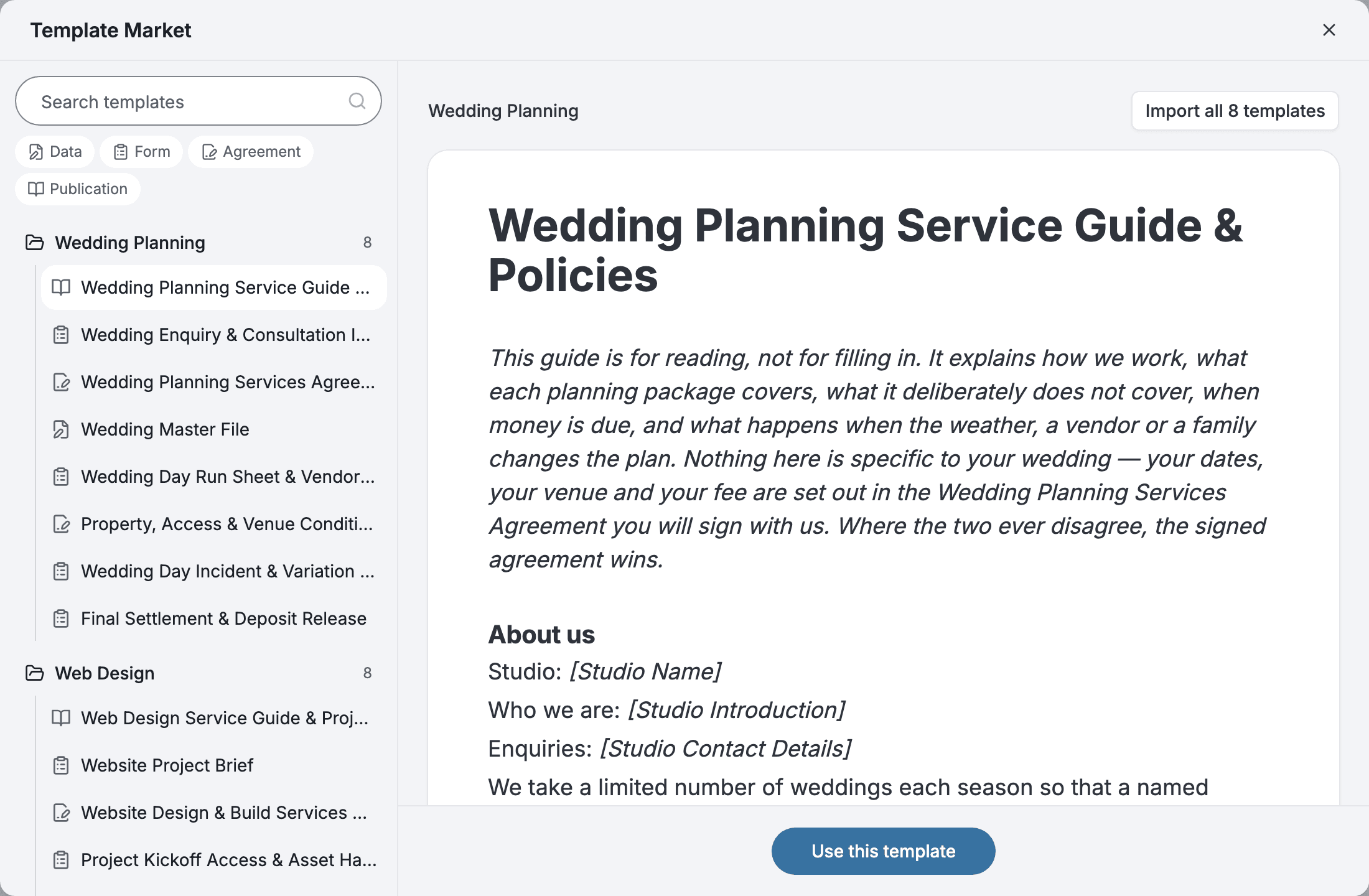
2 · Filtrer par type
Au-dessus de la liste, filtrez par type de document : Données, Formulaire, Accord, Publication. Le filtre en accepte plusieurs à la fois. Laissez-le tel quel pour tout voir.
Le filtre se réinitialise chaque fois que vous rouvrez la boîte de dialogue.
3 · Emporter un document
Emportez un seul document, ou une collection entière d'un coup quand ses documents vont ensemble : un formulaire d'accueil et l'accord qui le suit.
Dans les deux cas, vous obtenez votre propre copie. Modifiez le texte, ajoutez ou retirez des champs, changez son type. Rien ne la relie à la bibliothèque : une modification ultérieure là-bas n'atteint jamais votre copie.
4 · Qui met les modèles en ligne
Chaque collection de la bibliothèque a été mise en ligne par une équipe Pocper, et chaque fiche indique qui l'a mise en ligne. Les modèles publiés par l'équipe de Pocper elle-même sont des fiches comme les autres. Ce que vous emportez est à utiliser et modifier au sein de votre équipe, pas à remettre en ligne.
Vous pouvez aussi mettre les vôtres en ligne. Dès qu'au moins un modèle d'un dossier est publié, le propriétaire de l'équipe peut mettre ce dossier en ligne depuis son menu, avec une description et chaque langue dans laquelle ses modèles sont rédigés, pour que ceux qui parcourent la bibliothèque dans l'une de ces langues le trouvent. Une mise en ligne publique apparaît dans la bibliothèque pour tout le monde. Une mise en ligne par lien seul reste hors de la bibliothèque et n'est accessible que par le lien d'import que vous copiez depuis la fiche et remettez vous-même.
Vous pouvez aussi garder une partie d'un modèle hors du marché. Dans l'éditeur, marquez n'importe quel bloc comme masqué dans l'aperçu du marché, ou masquez tout à partir d'un bloc vers le bas. Les visiteurs voient le reste du document en entier et, à la place des blocs masqués, un espace réservé qui indique seulement combien il en manque — « Visible après l'import — 18 blocs masqués » — jamais le contenu, avec ou sans le lien d'import. Masquer ne change que ce que montre l'aperçu ; cela ne verrouille pas l'import. Pour exiger votre code d'accès, activez « Exiger mon code d'accès pour importer » dans les réglages de la mise en ligne : les modèles n'atteignent alors que les personnes à qui vous donnez le lien d'import, qu'il y ait ou non des blocs masqués. Si vous vendez le modèle ailleurs, ajoutez le lien d'achat à la mise en ligne : un visiteur sans le lien voit un bouton vers votre page à la place du bouton d'import, et les autres le voient à côté du bouton d'import.
Celui qui importe reçoit les modèles tels qu'ils étaient publiés à ce moment-là, y compris ce qui était déjà rempli. Pour changer ce que recevront les suivants, republiez les modèles. Retirer la fiche la supprime et désactive son lien d'import ; votre dossier n'est pas touché, et les équipes qui ont déjà importé gardent leurs copies.