Types de bloc
Tout modèle Pocper est fait de blocs. Certains sont de la prose : du texte qui fait partie des consignes du formulaire. D'autres sont des champs que remplit le destinataire. Voici l'ensemble complet et comment les poser dans un document.
1 · Ajouter un bloc
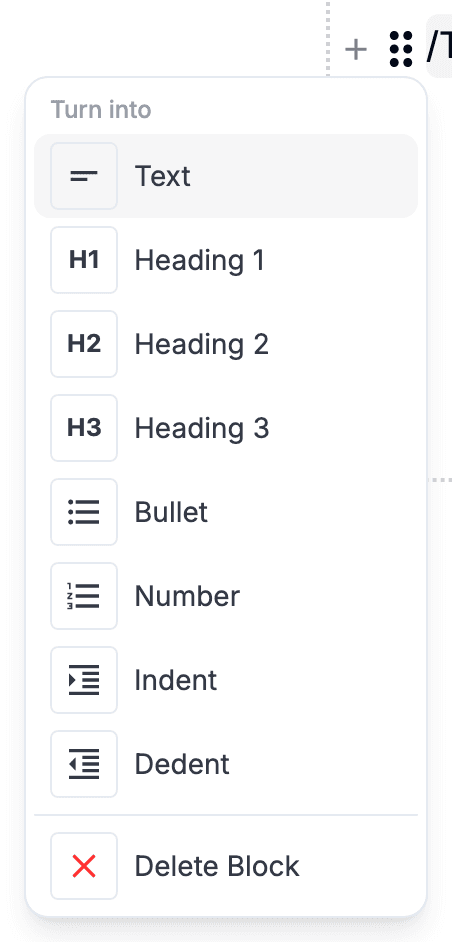
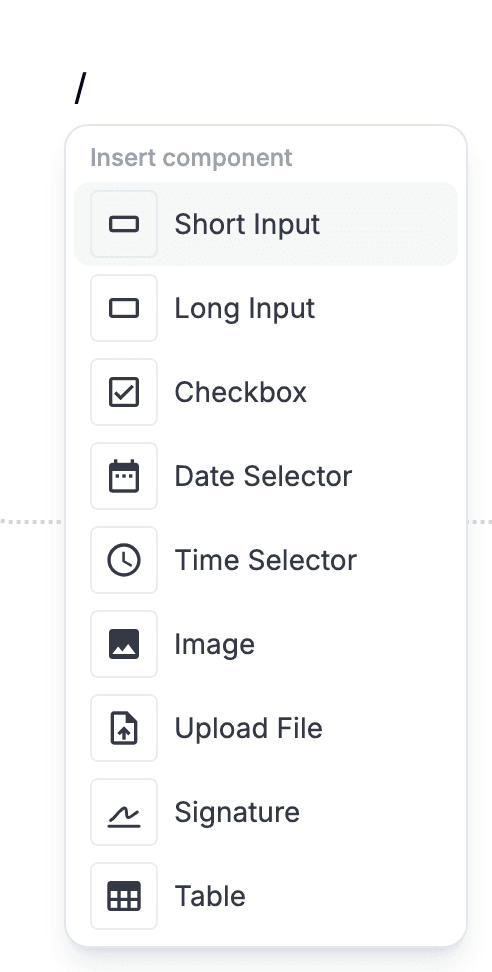
La plupart des blocs viennent du menu barre oblique. Sur une ligne vide, tapez « / » et un menu liste tous les blocs insérables à cet endroit. Cliquez-en un, ou appuyez sur Entrée pour prendre celui qui est surligné.
Pour les blocs de prose courants, les raccourcis markdown vont plus vite : « # » transforme une ligne en titre, « - » en puce, « 1. » en liste numérotée.
2 · Blocs de prose
Ces six blocs structurent le document. Ils sont en lecture seule pour la personne qui remplit : ils donnent le contexte, les consignes et la hiérarchie.
Titre
Titre de section. Sert à découper un long formulaire en parties clairement nommées. Tapez « # » en début de ligne, ou choisissez un niveau de titre dans le menu de la poignée du bloc ou dans la barre d'outils.
Texte
Prose ordinaire. Le bloc par défaut : commencez simplement à écrire sur une nouvelle ligne. Pour les explications, les consignes, ou tout texte qui n'est pas une liste.
Puce
Liste non ordonnée. Tapez « - » en début de ligne. Appuyez sur Entrée sur une puce vide pour sortir de la liste.
Numéro
Liste ordonnée à numérotation automatique. Tapez « 1. » en début de ligne. Les éléments se renumérotent seuls quand on les réordonne.
Image
Image intégrée. Choisissez-la dans le menu et sélectionnez un fichier. Pratique pour des schémas, des captures ou une identité visuelle dans le formulaire lui-même.
Tableau
Grille de cellules avec commandes de lignes et de colonnes. Choisissez-le dans le menu. Pour des matrices de comparaison, des grilles tarifaires, ou toute mise en page qui réclame des lignes et des colonnes.
3 · Blocs de saisie
Ces sept blocs sont les parties à remplir. Chacun recueille une forme précise de réponse, enregistrée avec le document.
Saisie courte
Champ texte d'une ligne pour les noms, courriels, identifiants. Il s'élargit en direct pendant la saisie, jusqu'au bord du conteneur.
Saisie longue
Zone de texte multiligne. Vous choisissez la hauteur de départ ; elle grandit en direct tant que la personne écrit, sans barre de défilement interne.
Case à cocher
Bascule oui / non. Pour un consentement, une adhésion, ou toute question binaire.
Sélecteur de date
Sélecteur de calendrier. Pour les dates de naissance, les échéances, les rendez-vous : tout ce dont la réponse est une date.
Sélecteur d'heure
Sélecteur d'heure. Pour les heures de rendez-vous, les débuts de service : tout ce qui est lié à une horloge.
Envoi de fichier
Emplacement de pièce jointe. La personne qui remplit y dépose un fichier (image, PDF, document, peu importe) et il reste attaché à la réponse.
Signature
Bloc à toucher pour signer. La personne dessine sa signature sur un pavé surgissant, au doigt, au stylet ou à la souris, et l'image est enregistrée avec les autres réponses.
4 · Les envois, plus en détail
- Les fichiers se glissent directement sur le bloc ou se choisissent, plusieurs à la fois. Chacun s'envoie de son côté, avec sa barre de progression et son bouton Annuler : un gros fichier ne bloque donc pas les petits derrière lui.
- Un envoi échoué garde sa place avec un bouton Réessayer plutôt que de disparaître. Si plusieurs échouent en même temps, un seul bouton les relance tous.
- Chaque fichier envoyé affiche sa taille, et les images se chargent à mesure qu'elles entrent à l'écran plutôt que toutes d'un coup. On peut ensuite les remettre dans un autre ordre ; l'ordre dans lequel vous les laissez est celui qui est enregistré.

5 · Réordonner ou retirer
Chaque bloc a une poignée sur son bord gauche. Faites-la glisser vers le haut ou le bas pour déplacer le bloc.
Cliquez sur cette même poignée pour ouvrir le menu du bloc : c'est là que se trouve Supprimer, à côté du changement de type de bloc.