區塊種類
每一份 Pocper 範本都由區塊組成。有些是文字——屬於表單說明的一部分。有些是收件人要填的輸入欄位。以下是完整清單,以及怎麼把它們放進文件。
1 · 新增區塊
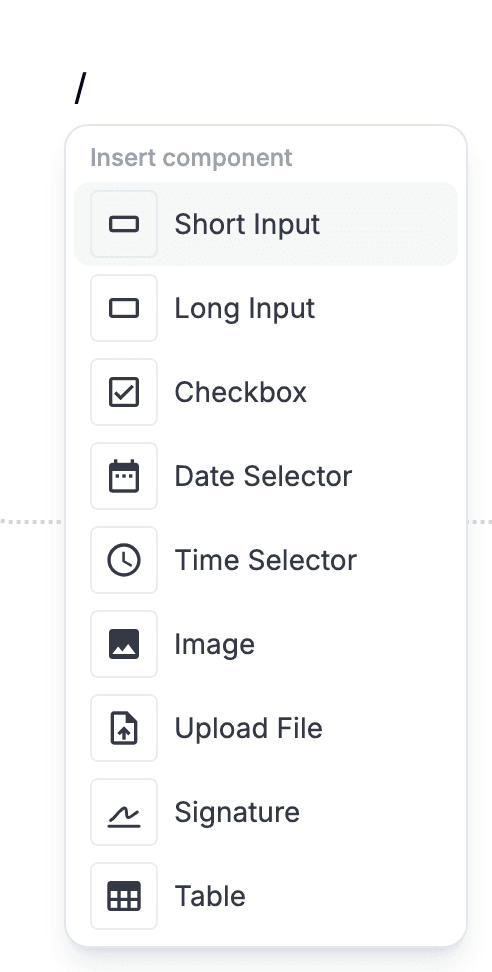
多數區塊來自斜線選單。在空行輸入「/」,選單就會列出這個位置可以插入的每一種區塊。點一個,或按 Enter 選取反白的那一項。
常用的文字區塊用 markdown 快捷鍵更快:「# 」把一行變成標題,「- 」變成項目符號,「1. 」變成編號清單。
2 · 內文區塊
這六種區塊負責文件的結構。對填表的人來說是唯讀的——它們提供脈絡、說明與層次。
標題
章節標題。用它把一份長表單切成標示清楚的幾段。在行首打「# 」,或從區塊把手選單或工具列挑一個標題層級。
文字
純內文。預設的區塊——在新的一行直接開始打字就是。用在說明、指示,或任何不是清單的文字。
項目符號
無序清單。在行首打「- 」。在空的項目上按 Enter 就離開清單。
編號
自動編號的有序清單。在行首打「1. 」。重新排序時項目會自己重新編號。
圖片
嵌入的圖。從斜線選單挑,然後選檔案。用在表單裡的示意圖、截圖或品牌識別。

表格
帶有列與欄控制項的格狀單元。從斜線選單挑。用在比較矩陣、價目表,或任何需要列與欄的版面。
3 · 輸入區塊
這七種區塊是可填寫的部分。每一種收集一種特定形狀的答案,和文件一起存起來。
短輸入
單行文字欄位,用於姓名、email、編號。收件人輸入時它會即時變寬,直到外層容器的邊緣。
長輸入
多行文字區。你設定起始高度;收件人繼續打字時它會即時長高,內部不會出現捲軸。
勾選框
是/否開關。用在同意、選擇加入,或任何二選一的問題。
日期選擇器
日期挑選器。用在生日、截止日、預約日期——任何答案是一個日曆日期的地方。
時間選擇器
時間挑選器。用在預約時間、班次開始——任何跟時鐘綁在一起的東西。
上傳檔案
附件位置。填表的人丟進一個檔案(圖片、PDF、文件,什麼都行),它就附在那份回覆上。
簽名
點一下簽名的區塊。填寫的人在彈出的簽名板上用手指、觸控筆或滑鼠簽名,圖檔會和其他答案一起存起來。
4 · 上傳的細節
- 檔案可以直接拖到區塊上,也可以用挑選的,一次多個都行。每個檔案各自上傳,各有自己的進度條和取消按鈕,所以一個大檔不會卡住後面的小檔。
- 上傳失敗的檔案不會消失,而是留在原位並帶著一個重試。如果同時失敗多個,會有一個按鈕一次重試全部。
- 每個上傳完的檔案會顯示大小,其中的圖片是捲到才載入,而不是一次全部載入。之後檔案可以拖成不同順序;你留下的順序就是儲存的順序。

5 · 重新排序或移除
每個區塊左緣都有一個把手。上下拖曳它就能移動區塊。
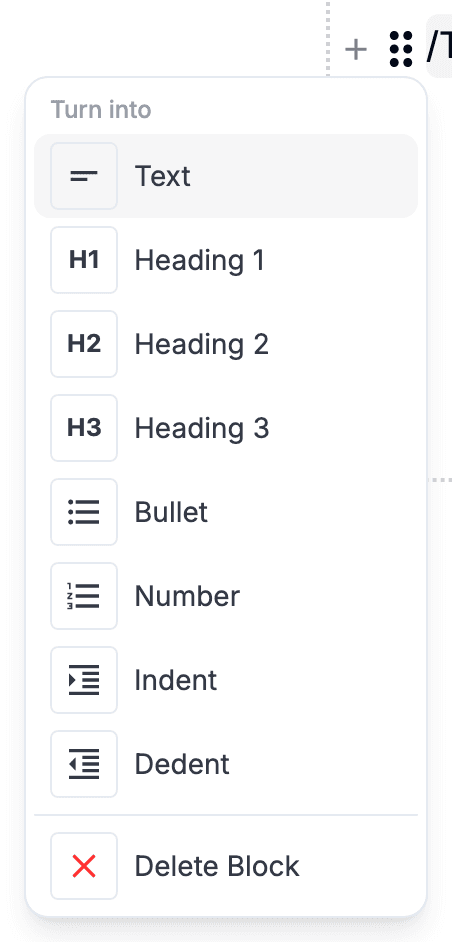
點同一個把手會打開區塊選單——刪除在那裡,旁邊還有更改區塊類型。