客戶
客戶是你往來的人或機構——病患、顧客、房客、學生。他們永遠不需要 Pocper 帳號,而且多數是自己出現的,你什麼都不用做。
1 · 人是怎麼進來的
多數客戶會自己產生。有人打開你寄出的連結、開始這份文件,Pocper 就在那一刻建立客戶紀錄——文件都還沒填——並把它歸到他名下。如果連結既沒有要求姓名也沒有要求 email,這筆紀錄會顯示為「新客戶」,直到你把它改掉。
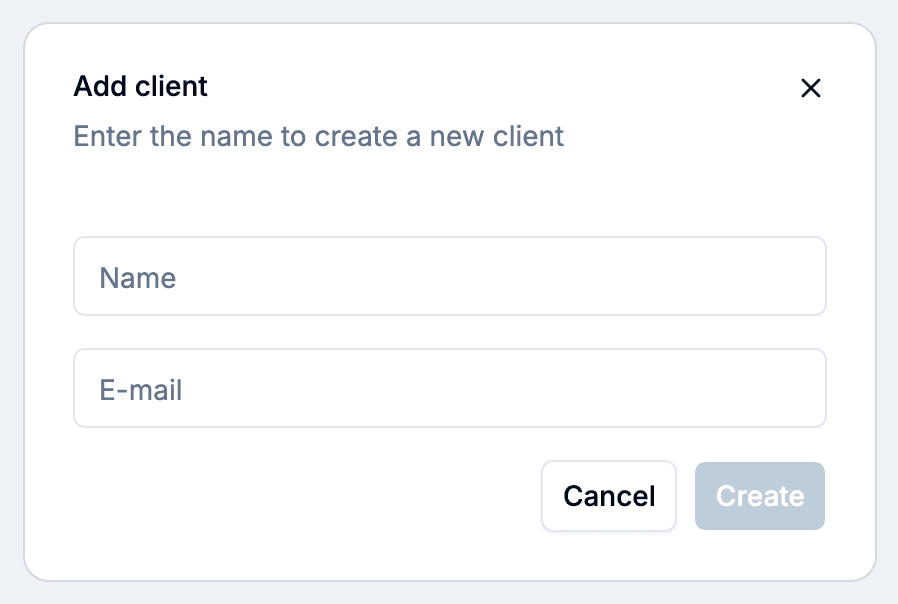
你也可以在初次約診前手動新增,這樣他一來,文件就已經備好了。有名字就夠了;email 是選填,但那是日後寄送入口連結的依據。
分享連結若沒有開啟自動歸檔,每從它開始一份文件就會建立一位新客戶——即使開始的人以前填過同一份表單。給熟客反覆填的表單就把它打開。真的累積出重複時,兩筆客戶紀錄可以合併成一筆。
2 · 找到某個人
客戶清單可以搜尋,而且是分頁而非無限捲動。用姓名搜尋,然後打開那一列。
客戶頁面裝著你手上關於這個人的一切,而你沒有整理過任何一份。你替他建立的文件是分組呈現而不是攤成一列;第 4 節說明分組的依據,以及透過分享連結送出的文件會落在哪裡。

3 · 客戶的資料
客戶的姓名和 email 都可以從客戶自己的頁面編輯。改正姓名不會影響其他東西:文件、資料夾、連結都留在原處。
就算暫時用不到,email 也值得填。入口登入信寄到那裡,同一個人再回來時,自動歸檔也是靠它比對。
4 · 為什麼他的文件已經分好類
你替客戶建立的文件依它來自哪個範本資料夾分組,所以一份到職表、一份季度回顧、一份服務協議會落在三個不同的組裡。透過分享連結送出的文件是例外:它直接進到客戶的 Shared 分區,客戶在入口裡看得到。
你不用自己歸檔任何東西。從一個新的範本資料夾替客戶建立文件,它就會出現在一個新組裡;其他的都不動。