範本市集
市集是一排現成文件,你可以拿走再編輯。手邊沒有檔案可匯入時,這是最快的起點。
1 · 打開市集
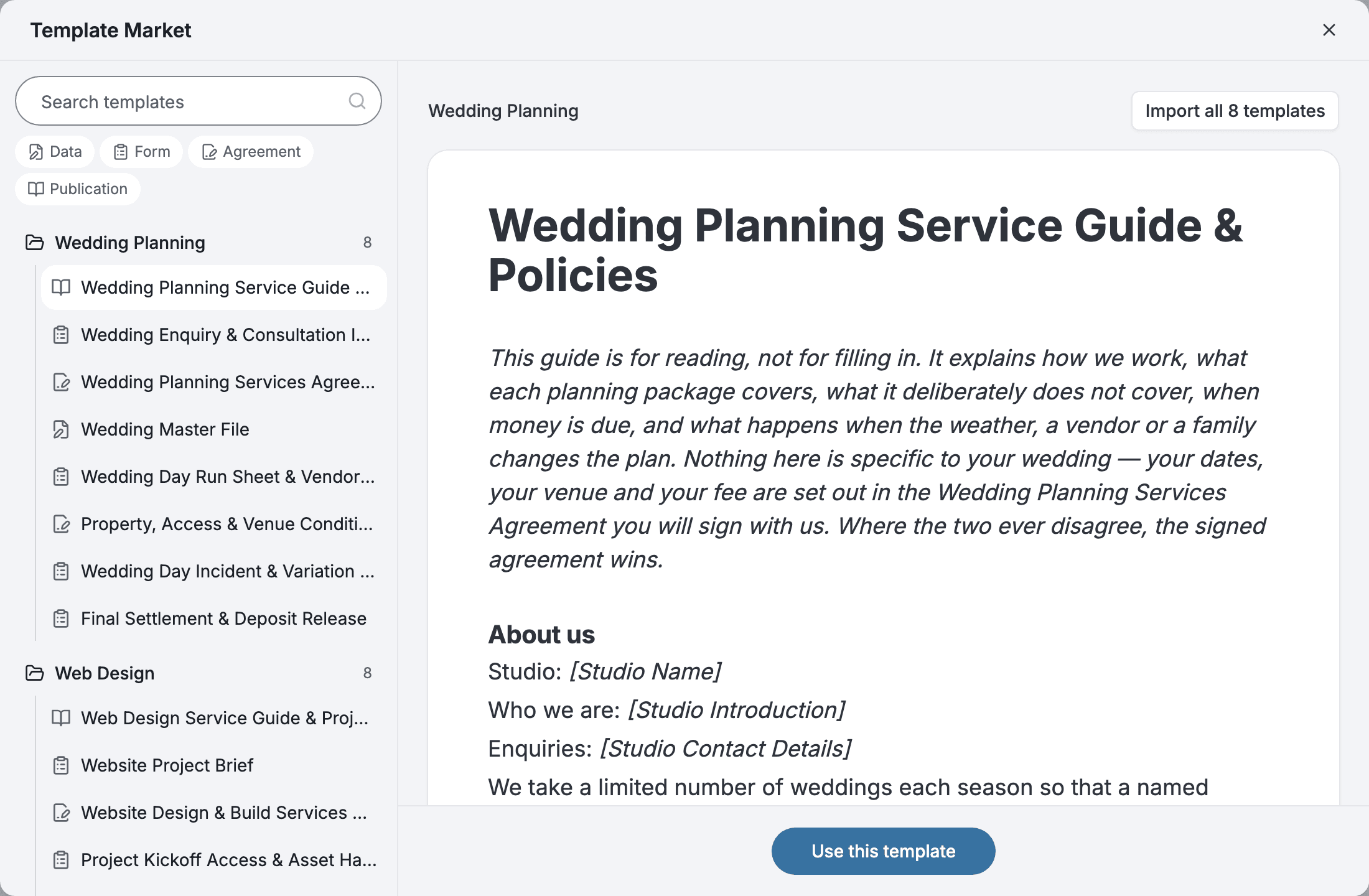
從範本區打開。對話框分兩欄:左邊是可搜尋的合集與文件樹狀清單,右邊是預覽。預覽呈現的是真正的文件而不是縮圖,所以你可以先讀完再決定。
在桌機上,兩欄之間的分隔線可以拖動;在手機上兩欄輪流顯示。
2 · 依類型篩選
清單上方可以依文件類型篩選:資料、表單、協議、發布。篩選可以一次選多個。不動它就是全部顯示。
每次重新打開對話框,篩選都會重設。
3 · 拿走一份文件
可以只拿一份文件,也可以在整個合集的文件本來就要一起用時整包拿走——例如一份客戶資料表加上後續的協議。
不論哪一種,你拿到的都是自己的副本。可以改字、增刪欄位、換類型。它和市集之間沒有連結,所以市集日後的更動不會影響你的副本。
4 · 範本是誰上架的
市集裡的每個合集都是由某個 Pocper 團隊上架的,每筆上架都會標示是誰提供的。Pocper 自己的團隊發布的範本,也只是其中一位提供者的上架。你拿走的範本供你的團隊使用和編輯,不能再拿去上架。
你也可以上架自己的範本。資料夾裡至少有一份範本已發布後,團隊擁有者就能從資料夾選單上架,填上說明,並勾選範本使用的每一種語言,用其中任何一種語言瀏覽市集的人都找得到。公開上架會出現在市集裡給所有人看;僅限連結的上架不會出現在市集,只能透過你從上架資訊複製、自己交給對方的匯入連結取得。
你也可以讓範本的一部分不在市集顯示。在編輯器裡,把任一區塊標記為市集隱藏,或從某個區塊起往下全部隱藏。瀏覽的人看得到文件其餘的部分,被隱藏的位置只會出現一個佔位符,說明有幾個區塊被隱藏——「匯入後顯示 — 已隱藏 18 個區塊」——內容本身不論有沒有匯入連結都不會顯示。隱藏只決定預覽顯示什麼,並不會鎖住匯入。要求對方輸入授權碼,是上架設定裡另一個開關「匯入需要授權碼」:開啟後,不論有沒有隱藏內容,範本都只會到你交付匯入連結的人手上。如果範本在別處販售,把購買連結加到上架資訊:沒有連結的瀏覽者看到的是通往你頁面的按鈕,而不是匯入按鈕;其他人則會在匯入按鈕旁看到它。
匯入的人拿到的是匯入當下已發布的範本,範本中已填入的內容也會一併帶走。要改變之後匯入者拿到的內容,就重新發布範本。下架會移除上架資訊並讓匯入連結失效;你的資料夾不受影響,已匯入的團隊也保留他們的副本。