協作
每一份 Pocper 文件都是即時的。兩個人可以同時在同一份文件裡——不用輪流、不用鎖檔、也不用互寄副本。
1 · 兩個人,一份文件
沒有簽出,也沒有唯讀模式。你和隊友可以同時在同一份文件裡打字,另一邊填寫的人也可以——你會看著他的答案一個字一個字出現。
事後不用合併,也不會衝突。兩個人同時改同一段,會在當下就解決。
2 · 看見別人在哪裡
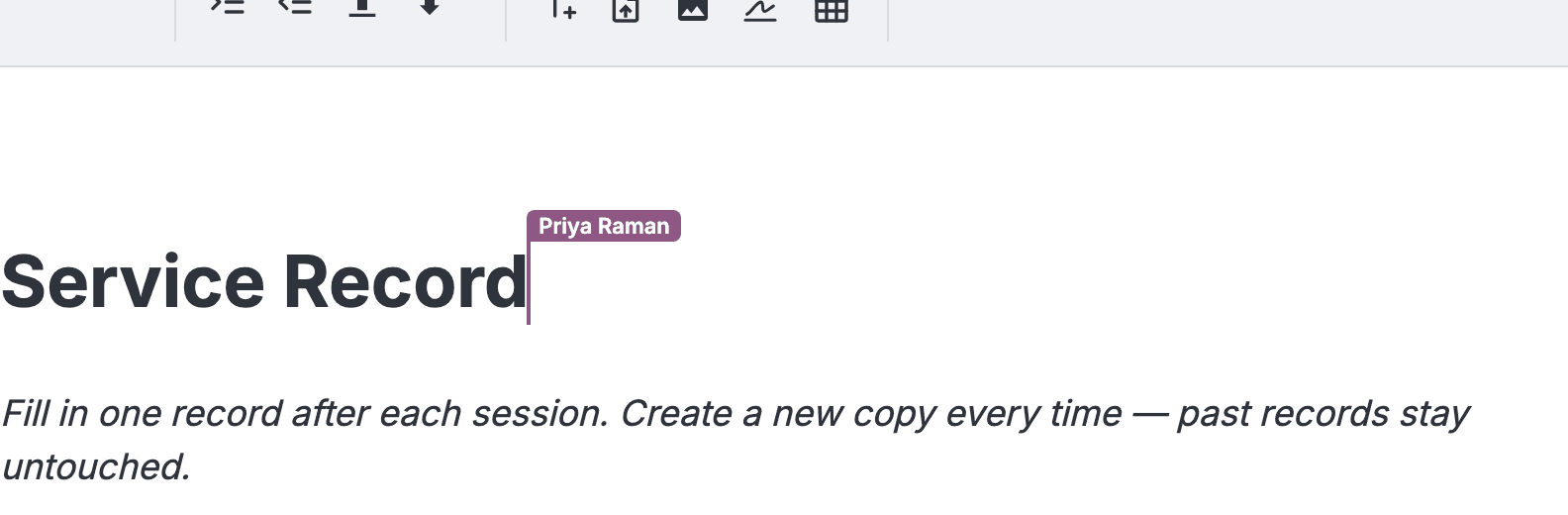
文件裡的每位隊友都會顯示成帶著名字的彩色游標,他選取文字時,選取範圍也是同一個顏色。游標只在團隊之間出現:從連結填寫的人既看不到,也不會顯示成游標。
每個人固定拿到八色中的一色,由他是誰決定,不是由誰先到決定。對你是藍色的隊友,對所有人、在每一份文件裡都是藍色。
3 · 什麼時候存好了
沒有儲存按鈕。工具列上的狀態會回報每一次儲存:
- 儲存中 — 你的編輯正在送出。
- 已儲存 — 編輯已經存好。打開一份還沒動過的文件時,看到的也是這個。
- 儲存失敗 — Pocper 重試之後仍然存不進去。通常是連線斷了——留在頁面上等它恢復,不要關掉分頁。

4 · 鎖定文件
確認一份協議就會把它鎖住。文件對雙方都關閉編輯——填寫的人還能打開,但不能再改動。
你的團隊可以解鎖、改正、再確認一次;對方不行。鎖定在所有方案都能用,不需要另外開啟。

5 · 文件的歷史
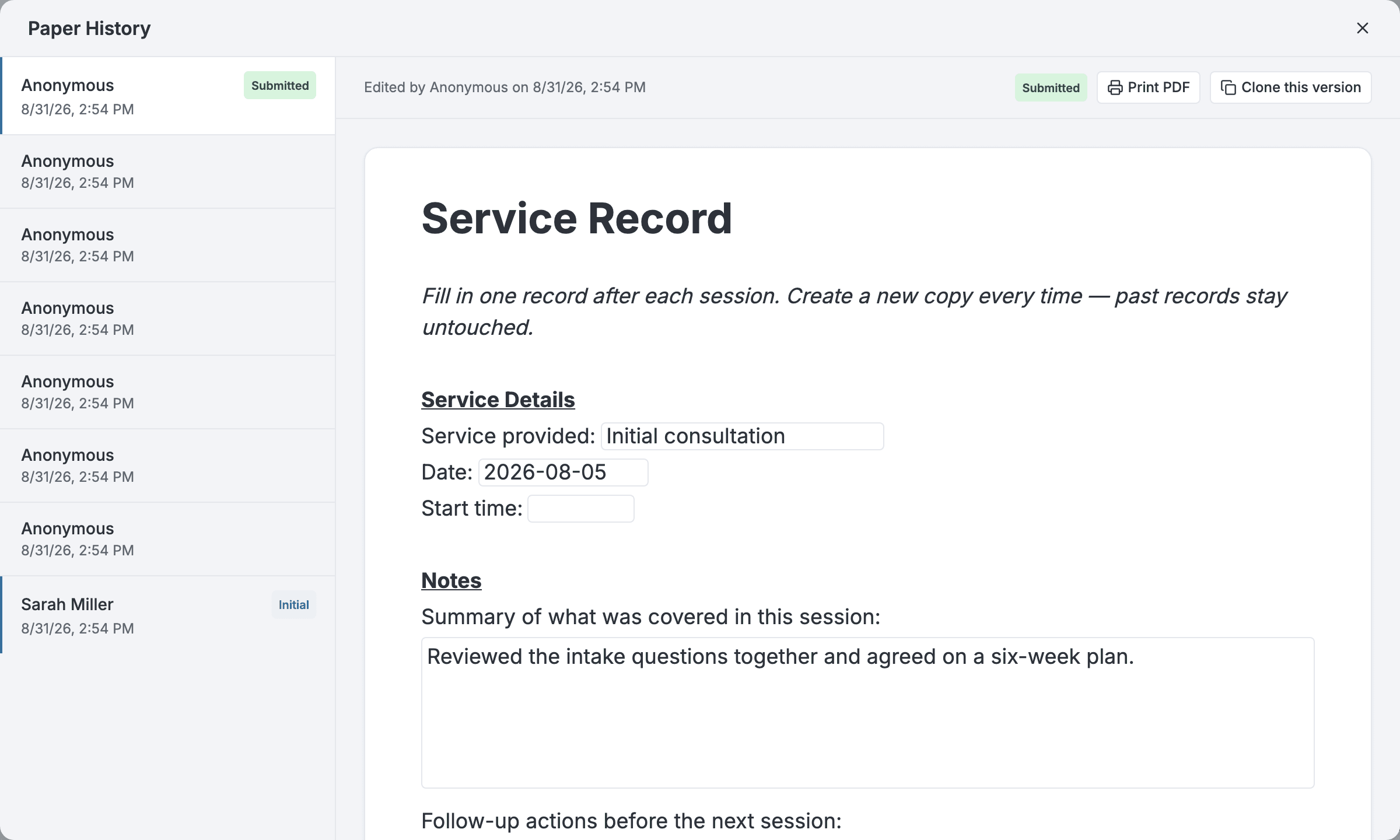
每一份文件都有自己的歷史,從文件本身就能打開。每一筆記錄是誰改的、什麼時候——匿名連結會如實標示為匿名。
有兩個時刻會特別標出來:文件建立的時候,以及送出的時候。
歷史只能讀,沒有還原按鈕。