範本
範本是你寄出的每一份東西背後那份可重複使用的文件。這裡談的是拿到範本之後你會對它做什麼。
1 · 範本與範本資料夾
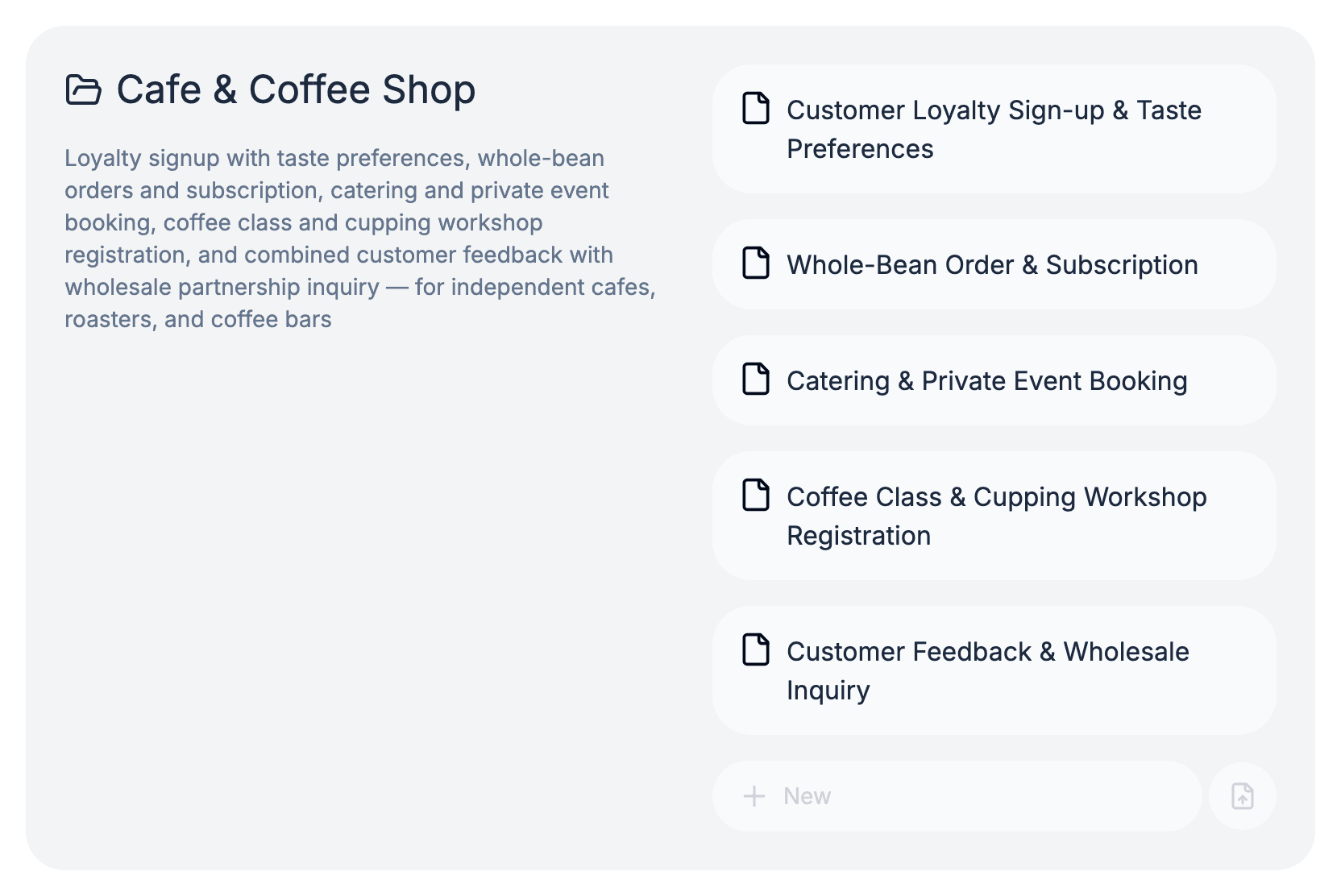
每份範本都放在一個範本資料夾裡——一組取好名字、本來就該放在一起的文件:到職、客戶資料表、年度回顧。資料夾是平的,沒有資料夾裡的資料夾。
日後查看客戶文件時,它們是依範本資料夾分組的。所以你現在怎麼把範本分組,之後客戶的歷史就會怎麼讀。
2 · 編輯範本
打開範本就進入編輯器。點一下開始打字,拖曳可選取。要加入別人可以填的東西,在空行輸入斜線再從選單挑:短答、長答、日期、時間、勾選、上傳檔案、簽名、表格。
沒有儲存按鈕,也沒有草稿模式:每一次按鍵就是已儲存的狀態。隊友可以同時編輯同一份文件,你會看到他的游標。

3 · 用對方會看到的尺寸檢查
多數人是在手機上填文件,而在你螢幕上讀起來很好的版面,在小螢幕上可能很難用。預覽因此預設以手機寬度開啟;平板和桌機各差一次點擊。
分享出去之前先看一次,匯入來的文件尤其要看——為列印版面設計的表格,是最常需要重想的東西。
4 · 發布
發布會拍下一個快照。從你的連結建立的每一份文件,繼承的是你發布當下的版本,所以你可以繼續編輯而不影響已經在進行中的文件。
編輯要等到你再次發布才會傳到別人手上。改完錯字,就發布。
5 · 改名與刪除
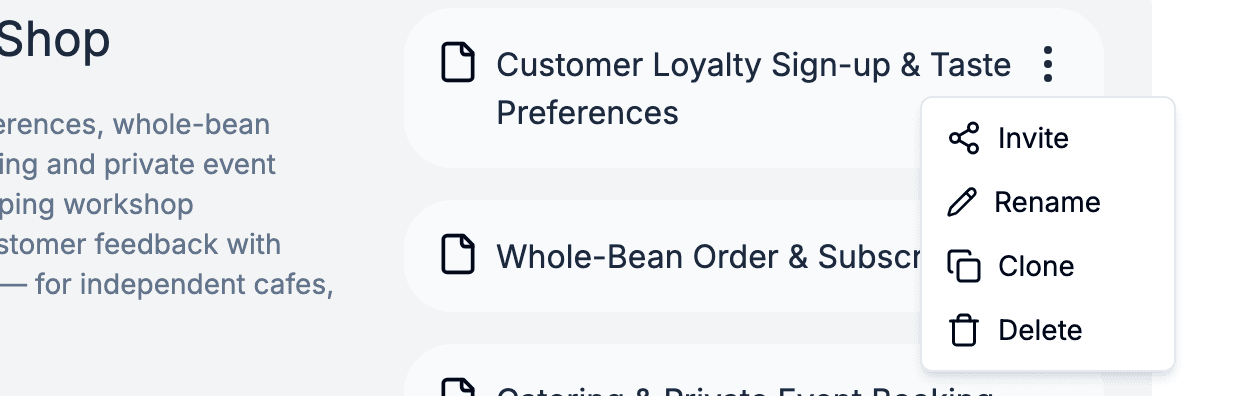
從範本的選單改名;在桌機上也可以直接雙擊編輯器上方麵包屑裡的名字,直接輸入覆蓋。
已經從範本建立的文件會留在原處,內容、狀態與連結都不變。刪除範本只是讓你不能再用它建立新的。