Шаблоны
Шаблон — это многоразовый документ, стоящий за всем, что вы отправляете. Здесь о том, что с ним делать, когда он у вас есть.
1 · Шаблоны и папки шаблонов
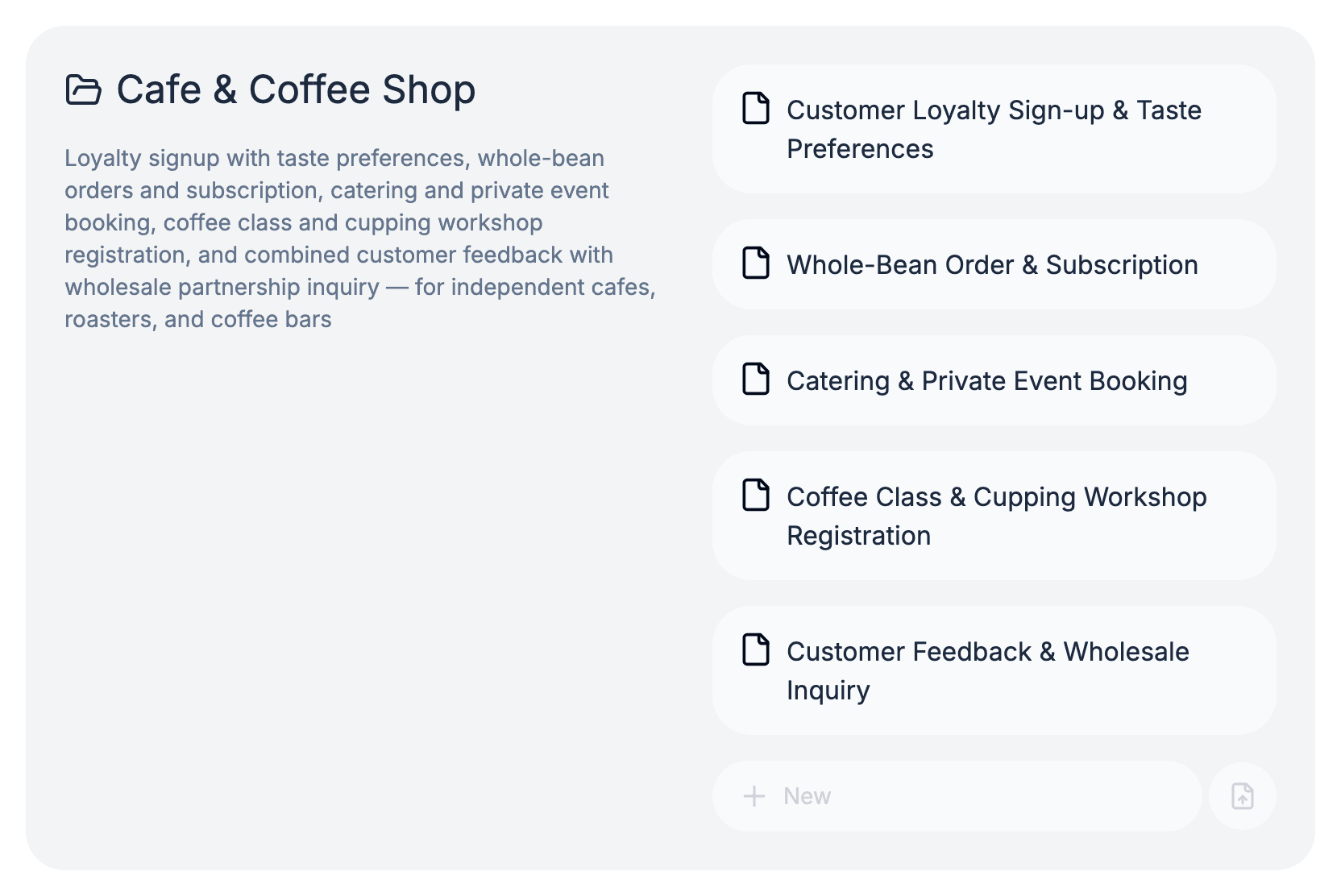
Каждый шаблон живёт в папке шаблонов — именованном наборе документов, которые идут вместе: «Оформление», «Приём», «Годовой обзор». Папка плоская, папок внутри папок не бывает.
Позже документы клиента группируются по папке шаблонов, поэтому то, как вы объединяете шаблоны сейчас, определяет, как будет читаться история клиента потом.
2 · Редактирование шаблона
Откройте шаблон, чтобы попасть в редактор. Щёлкните и печатайте, выделяйте перетаскиванием. Чтобы добавить заполняемое поле, наберите слэш на пустой строке и выберите из меню: короткий ответ, длинный ответ, дата, время, флажок, загрузка файла, подпись, таблица.
Кнопки сохранения и режима черновика нет: каждое нажатие клавиши — уже сохранённое состояние. Коллега может править тот же документ одновременно, и вы увидите его курсор.

3 · Проверка в том размере, который увидят
Большинство заполняет документы с телефона, и вёрстка, хорошо читаемая на вашем мониторе, на маленьком экране может быть мучительной. Поэтому предпросмотр открывается в ширину телефона; планшет и десктоп — в одном клике.
Сделайте это до того, как что-либо отправите, особенно с импортированным документом: таблица, свёрстанная под печатную страницу, — то, что чаще всего приходится переделывать.
4 · Публикация
Публикация делает снимок. Всё, что создаётся по вашей ссылке, наследует версию, актуальную на момент публикации, так что можно продолжать править, не меняя уже идущие документы.
Правки не дойдут до людей, пока вы не опубликуете снова. Исправили опечатку — публикуйте.
5 · Переименование и удаление
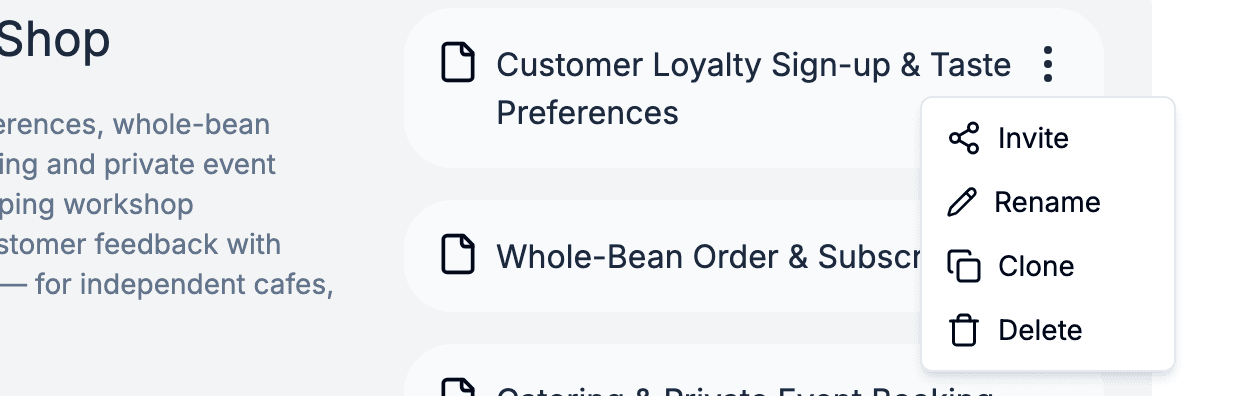
Переименуйте шаблон из его меню или, на компьютере, дважды щёлкните по имени в хлебных крошках над редактором и наберите поверх.
Уже созданные из шаблона документы остаются ровно там, где были, сохраняя содержимое, статус и ссылки. Удаление шаблона лишь лишает вас возможности создавать из него новые.