Templat
Templat adalah dokumen pakai-ulang di balik semua yang Anda kirim. Bagian ini membahas apa yang Anda lakukan dengannya setelah memilikinya.
1 · Templat dan folder templat
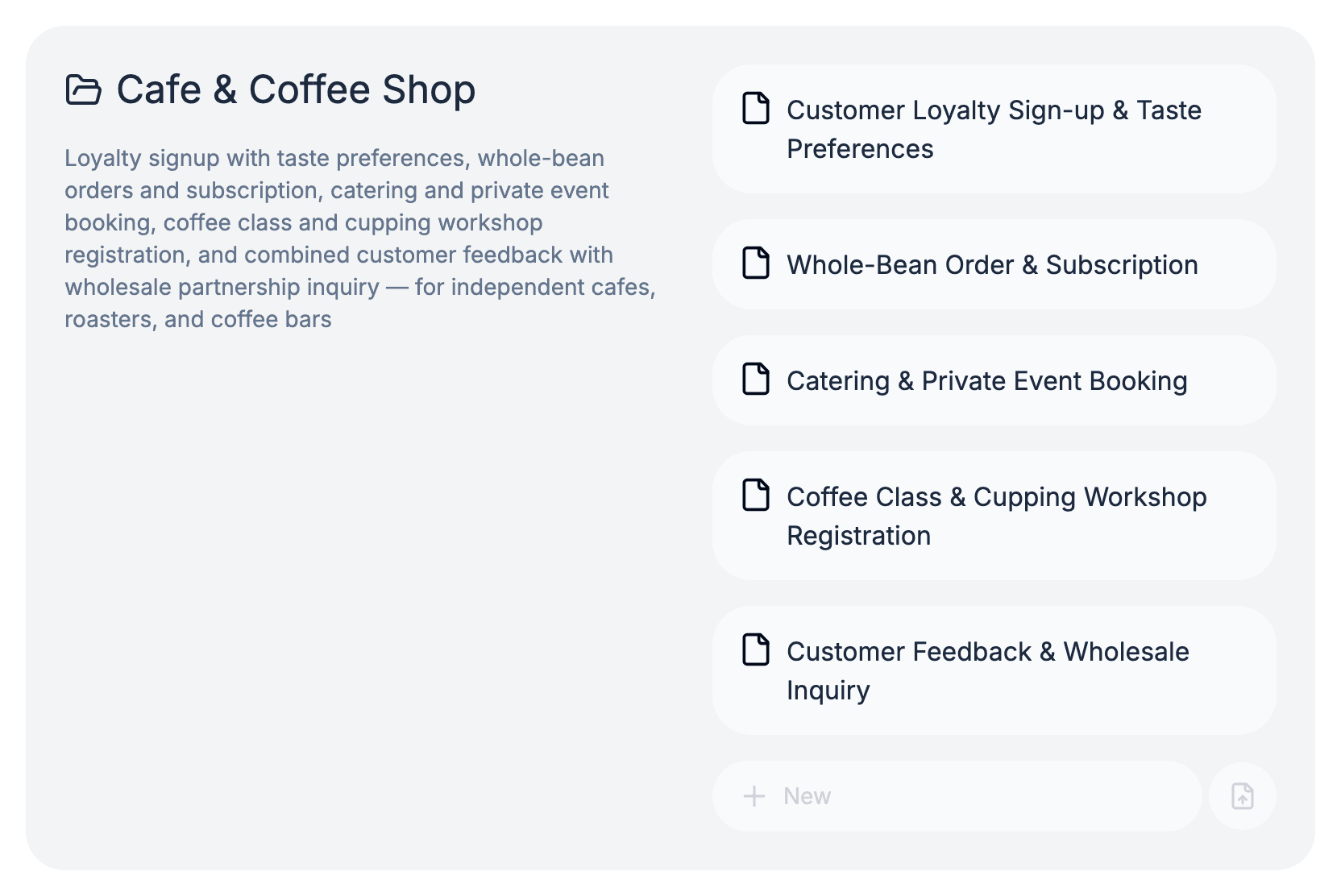
Setiap templat berada dalam sebuah folder templat — satu bundel bernama berisi dokumen yang memang sepaket: Orientasi, Pendaftaran, Tinjauan akhir tahun. Foldernya datar, jadi tidak ada folder di dalam folder.
Dokumen seorang klien dikelompokkan menurut folder templat saat Anda melihatnya nanti, jadi cara Anda membundel templat sekarang adalah cara riwayat klien terbaca kemudian.
2 · Menyunting templat
Buka sebuah templat untuk masuk ke penyunting. Klik lalu ketik, seret untuk memilih. Untuk menambahkan sesuatu yang bisa diisi orang, ketik garis miring di baris kosong lalu pilih dari menu: jawaban singkat, jawaban panjang, tanggal, waktu, kotak centang, unggah berkas, tanda tangan, tabel.
Tidak ada tombol simpan dan tidak ada mode draf: setiap ketukan tombol sudah merupakan keadaan tersimpan. Rekan bisa menyunting dokumen yang sama pada saat bersamaan, dan Anda akan melihat kursornya.

3 · Memeriksanya seukuran yang akan mereka lihat
Kebanyakan orang mengisi dokumen di ponsel, dan tata letak yang enak dibaca di monitor Anda bisa menyiksa di layar kecil. Karena itu pratinjau terbuka pada lebar ponsel; tablet dan desktop hanya sejauh satu klik.
Lakukan sebelum membagikan apa pun, terutama untuk dokumen hasil impor — tabel yang dirancang untuk halaman cetak adalah hal yang paling sering perlu dipikir ulang.
4 · Menerbitkan
Menerbitkan mengambil satu cuplikan. Segala yang dibuat dari tautan Anda mewarisi versi yang berlaku saat Anda menerbitkan, jadi Anda bisa terus menyunting tanpa mengubah dokumen yang sedang berjalan.
Suntingan tidak sampai ke siapa pun sampai Anda menerbitkan lagi. Perbaiki salah ketik, lalu terbitkan.
5 · Mengganti nama dan menghapus
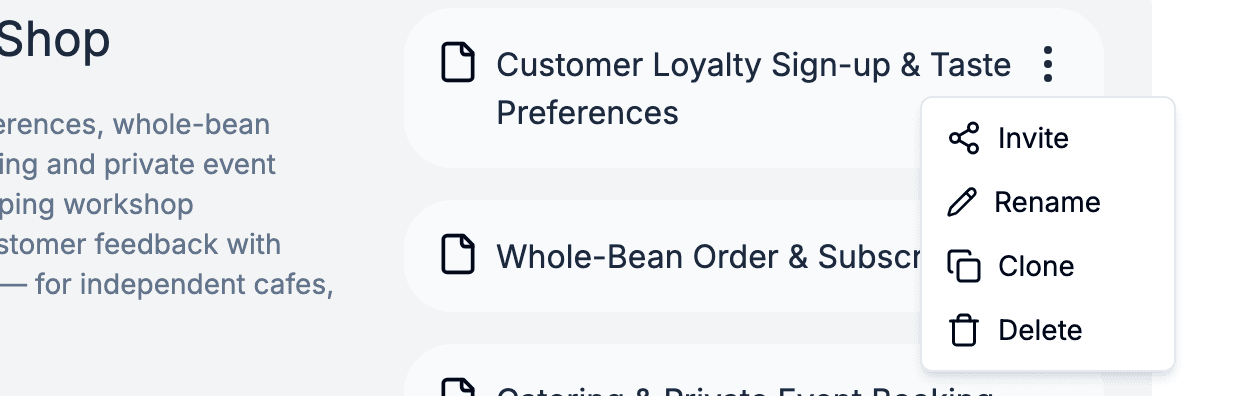
Ganti nama templat dari menunya, atau — di komputer — klik dua kali namanya di remah jejak di atas penyunting lalu ketik menimpanya.
Dokumen yang sudah dibuat dari sebuah templat tetap persis di tempatnya, dengan isi, status, dan tautannya. Menghapus templat hanya membuat Anda tidak bisa membuat yang baru darinya.