템플릿
템플릿은 당신이 보내는 모든 것 뒤에 있는 재사용 문서입니다. 여기서는 템플릿을 손에 넣은 뒤에 하는 일을 다룹니다.
1 · 템플릿과 템플릿 폴더
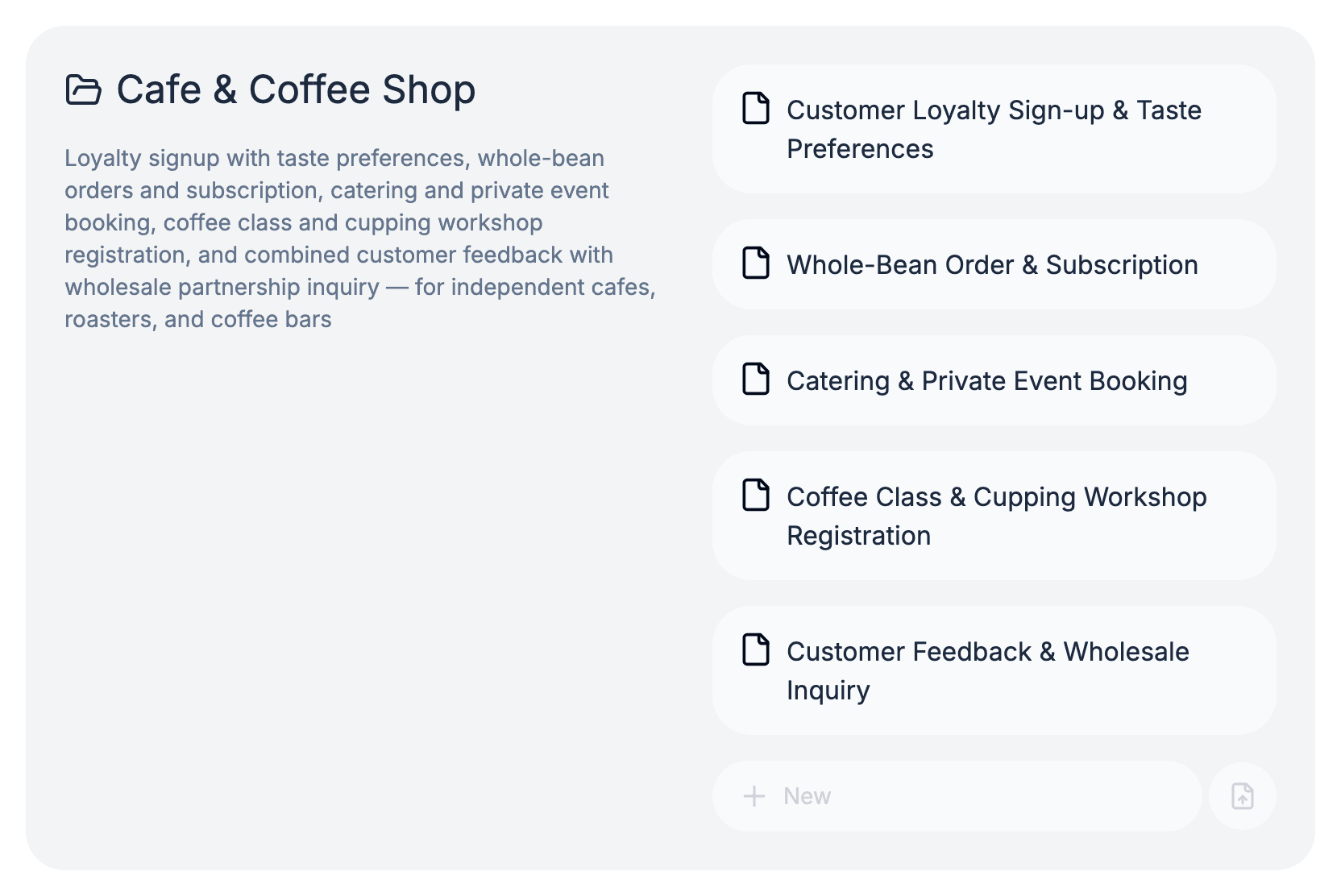
모든 템플릿은 템플릿 폴더 안에 있습니다. 이름이 붙은, 함께 쓰이는 문서 묶음입니다. 입회, 접수, 연말 검토처럼요. 폴더는 평평해서 폴더 안에 폴더는 없습니다.
고객의 문서는 나중에 볼 때 템플릿 폴더별로 묶입니다. 지금 템플릿을 묶는 방식이 곧 나중에 고객 이력을 읽는 방식입니다.
2 · 템플릿 편집하기
템플릿을 열면 편집기로 들어갑니다. 눌러서 입력하고 끌어서 선택합니다. 누군가 채울 수 있는 것을 넣으려면 빈 줄에 슬래시를 치고 메뉴에서 고르세요. 짧은 답변, 긴 답변, 날짜, 시간, 체크박스, 파일 업로드, 서명, 표.
저장 버튼도 초안 모드도 없습니다. 한 글자 한 글자가 곧 저장된 상태입니다. 동료가 같은 문서를 동시에 편집할 수 있고, 그 커서도 보입니다.

3 · 상대가 볼 크기로 확인하기
대부분은 휴대폰으로 문서를 채웁니다. 모니터에서 잘 읽히는 배치가 작은 화면에서는 괴로울 수 있습니다. 그래서 미리보기는 휴대폰 너비로 열리고, 태블릿과 데스크톱은 한 번의 클릭 거리입니다.
무엇이든 공유하기 전에 한 번 보세요. 특히 가져온 문서라면요. 인쇄용으로 만든 표가 가장 자주 다시 생각해야 하는 대상입니다.
4 · 게시하기
게시는 스냅숏을 뜹니다. 당신의 링크에서 만들어진 것은 게시 당시의 버전을 물려받으므로, 이미 진행 중인 문서를 바꾸지 않고 계속 편집할 수 있습니다.
수정은 다시 게시하기 전까지 상대에게 닿지 않습니다. 오타를 고쳤으면 게시하세요.
5 · 이름 바꾸기와 삭제
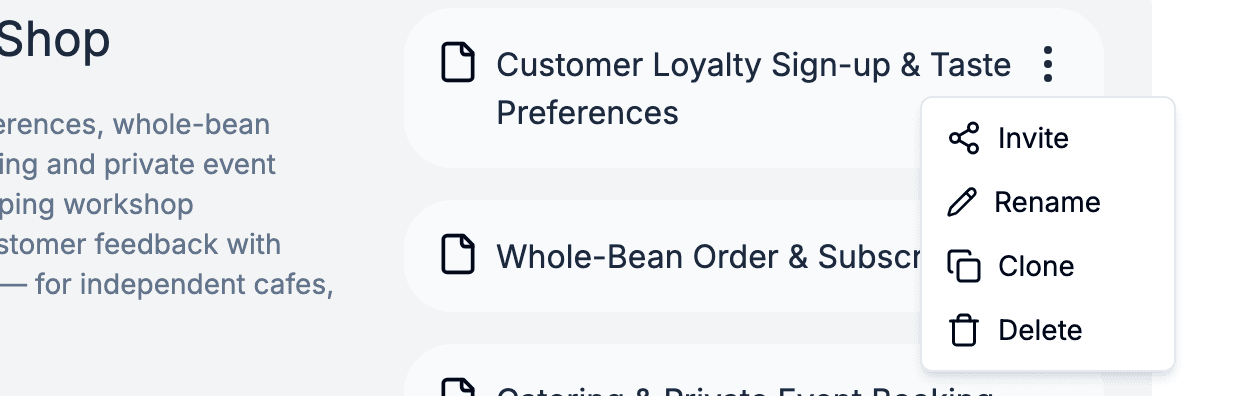
템플릿 메뉴에서 이름을 바꾸거나, 데스크톱에서는 편집기 위 이동 경로의 이름을 두 번 눌러 바로 덮어쓸 수 있습니다.
템플릿에서 이미 만들어진 문서는 내용도 상태도 링크도 그대로 제자리에 남습니다. 템플릿을 지우면 그것으로 새로 만드는 것만 못 하게 됩니다.