텍스트서식
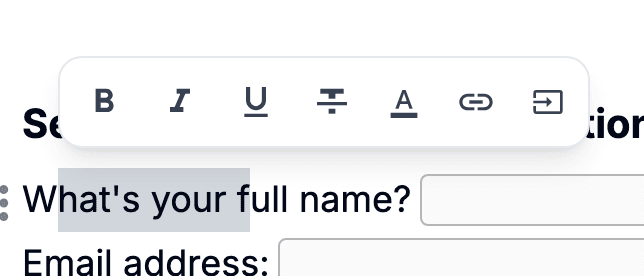
편집기는 여덟 가지 인라인 표시를 지원합니다. 도구 모음에서, 선택 영역 위에 뜨는 문자 메뉴에서, 키보드 단축키로, 또는 마크다운 단축을 입력해 적용할 수 있습니다.
1 · 마크적용방법
글을 범위로 선택하면 문자 메뉴가 떠오릅니다. 각 표시에는 거기 버튼이 있어 누르면 켜지고 다시 누르면 꺼집니다. 편집기 위쪽 도구 모음에도 같은 버튼이 있습니다.
다섯 가지 표시에는 키보드 단축키가 있습니다 — 굵게, 기울임, 밑줄, 취소선, 링크에 각각 ⌘ + B, ⌘ + I, ⌘ + U, ⌘ + D, ⌘ + K(Apple 기기에서는 ⌘, Windows·Linux·ChromeOS에서는 Ctrl). 네 가지에는 마크다운 트리거(굵게, 기울임, 취소선, 자동 링크)도 있어서 쓰면서 바로 입력할 수 있습니다.
2 · 사용가능한마크
strong더굵은글씨. 강조, 단락안의소제목, 독자가한눈에알아채야하는용어에사용합니다.
툴바 / 텍스트메뉴 / ⌘ + B / **bold**
em기울어진스타일. 책제목, 외국어단어, 또는굵게보다부드러운강조에사용합니다.
툴바 / 텍스트메뉴 / ⌘ + I / *italic* 또는 _italic_
u글자밑의선. 정식문서와양식에서흔히쓰이며, 필수항목을일반문장과구분할때유용합니다.
툴바 / 텍스트메뉴 / ⌘ + U (markdown 트리거없음)
del글자에가로선. 제거된항목, 수정된오타, 또는 「지운」 느낌의캐주얼표현에사용합니다.
툴바 / 텍스트메뉴 / ⌘ + D / ~~strike~~
text_color텍스트자체의색을바꿉니다. 색선택기에서임의의색을고르세요; 값은 hex 코드로저장됩니다.
텍스트메뉴 → 색선택기
bg_color텍스트뒤에사용자정의배경색을깔아둡니다. 글자색과같은선택기; 핵심용어나검토가필요한부분을표시하는데유용합니다.
텍스트메뉴 → 배경색선택기
link텍스트를 `<a>` 태그로감쌉니다. 링크는새탭에서열리고, 안전을위해자동으로 `rel="noopener noreferrer"`가붙습니다. URL은링크메뉴에서설정합니다.
텍스트메뉴 → 링크 / ⌘ + K / URL + 스페이스
data_annotation선택한 텍스트를 데이터 포인트로 표시합니다 — 문장 안에 들어 있는 가격, 날짜, 이름 같은 값. 편집 중에는 점선 밑줄로 보이고, 작성하거나 읽는 사람에게는 일반 텍스트로 보입니다. 표시된 구간을 선택하고 다시 누르면 해제됩니다.
툴바 / 텍스트메뉴 (단축키·markdown 트리거없음)

3 · 블록변환
이 규칙들은 트리거 뒤에 스페이스를 누르는 순간 평범한 줄을 다른 종류의 블록으로 바꿉니다. 아직 텍스트 블록인 빈 줄에서만 작동합니다.
"# "줄을 「제목」 블록으로변환. "#" 하나가가장큰단계이고, 최대네개("####")까지로가장작은단계가됩니다.
"- "「글머리기호」 목록시작. 별표("* ")와더하기("+ ")도됩니다 — 손에가장가까운것을고르세요.
"1. "「번호매기기」 목록시작. 숫자에 ". "가이어지면무엇이든동작하지만, 숫자자체는무시됩니다 — 새목록은 1부터시작하고, 기존항목아래의줄은번호를이어갑니다.
"[ ] "빈 「체크박스」를삽입. 공백이없는 "[]" 형태도동일하게작동 — 둘다같은체크박스로전개됩니다.
"[x] "미리체크된 「체크박스」를삽입. "[X]", "[v]", "[V]"도받습니다 — X 표시든체크표시든편한쪽으로.
4 · 인라인서식
이 구분 기호로 글 범위를 감싸면, 닫는 기호를 입력하는 순간 규칙이 기호를 해당하는 인라인 표시로 바꿉니다.
**bold**텍스트양쪽을별표두개로감쌉니다.
*italic* or _italic_텍스트를별표하나또는밑줄하나로감쌉니다. 어느구분자든같은 「기울임」 마크가됩니다.
~~strike~~텍스트양쪽을물결표두개로감쌉니다.
https://… (then space)http:// 또는 https:// 로시작하는완전한 URL 뒤에스페이스를누르면 — Pocper이 URL 부분을 「링크」 마크로감쌉니다. 스페이스뒤에입력한것은링크바깥에남습니다.
5 · 스마트타이포그래피
서양식 조판 편의 기능 세 가지가 기본으로 켜져 있으며, 글을 쓰는 동안 작동합니다. 한국어에서 쓰는 「」『』는 자동 처리되지 않으니 입력기로 직접 넣으세요.
" or '직선따옴표가입력하는동안곡선따옴표로변합니다. 방향(여는 / 닫는)은주변공백으로추정됩니다.
--하이픈두개가 em dash(—)로변합니다. 삽입구를쓸때특수문자를찾지않아도편리합니다.
...점세개가제대로된줄임표문자(…)로변합니다. 한글자로세개를대체합니다.
6 · 텍스트편집
7 · 블록구조
8 · 이동
9 · 메뉴열기
빈 줄에 「/」를 치면 슬래시 메뉴가 열립니다. 블록 종류에서 소개한 그 메뉴입니다. 화살표 키로 고르고 Enter로 확정하거나, 그냥 누르세요.
글을 범위로 선택하면 문자 메뉴가 떠오릅니다. 거기서 굵게, 기울임, 밑줄, 취소선, 글자색, 배경색, 링크, 데이터로 표시를 단축키 없이 적용할 수 있습니다.