Textformatierung
Der Editor kennt acht Inline-Auszeichnungen. Du kannst sie über die Werkzeugleiste anwenden, über das Textmenü, das über einer Auswahl schwebt, per Tastenkürzel, oder indem du ein Markdown-Kürzel tippst.
1 · Wie man eine Mark anwendet
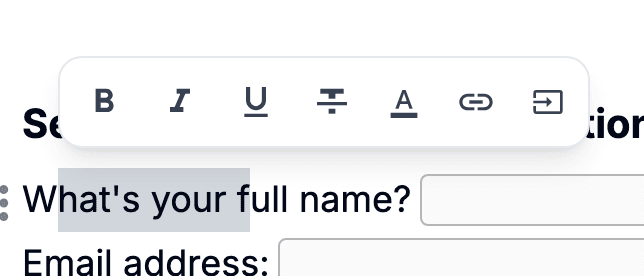
Markier einen Textbereich, und das Textmenü schwebt herauf. Jede Auszeichnung hat dort einen Knopf — Klick an, nochmal Klick aus. Die Leiste oben hat dieselben Knöpfe.
Fünf Auszeichnungen haben ein Tastenkürzel — ⌘ + B, ⌘ + I, ⌘ + U, ⌘ + D und ⌘ + K für fett, kursiv, unterstrichen, durchgestrichen und Link (⌘ auf Apple-Geräten, Ctrl unter Windows, Linux und ChromeOS). Vier haben zusätzlich Markdown-Auslöser (fett, kursiv, durchgestrichen, Auto-Link), die du beim Schreiben tippen kannst.
2 · Verfügbare Marks
strongSchwerere Schriftstärke. Für Betonung, Zwischenüberschriften innerhalb eines Absatzes oder Begriffe, die der Leser sofort sehen soll.
Symbolleiste / Textmenü / ⌘ + B / **bold**
emGeneigter Stil. Für Werktitel, fremdsprachige Wörter oder eine sanftere Betonung als Fett.
Symbolleiste / Textmenü / ⌘ + I / *italic* oder _italic_
uEine Linie unter dem Text. Üblich in formellen Dokumenten und Formularen — hebt Pflichtbegriffe vom normalen Fließtext ab.
Symbolleiste / Textmenü / ⌘ + U (kein Markdown-Trigger)
delEine Linie durch den Text. Für entfernte Einträge, korrigierte Tippfehler oder einen lockeren „durchgestrichen"-Effekt.
Symbolleiste / Textmenü / ⌘ + D / ~~strike~~
text_colorEigene Farbe für den Text. Wähle eine beliebige Farbe aus dem Picker; der Wert wird als Hex-Code gespeichert.
Textmenü → Farbpicker
bg_colorEigene Farbe hinter dem Text. Gleicher Picker wie die Textfarbe; nützlich, um Schlüsselbegriffe oder zu prüfende Stellen zu markieren.
Textmenü → Hintergrund-Picker
linkUmschließt Text mit einem `<a>`-Tag. Links öffnen in einem neuen Tab und bekommen automatisch `rel="noopener noreferrer"` aus Sicherheitsgründen. Die URL wird aus dem Link-Menü gesetzt.
Textmenü → Link / ⌘ + K / URL + Leerzeichen
data_annotationMarkiert den ausgewählten Text als Datenpunkt — einen Preis, ein Datum oder einen Namen mitten im Satz. Beim Bearbeiten erscheint er gepunktet unterstrichen; wer das Dokument ausfüllt oder liest, sieht normalen Text. Markierte Stelle auswählen und erneut klicken hebt die Markierung auf.
Symbolleiste / Textmenü (kein Tastenkürzel, kein Markdown-Trigger)

3 · Blockumwandlung
Diese Regeln verwandeln eine gewöhnliche Zeile in einen anderen Blocktyp, sobald du nach dem Auslöser die Leertaste drückst. Sie greifen nur auf einer leeren Zeile, die noch ein Textblock ist.
"# "Wandelt die Zeile in einen „Überschrift"-Block um. Ein „#" für die größte Stufe, bis zu vier („####") für die kleinste.
"- "Startet eine „Aufzählung". Sternchen („* ") und Plus („+ ") funktionieren auch — nimm das, was am nächsten an deinen Fingern liegt.
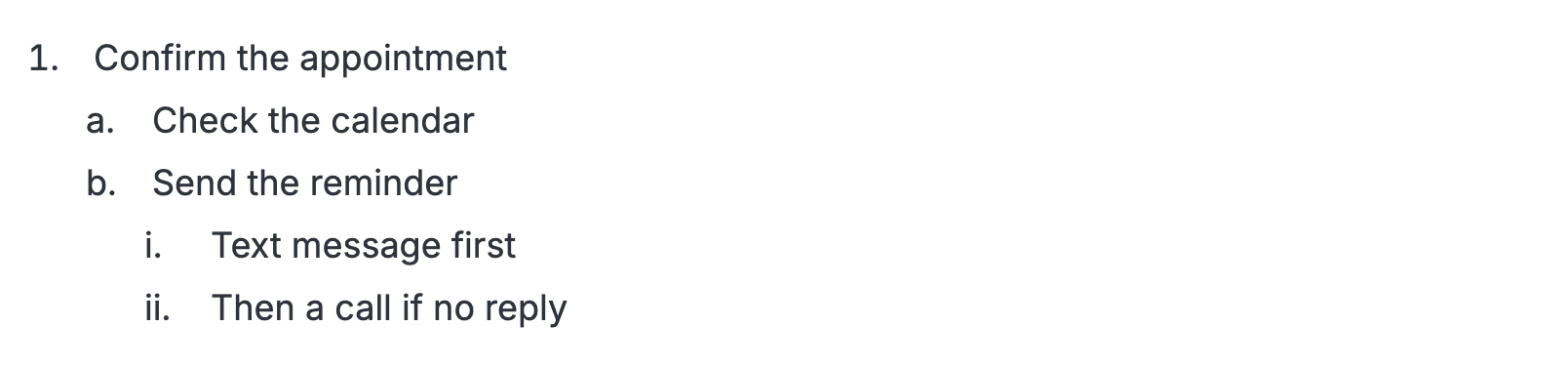
"1. "Startet eine „Nummerierung". Jede Ziffer gefolgt von „. " funktioniert; die Zahl selbst wird ignoriert — eine neue Liste beginnt bei 1, und eine Zeile unter einem bestehenden Eintrag zählt weiter.
"[ ] "Fügt ein leeres „Kontrollkästchen" ein. Die Form ohne Leerzeichen „[]" funktioniert ebenfalls — beide werden zum selben Kontrollkästchen.
"[x] "Fügt ein vorab markiertes „Kontrollkästchen" ein. „[X]", „[v]" und „[V]" werden auch akzeptiert — Kreuz oder Häkchen, ganz wie es dir liegt.
4 · Inline-Formatierung
Umschließe einen Textbereich mit diesen Zeichen, und die Regel ersetzt sie durch die passende Inline-Auszeichnung, sobald das schließende Zeichen getippt ist.
**bold**Umschließe Text auf jeder Seite mit zwei Sternchen.
*italic* or _italic_Umschließe Text mit einem einzelnen Sternchen oder einzelnem Unterstrich. Beide Trennzeichen erzeugen dieselbe „Kursiv"-Mark.
~~strike~~Umschließe Text auf jeder Seite mit zwei Tilden.
https://… (then space)Tippe eine vollständige http:// oder https:// URL gefolgt von einem Leerzeichen — Pocper legt um den URL-Teil einen „Link". Was du nach dem Leerzeichen tippst, bleibt außerhalb des Links.
5 · Intelligente Typografie
Drei Bequemlichkeiten westlicher Typografie sind ab Werk aktiv und laufen, während du schreibst. Anführungszeichen chinesischer Art 「」『』 werden nicht automatisch behandelt — IME-Nutzer setzen sie direkt.
" or 'Gerade Anführungszeichen werden beim Tippen zu gebogenen. Die Richtung (öffnend vs. schließend) wird aus dem umgebenden Leerraum geschlossen.
--Zwei Bindestriche werden zu einem Gedankenstrich (—). Praktisch für Einschübe, ohne ein Sonderzeichen zu suchen.
...Drei Punkte werden zu einem ordentlichen Auslassungszeichen (…). Ein Glyph statt drei.
6 · Text bearbeiten
7 · Blockstruktur
8 · Navigation
9 · Menüs öffnen
Tippe „/“ auf einer leeren Zeile, um das Schrägstrich-Menü zu öffnen — dasselbe Menü, das unter Block-Typen beschrieben ist. Wähle mit den Pfeiltasten und bestätige mit Enter, oder klick direkt.
Markier einen beliebigen Textbereich, und das Textmenü schwebt herauf. Von dort wendest du Fett, Kursiv, Unterstrichen, Durchgestrichen, Textfarbe, Hintergrundfarbe, Link oder Als Daten markieren ohne Tastendruck an.