Форматирование текста
Редактор понимает восемь строчных начертаний. Применить их можно с панели инструментов, из текстового меню, всплывающего над выделением, сочетанием клавиш, или набрав сочетание Markdown.
1 · Как применить метку
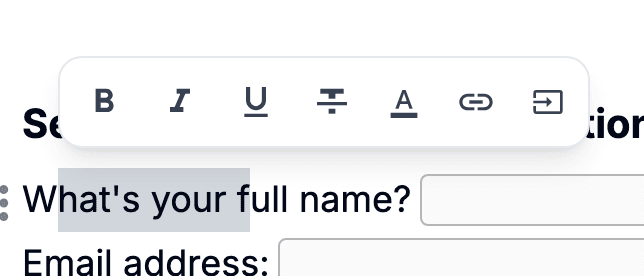
Выделите фрагмент текста, и текстовое меню всплывёт. У каждого начертания там есть кнопка: щелчок включает, повторный выключает. На верхней панели те же кнопки.
У пяти начертаний есть сочетания клавиш — ⌘ + B, ⌘ + I, ⌘ + U, ⌘ + D и ⌘ + K для жирного, курсива, подчёркивания, зачёркивания и ссылки (⌘ на устройствах Apple, Ctrl в Windows, Linux и ChromeOS). У четырёх есть и триггеры Markdown (жирный, курсив, зачёркнутый, автоссылка), которые можно набирать прямо по ходу письма.
2 · Доступные метки
strongБолее тяжёлое начертание. Для акцента, подзаголовков внутри абзаца или терминов, которые читатель должен заметить мгновенно.
Панель / текстовое меню / ⌘ + B / **bold**
emНаклонный стиль. Для названий произведений, иностранных слов или более мягкого акцента, чем жирный.
Панель / текстовое меню / ⌘ + I / *italic* или _italic_
uЛиния под текстом. Часто в официальных документах и формах — отделяет обязательные термины от обычной прозы.
Панель / текстовое меню / ⌘ + U (без markdown-триггера)
delЛиния поперёк текста. Для удалённых пунктов, исправленных опечаток или непринуждённого эффекта «вычеркнуто».
Панель / текстовое меню / ⌘ + D / ~~strike~~
text_colorПользовательский цвет самого текста. Выберите любой цвет в пикере; значение хранится как hex-код.
Текстовое меню → пикер цвета
bg_colorПользовательский цвет фона за текстом. Тот же пикер, что и цвет текста; удобно для пометки ключевых терминов или мест, требующих проверки.
Текстовое меню → пикер фона
linkОборачивает текст в тег `<a>`. Ссылки открываются в новой вкладке и автоматически получают `rel="noopener noreferrer"` ради безопасности. URL задаётся из меню ссылки.
Текстовое меню → ссылка / ⌘ + K / URL + пробел
data_annotationПомечает выделенный текст как элемент данных — цену, дату или имя внутри предложения. Во время редактирования он показан с пунктирным подчёркиванием; те, кто заполняет или читает документ, видят обычный текст. Выделите помеченный фрагмент и нажмите ещё раз, чтобы снять пометку.
Панель / текстовое меню (без сочетания клавиш и markdown-триггера)

3 · Преобразование блока
Эти правила превращают обычную строку в блок другого типа в тот момент, когда вы нажимаете пробел после триггера. Срабатывают они только на пустой строке, которая всё ещё является текстовым блоком.
"# "Превращает строку в блок «Заголовок». Один «#» — самый крупный уровень, до четырёх («####») — самый мелкий.
"- "Начинает «Маркер»-список. Звёздочка («* ») и плюс («+ ») тоже работают — берите тот, что под пальцами.
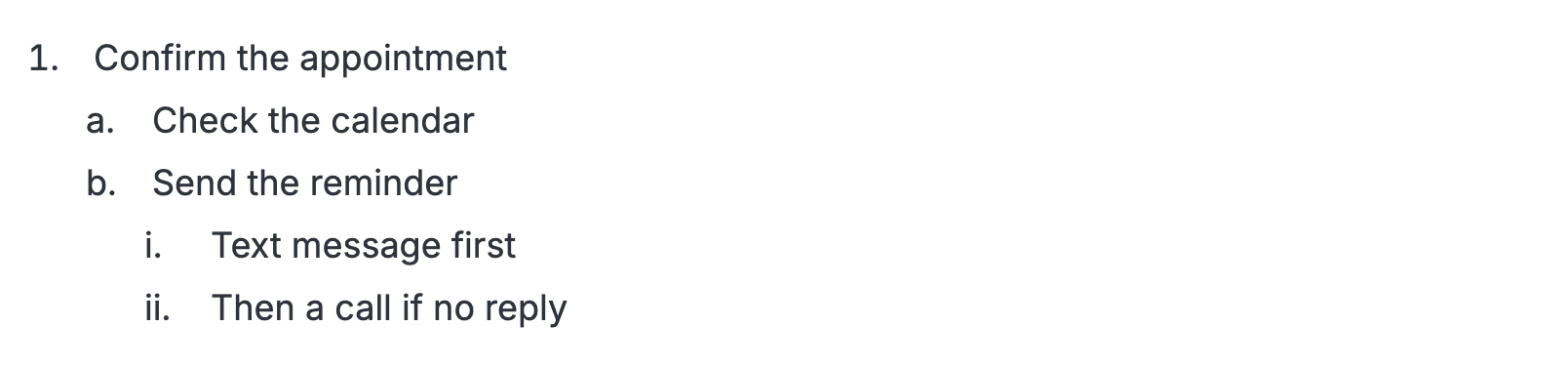
"1. "Начинает «Нумерация». Любая цифра, за которой идёт «. », работает; само число игнорируется — новый список начинается с 1, а строка под существующим пунктом продолжает счёт.
"[ ] "Вставляет пустой «Флажок». Форма без пробела «[]» тоже работает — оба варианта дают один и тот же флажок.
"[x] "Вставляет уже отмеченный «Флажок». «[X]», «[v]» и «[V]» тоже принимаются — крест или галочка, как привычнее.
4 · Inline-форматирование
Оберните фрагмент текста этими ограничителями, и правило заменит их соответствующим начертанием, как только вы наберёте закрывающий символ.
**bold**Окружите текст двумя звёздочками с каждой стороны.
*italic* or _italic_Окружите текст одной звёздочкой или одним подчёркиванием. Оба разделителя дают одну и ту же метку «Курсив».
~~strike~~Окружите текст двумя тильдами с каждой стороны.
https://… (then space)Наберите полный URL http:// или https:// и следом пробел — Pocper оборачивает URL-часть меткой «Ссылка». Всё, что вы напечатаете после пробела, остаётся за пределами ссылки.
5 · Умная типографика
Три удобства западной типографики включены по умолчанию и работают, пока вы пишете. Кавычки китайского типа 「」『』 автоматически не обрабатываются — пользователи IME вставляют их напрямую.
" or 'Прямые кавычки превращаются в фигурные по мере набора. Направление (открывающая / закрывающая) определяется по соседним пробелам.
--Два дефиса превращаются в длинное тире (—). Удобно для вводных оборотов — не нужно лезть за специальным символом.
...Три точки превращаются в настоящий символ многоточия (…). Один глиф вместо трёх.
6 · Редактирование текста
7 · Структура блоков
8 · Перемещение
9 · Открыть меню
Наберите «/» на пустой строке, чтобы открыть слэш-меню — то же самое, что описано в разделе «Типы блоков». Выбирайте стрелками и подтверждайте Enter или щёлкайте мышью.
Выделите любой фрагмент текста, и текстовое меню всплывёт. Оттуда можно применить жирный, курсив, подчёркивание, зачёркивание, цвет текста, цвет фона, ссылку или «Отметить как данные» без единой клавиши.