Команда
К каждой учётной записи Pocper прилагается собственная команда — пространство, где лежат все ваши клиенты, документы и шаблоны. Пригласите коллег, и вы работаете над одними данными. Речь здесь о коллегах, а не о клиентах, заполняющих ваши формы.
1 · Одно общее рабочее пространство
Команда — это общее пространство. Каждый участник видит одних и тех же клиентов, документы и папки шаблонов и может открыть и править любой из них. Никаких прав на отдельные объекты настраивать не нужно.
При регистрации вы автоматически получаете свою команду и вдобавок можете состоять в чужих. То, в какой команде вы сейчас, определяет, что вы видите.
2 · Пригласить коллег
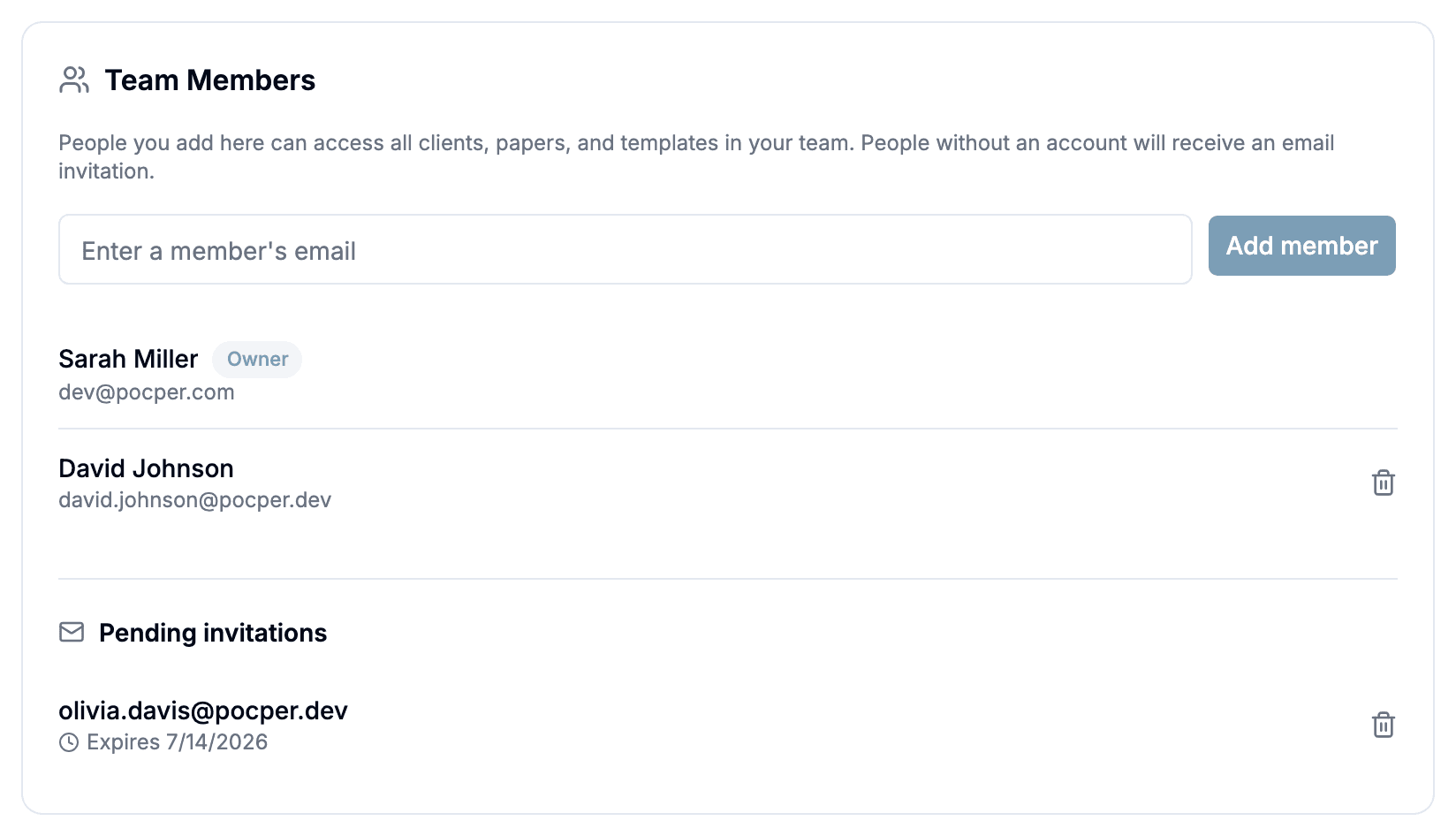
Откройте Настройки → Команда и введите почту коллеги в разделе участников. Если у него уже есть аккаунт Pocper, он присоединяется сразу; если нет, Pocper отправляет приглашение, а адрес ждёт в списке ожидающих. Приглашение действует 7 дней и в любой момент отзывается.
Добавлять и удалять участников может только владелец команды. У владельца стоит знак владельца, и удалить его нельзя; любого другого убирают одним щелчком.
3 · Войти в команду
Приглашённый открывает ссылку из письма и входит ровно с того адреса, на который пришло приглашение — адрес должен совпасть, поэтому пересланная ссылка никому другому не пригодится. Впервые в Pocper? Сначала регистрация с этой почтой, затем ссылка.
Один щелчок по «Присоединиться» — и он внутри, сразу на списке клиентов общего пространства.

4 · Переключаться между командами
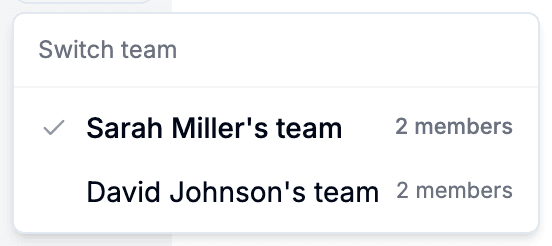
Переключатель команд находится в боковой панели. В нём ваша собственная команда и все, к которым вы присоединились, с числом участников у каждой и галочкой у текущей. Команды опознаются по владельцу — названия команды задавать негде.
Выберите другую команду, и Pocper перезагрузится в неё; клиенты, документы и шаблоны сменятся целиком. Между командами ничего не делится.
5 · Выход из команды и общий лимит
Чтобы выйти из команды, к которой вы присоединились, зайдите в Настройки → Команда → Команды, к которым вы присоединились, и нажмите «Покинуть». Вы вернётесь в свою команду и потеряете доступ к её данным. Из собственной команды выйти нельзя.
Квота документов принадлежит команде и следует тарифу владельца. Присоединитесь к команде человека на платном тарифе — и все там получают более высокий предел; счётчик общий.
6 · Узнать, когда кто-то присоединился
Тот, кто вошёл, получает уведомление. Владелец тоже получает его, когда кто-то принимает ссылку-приглашение, — но не когда он сам добавил аккаунт напрямую.