Nhóm
Mỗi tài khoản Pocper đều kèm một nhóm riêng — không gian chứa toàn bộ khách hàng, tài liệu và mẫu của bạn. Mời đồng nghiệp vào đó là hai bên cùng làm trên một bộ dữ liệu. Phần này nói về đồng nghiệp, không phải khách hàng điền biểu mẫu của bạn.
1 · Một không gian làm việc dùng chung
Nhóm là một không gian chung. Mọi thành viên đều thấy cùng một khách hàng, tài liệu và thư mục mẫu, và đều mở, sửa được bất kỳ thứ nào. Không có quyền theo từng mục nào phải thiết lập.
Khi đăng ký, bạn tự động có nhóm của riêng mình, và cũng có thể thuộc nhóm của người khác. Bạn đang ở nhóm nào thì thấy những gì của nhóm đó.
2 · Mời đồng nghiệp
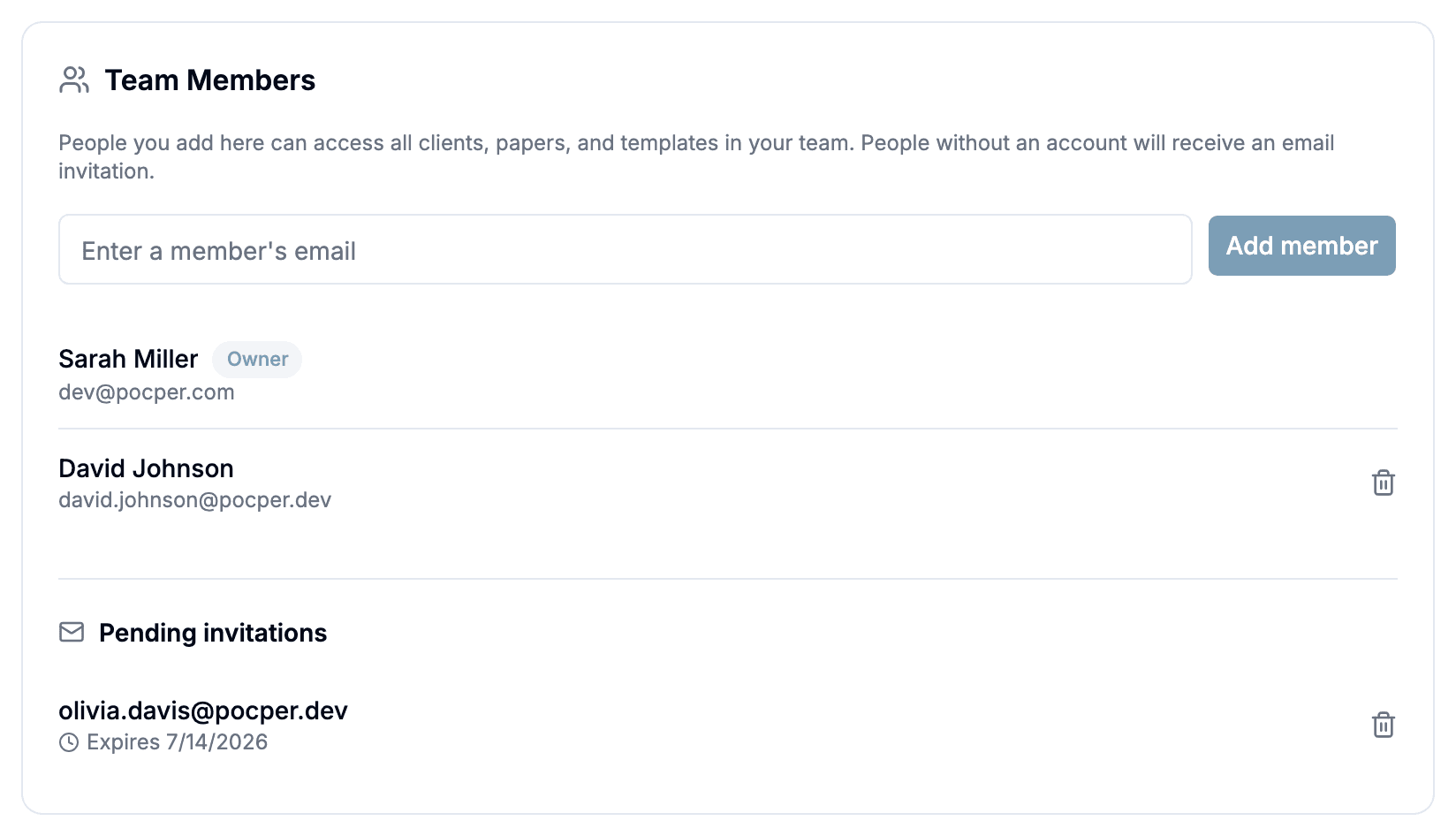
Mở Cài đặt → Nhóm rồi nhập email của đồng nghiệp ở mục Thành viên. Nếu họ đã có tài khoản Pocper thì gia nhập ngay; nếu chưa, Pocper gửi thư mời và địa chỉ đó nằm chờ ở mục Lời mời đang chờ. Lời mời có hiệu lực 7 ngày và thu hồi được bất cứ lúc nào.
Chỉ người sở hữu nhóm mới thêm hoặc gỡ được thành viên. Người sở hữu mang huy hiệu Chủ nhóm và không gỡ được; những người khác chỉ cần một cú bấm là ra.
3 · Tham gia một nhóm
Người được mời mở liên kết trong email và đăng nhập bằng đúng địa chỉ mà lời mời được gửi tới — phải khớp, nên liên kết chuyển tiếp cho người khác là vô dụng. Mới dùng Pocper? Đăng ký bằng email đó trước, rồi mở liên kết.
Bấm Tham gia một cái là vào, rơi thẳng vào danh sách khách hàng của không gian chung.

4 · Chuyển giữa các nhóm
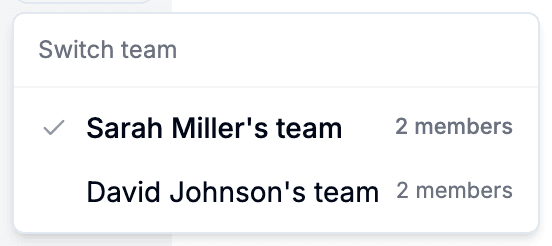
Bộ chuyển nhóm nằm ở thanh bên. Nó liệt kê nhóm bạn sở hữu cùng mọi nhóm bạn đã tham gia, kèm số thành viên của từng nhóm và dấu tích ở nhóm hiện tại. Nhóm được nhận diện qua người sở hữu — không có tên nhóm nào phải đặt.
Chọn nhóm khác, Pocper sẽ nạp lại vào nhóm đó; khách hàng, tài liệu và mẫu đổi hết. Giữa các nhóm không có gì dùng chung.
5 · Rời nhóm và hạn mức dùng chung
Để rời một nhóm bạn đã tham gia, vào Cài đặt → Nhóm → Nhóm bạn đã tham gia rồi bấm Rời. Bạn quay về nhóm của mình và mất quyền truy cập dữ liệu của nhóm đó. Nhóm do bạn sở hữu thì không rời được.
Hạn mức tài liệu thuộc về nhóm và đi theo gói của người sở hữu. Tham gia nhóm của một người dùng gói trả phí thì mọi người ở đó đều được mức cao hơn; số đếm là dùng chung.
6 · Biết khi có người tham gia
Người gia nhập sẽ nhận thông báo. Chủ nhóm cũng nhận một thông báo khi có người chấp nhận liên kết mời — nhưng không nhận khi chính chủ nhóm đã thêm tài khoản đó trực tiếp.