Bắt đầu nhanh
Cách nhanh nhất để hiểu Pocper là mang vào một tài liệu bạn đang dùng rồi gửi cho ai đó. Bốn bước, từ đầu đến cuối.
Muốn nắm khái niệm trước? Pocper hoạt động thế nào đọc mất hai phút và giải thích những từ dùng ở dưới.
Bước 1 · Mang vào một tài liệu bạn đang dùng
Gần như ai cũng bắt đầu từ thứ đã có sẵn — một phiếu tiếp nhận trong Word, một phiếu đồng ý dạng PDF, một Google Form lập từ nhiều năm trước. Mở khu vực mẫu rồi nhập nó vào: thả tệp vào, hoặc dán liên kết, và Pocper sẽ đọc nó thành một mẫu. Văn bản vẫn là văn bản, còn những chỗ người ta viết vào thì thành ô điền thật.
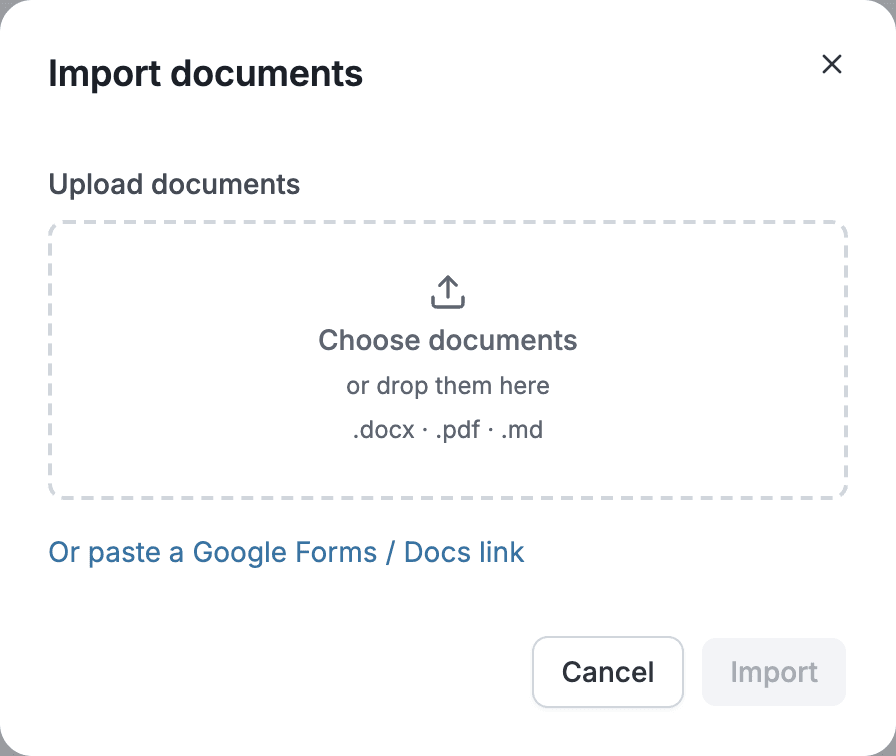
Đây là đường ngắn nhất, nhưng không phải đường duy nhất. Nếu bạn không thấy tuỳ chọn nhập, hoặc không muốn bắt đầu từ tệp của mình, chợ mẫu đưa bạn tới cùng một chỗ bằng một tài liệu làm sẵn, và bắt đầu từ trang trắng cũng được.
Chưa có tài liệu nào trong tay? Trong khu vực mẫu, hãy mô tả tài liệu bạn cần và Pocper AI sẽ soạn nháp nó thành một mẫu để bạn chỉnh sửa.
Bước 2 · Kiểm lại các ô điền
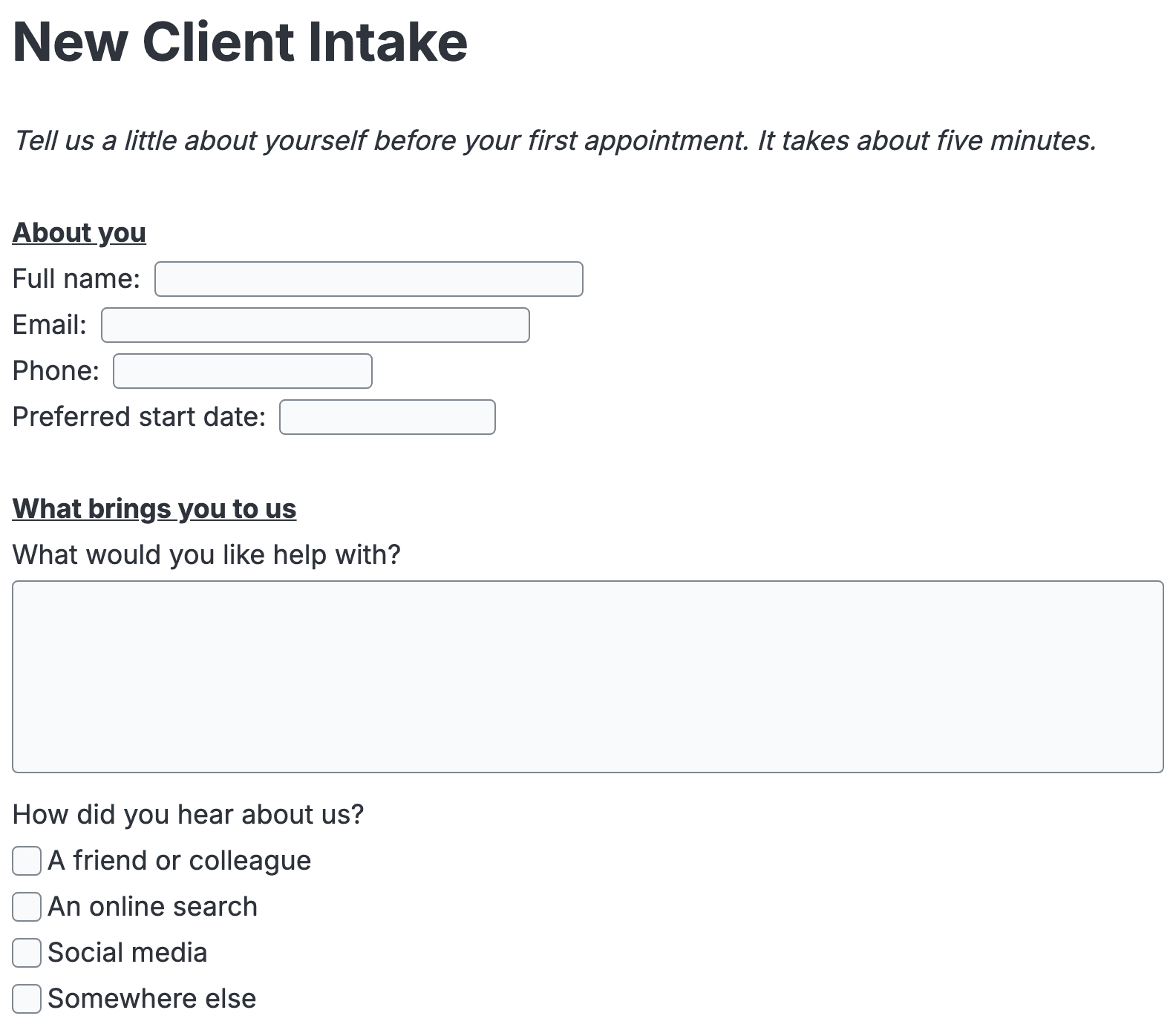
Giờ bạn đang ở trong trình soạn thảo, và tài liệu trông như một trang giấy chứ không phải công cụ dựng biểu mẫu. Đọc một lượt và xem Pocper đã đánh dấu những chỗ nào là điền được. Tài liệu nhập vào thường cần chút chăm sóc: dòng nào nó bỏ sót thì bạn biến thành ô điền, ô nào nó tự nghĩ ra thì xoá.
Việc sửa diễn ra đúng như bạn nghĩ — bấm vào rồi gõ. Muốn thêm một khối điền được, gõ dấu gạch chéo ở dòng trống rồi chọn từ menu: câu trả lời ngắn, câu trả lời dài, ngày, ô đánh dấu, tải tệp, chữ ký. Không có nút lưu; tài liệu lưu ngay khi bạn gõ.
Bước 3 · Gửi liên kết
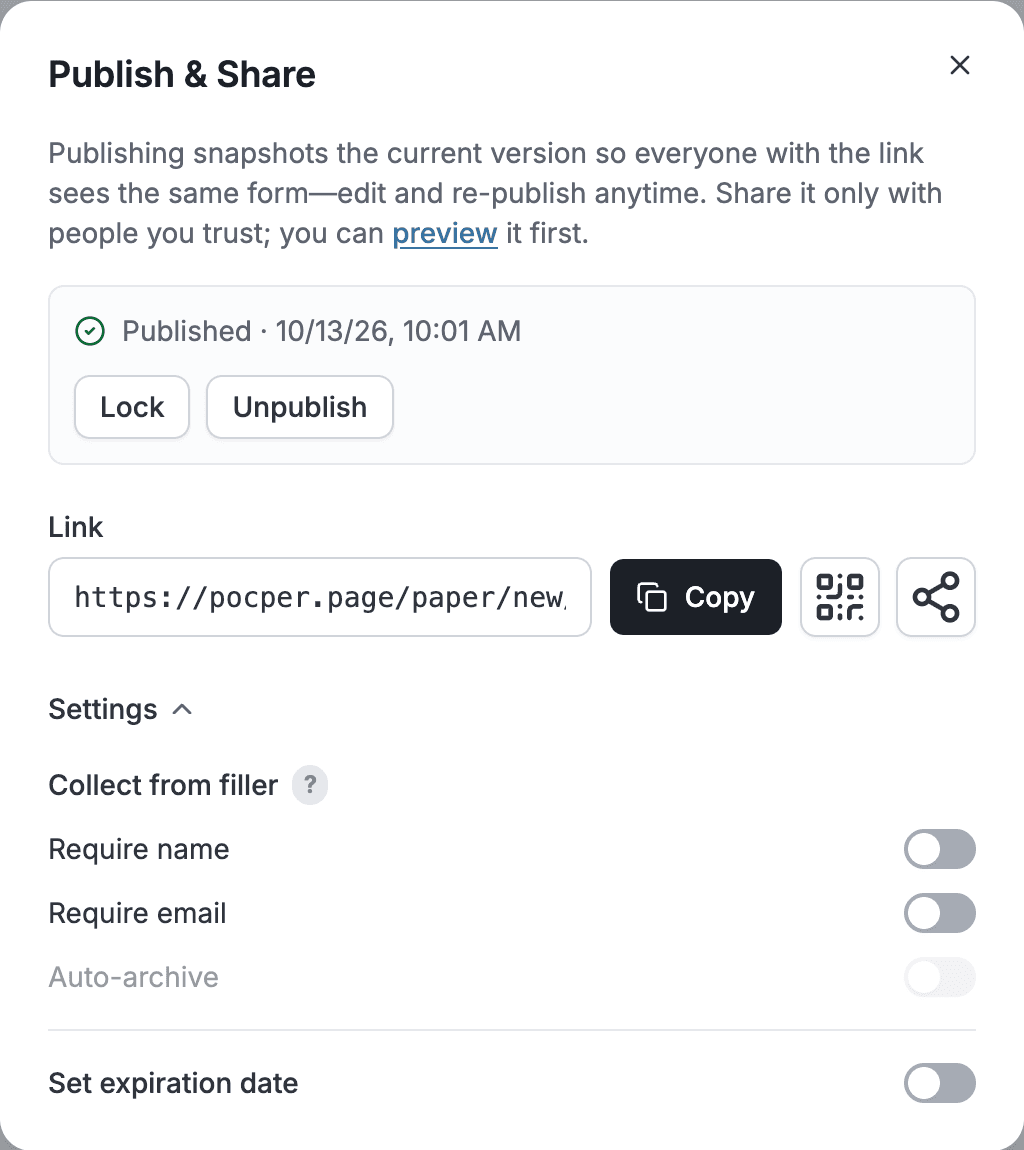
Bấm Xuất bản trên thanh công cụ trên cùng. Hộp thoại chia sẻ mở ra ở nút Xuất bản — chưa có gì được đăng cho đến khi bạn bấm, và khi đó Pocper đưa liên kết cho bạn. Mở phần cài đặt nếu bạn muốn siết chặt việc chia sẻ:
- Yêu cầu tên — người nhận nhập tên trước khi tài liệu mở ra.
- Yêu cầu email — người nhận nhập email, để sau này dễ liên hệ lại.
- Đặt ngày hết hạn — liên kết ngừng hoạt động sau ngày bạn chọn.
Gửi liên kết theo cách bạn vẫn liên lạc với người đó — email, tin nhắn, mã QR in ra. Họ không cần tài khoản và không phải cài gì; liên kết mở trong trình duyệt của họ và chạy được trên điện thoại.
Bước 4 · Đọc thứ quay về
Bạn không phải chờ họ gửi. Trong lúc người kia gõ, câu trả lời của họ hiện ra ở phía bạn, từng ký tự một.
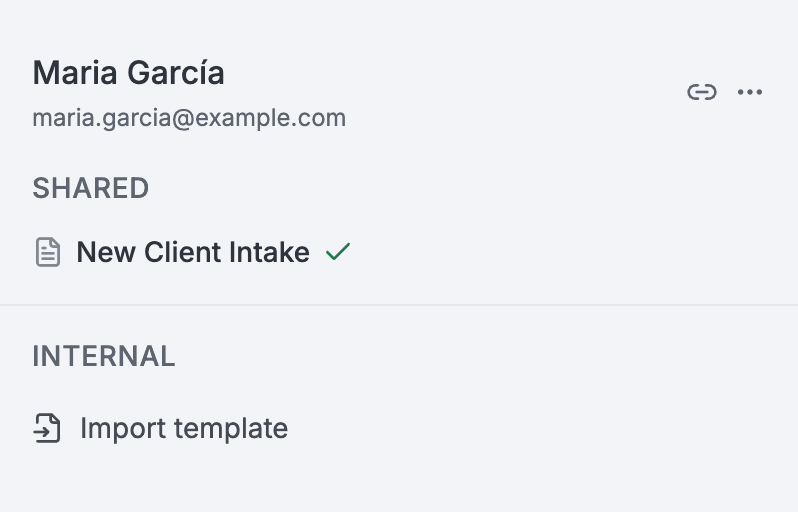
Khi họ gửi, tài liệu tự lưu vào đúng chỗ. Nó trở thành một tài liệu dưới tên khách hàng đó, trong thư mục của khách hàng đó, cạnh nó có một dấu tích xanh. Không có gì phải sắp, không có gì phải chuyển.
Cả vòng lặp chỉ có thế: đưa tài liệu vào một lần, gửi đi bao nhiêu lần tuỳ nhu cầu, rồi để câu trả lời tự lưu vào chỗ của nó.