Inicio rápido
La forma más rápida de entender Pocper es traer un documento que ya usas y enviárselo a alguien. Cuatro pasos, de principio a fin.
¿Prefieres los conceptos primero? Cómo funciona Pocper se lee en dos minutos y explica el vocabulario que verás abajo.
Paso 1 · Trae un documento que ya uses
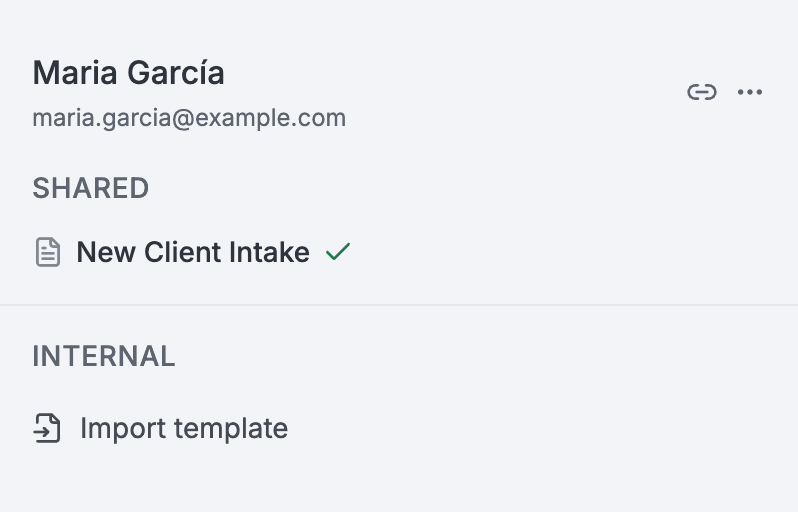
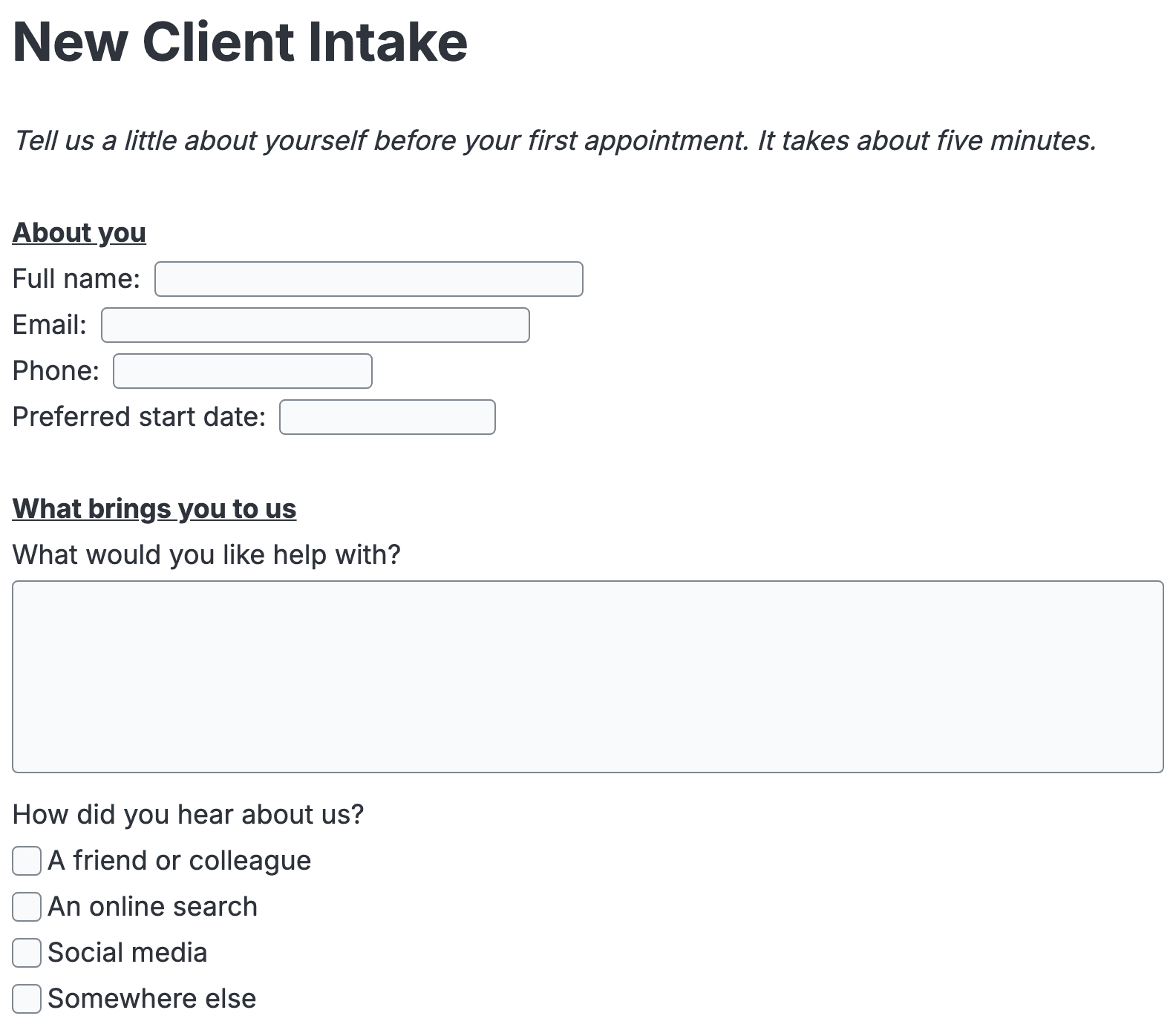
Casi todo el mundo empieza por algo que ya existe: una hoja de admisión en Word, un consentimiento en PDF, un Google Form de hace años. Abre la sección de plantillas e impórtalo: suelta el archivo o pega el enlace, y Pocper lo lee como plantilla. La prosa sigue siendo prosa, y los sitios donde la gente escribe pasan a ser campos de verdad.
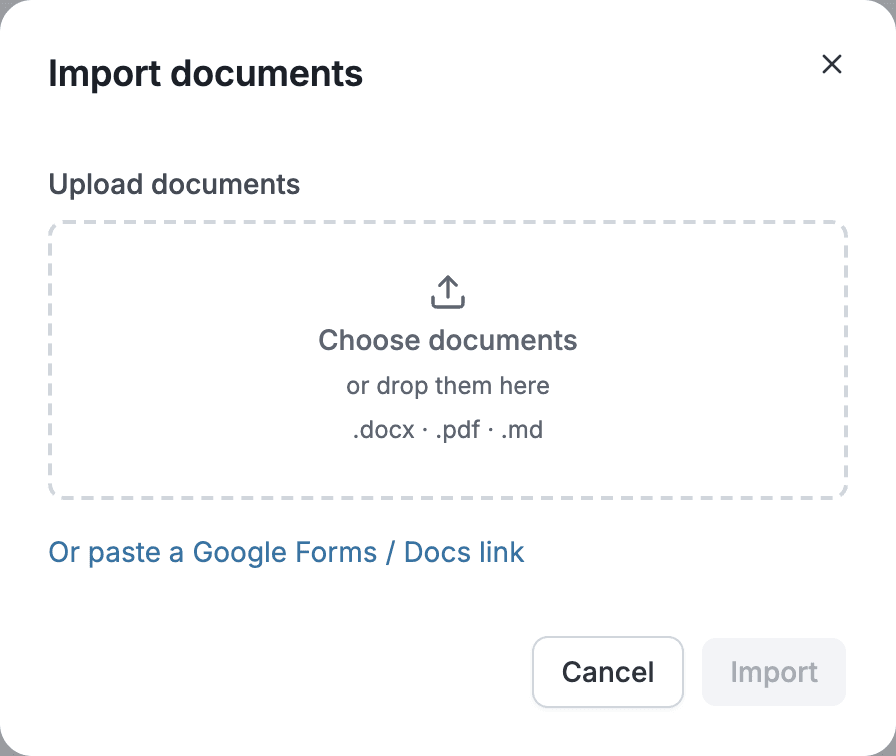
Este es el camino más corto, pero no el único. Si no ves la opción de importar, o prefieres no partir de un archivo tuyo, el mercado de plantillas te lleva al mismo sitio con un documento ya hecho, y empezar en blanco también funciona.
¿No tienes ningún documento a mano? En la sección de plantillas, describe el que necesitas y Pocper AI lo redacta como una plantilla que puedes editar.
Paso 2 · Revisa los campos
Ya estás en el editor, y el documento parece una página y no un constructor de formularios. Léelo entero una vez y comprueba qué marcó Pocper como rellenable. Un documento importado suele necesitar algo de atención: una línea que se le pasó se convierte en campo, un campo que se inventó se borra.
Editar funciona como esperas: haz clic y escribe. Para añadir un bloque rellenable, escribe una barra en una línea vacía y elige del menú: respuesta corta, respuesta larga, fecha, casilla, subida de archivo, firma. No hay botón de guardar; el documento se guarda mientras escribes.
Paso 3 · Envía el enlace
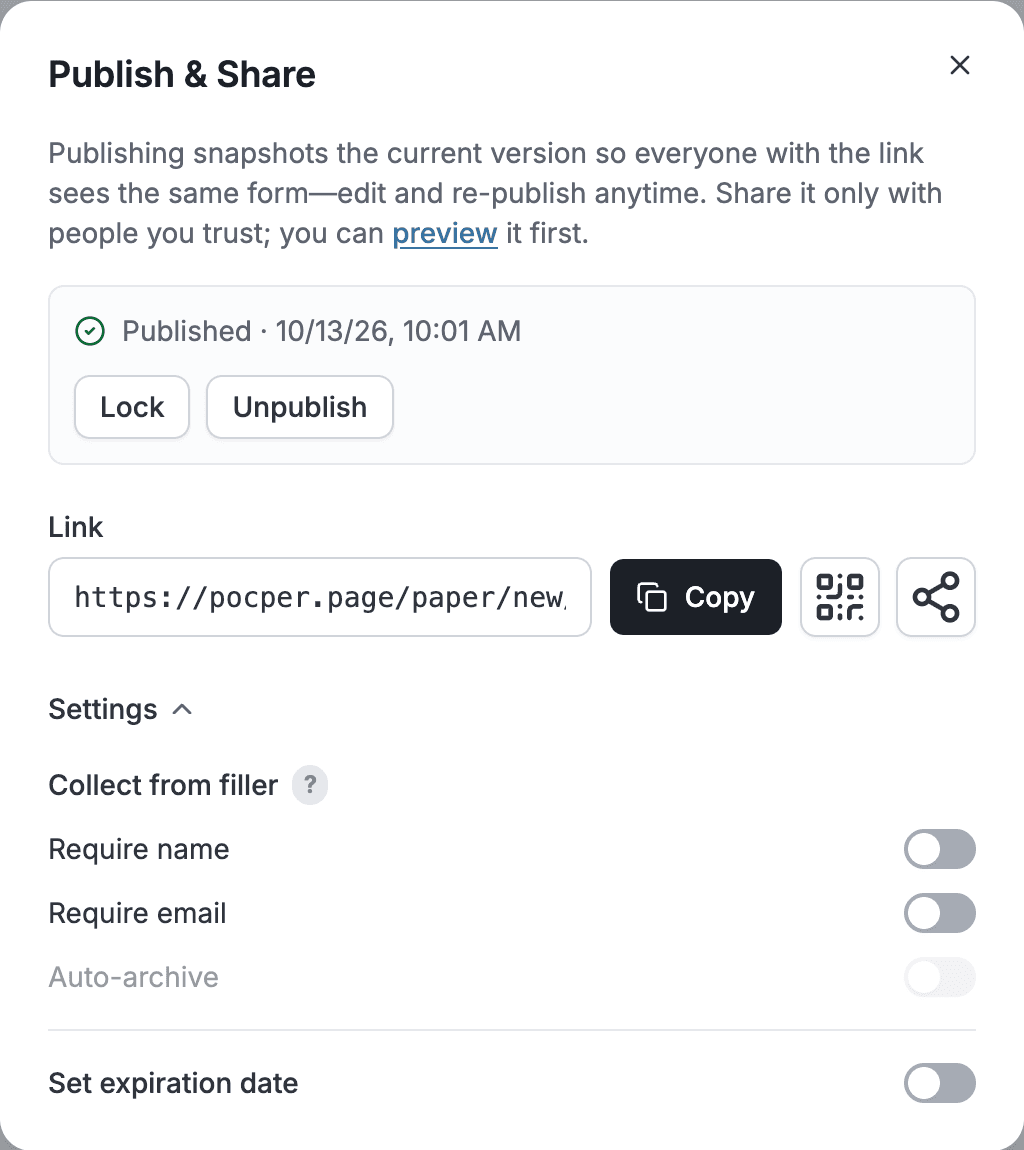
Pulsa Publicar en la barra superior. El diálogo de compartir se abre en un botón Publicar: nada se publica hasta que lo pulsas, y entonces Pocper te da el enlace. Abre sus ajustes si quieres apretar el reparto:
- Pedir nombre: la persona escribe su nombre antes de que se abra el documento.
- Pedir correo: la persona escribe su correo, lo que facilita el seguimiento.
- Definir fecha de caducidad: el enlace deja de funcionar pasada la fecha que elijas.
Envía el enlace como sueles llegar a esa persona: correo, chat, un código QR impreso. No necesita cuenta ni instalar nada; se abre en su navegador y funciona en el móvil.
Paso 4 · Lee lo que vuelve
No tienes que esperar al envío. Mientras la otra persona escribe, sus respuestas van apareciendo en tu lado, carácter a carácter.
Cuando envía, el documento se archiva solo. Pasa a ser un documento bajo ese cliente, en sus carpetas, con una marca verde al lado. Nada que ordenar, nada que mover.
Ese es el ciclo completo: trae un documento una vez, envíalo tantas veces como necesites y deja que las respuestas se archiven solas.