El portal del cliente
El portal es el lado de tus clientes en Pocper: una dirección donde alguien ve todo lo que hay en su zona Shared, abre lo que le enviaste y empieza los documentos que le permitas, sin cuenta y sin que tú envíes ningún correo.
1 · Activarlo
El portal es del equipo, no de cada cliente. Actívalo una vez en los ajustes y tu equipo recibe una dirección de portal. Todos entran por esa misma dirección; quién es cada uno se decide al iniciar sesión, no por la URL desde la que llega.
2 · Que entre un cliente, por correo
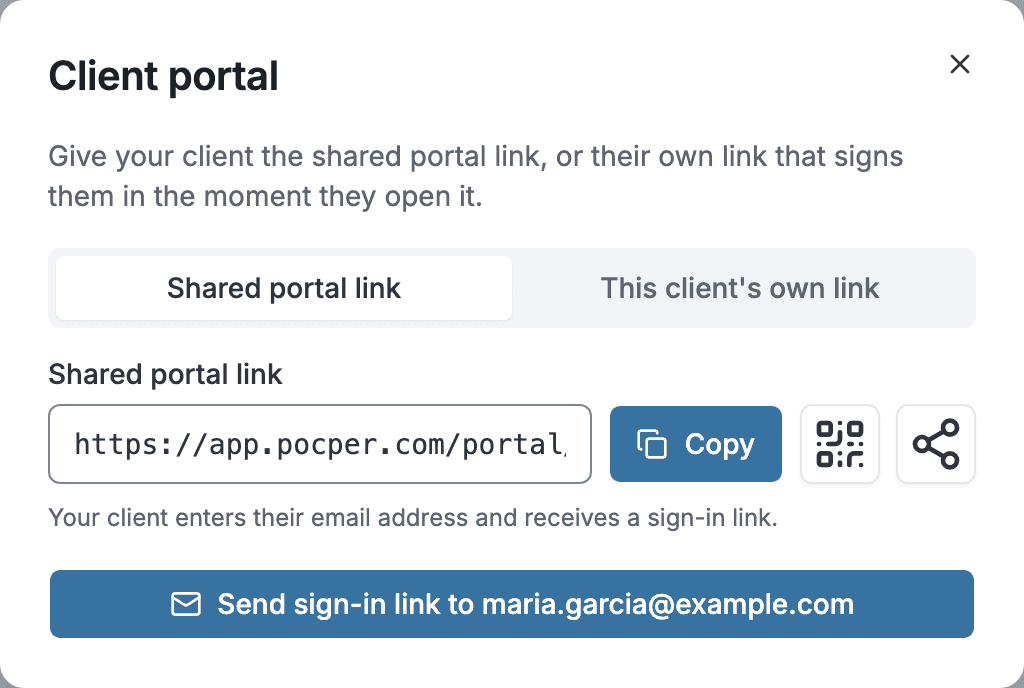
La vía normal de entrada es un enlace por correo. El cliente escribe su correo en la página del portal, Pocper le envía un enlace, lo abre y ya está dentro. Ninguna contraseña que inventar, nada que recordar para la próxima vez.
Ese enlace funciona una sola vez y caduca a los quince minutos. Una sesión, una vez iniciada, dura alrededor de una semana antes de volver a pedirlo.

La sesión va unida a la dirección de correo, no a una ficha de cliente concreta. Si el mismo correo está en varios de tus clientes, esa persona los ve todos con un solo acceso: conviene pensarlo antes de poner una dirección de oficina compartida en varios clientes que no tienen nada que ver entre sí.
3 · Que entre un cliente, sin correo
Muchos clientes no tienen un correo del que puedas fiarte. Para ellos, genera un enlace personal para ese cliente concreto y entrégaselo como mejor convenga: un código QR en una tarjeta, un mensaje, una impresión. No caduca, y quien lo abra es ese cliente.
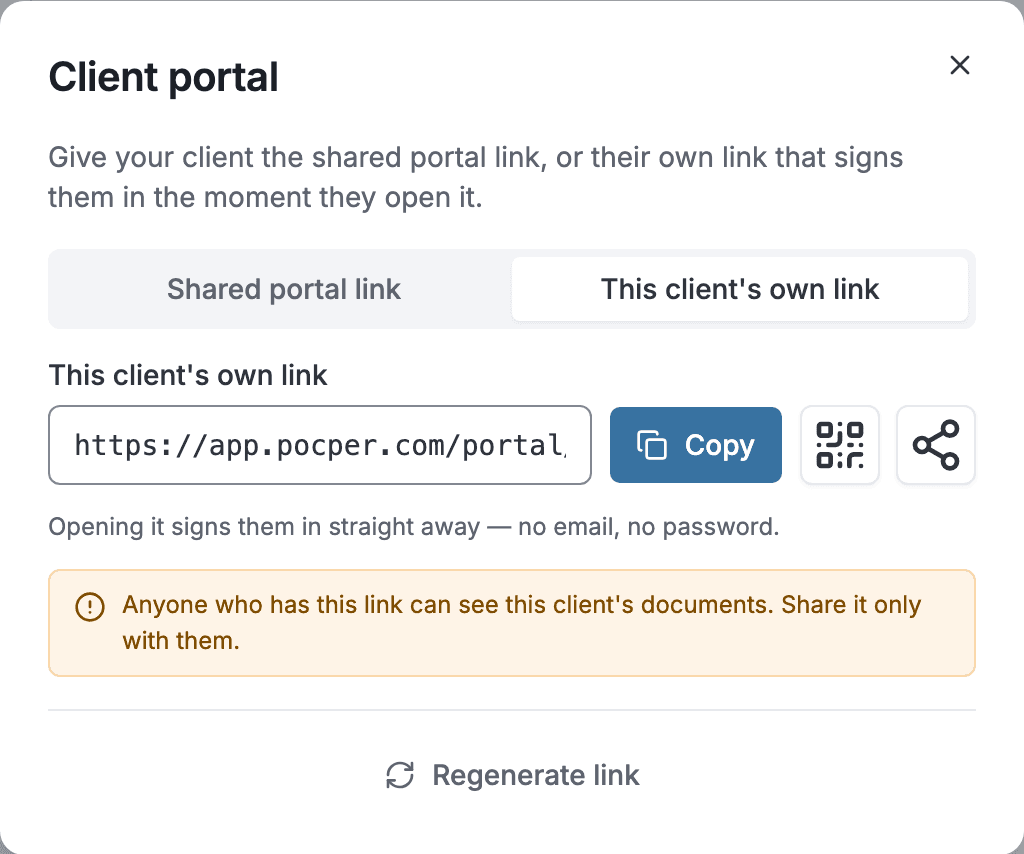
Es la única vía de entrada para un cliente sin ninguna dirección de correo. Trata el enlace como la credencial: quien lo tenga entra, así que no lo publiques.
4 · Qué ven
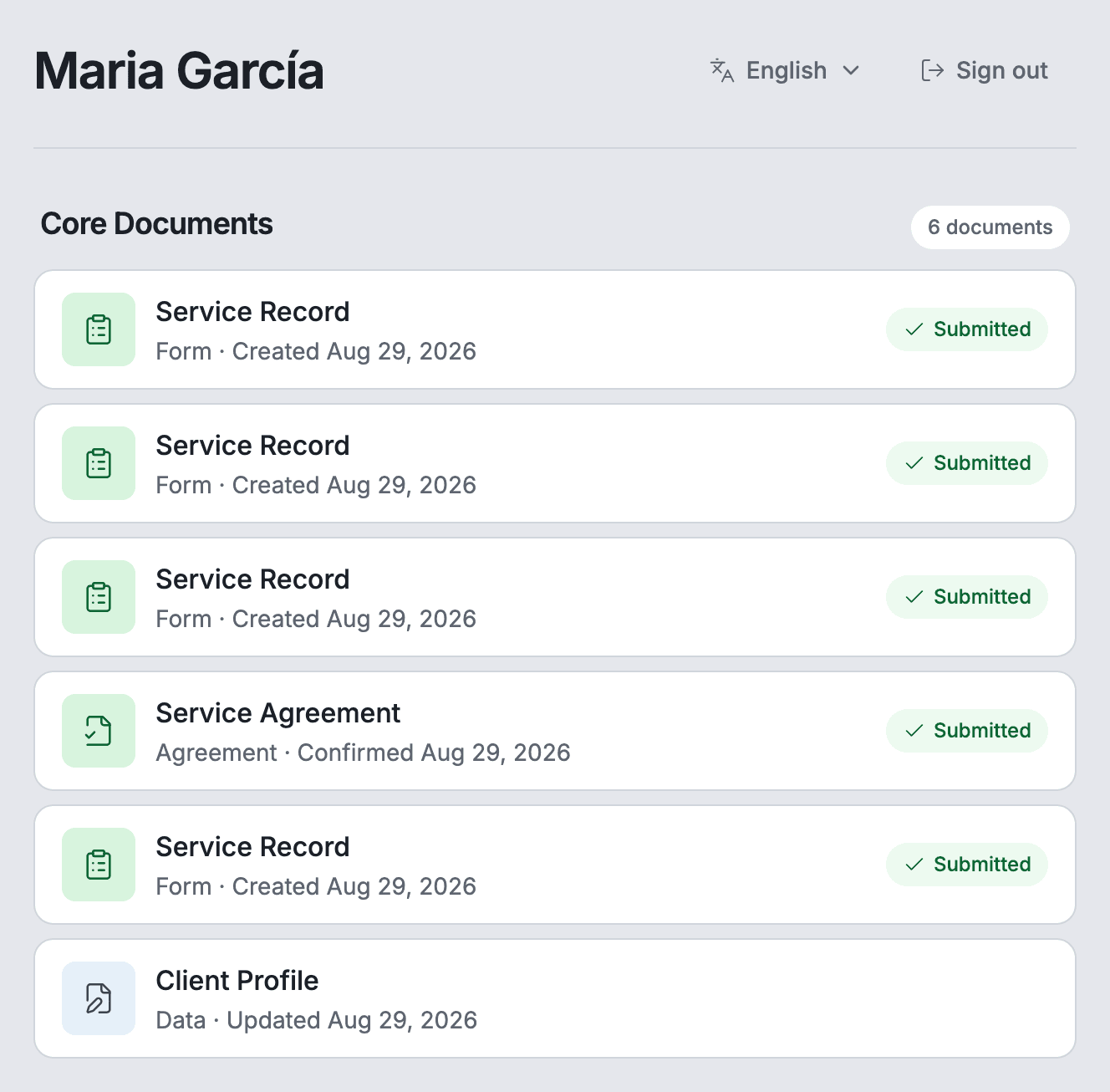
Solo ven la zona Shared, en el orden en que la colocaste. Todo lo que está en Internal es invisible para ellos: no aparece atenuado, simplemente no está.
Lo que pueden hacer depende del tipo de cada documento. Pueden rellenar los formularios que ofreciste, coeditar un registro compartido, leer un acuerdo y leer una publicación. Confirmar un acuerdo te toca a ti, no a ellos: en cuanto lo confirmas, en el portal aparece como confirmado, así que ninguno de los dos tiene que preguntar.
Eligen su propio idioma al llegar, del mismo conjunto que ofrece el resto de Pocper. Tu idioma de interfaz no tiene nada que ver con lo que ellos leen.
5 · Retirar el acceso
- Para un solo cliente: genera un enlace personal nuevo. El anterior deja de funcionar de inmediato, que es la herramienta para un enlace que acabó donde no querías.
- Para todos a la vez: no hay un interruptor para eso. La dirección de portal del equipo no cambia una vez creada, así que retirar el acceso se hace cliente por cliente, como arriba.
6 · Lo que el portal no es
El portal no es de marca blanca. La tarjeta de acceso lleva la marca de Pocper y no hay ajuste que la quite. Si tus clientes no pueden ver nunca un nombre ajeno, envía enlaces en su lugar.
Hay además un límite que conviene conocer: cuando se agota la cuota de documentos de tu plan, los botones que crearían documentos nuevos dejan de aparecer en el portal. A los clientes no se les muestra nada sobre tu facturación.