Compartir e invitar
Una plantilla solo sirve cuando otra persona puede abrirla. Hay dos maneras: un enlace a una plantilla que cualquiera puede rellenar, o una invitación a un documento concreto.
1 · Compartir una plantilla
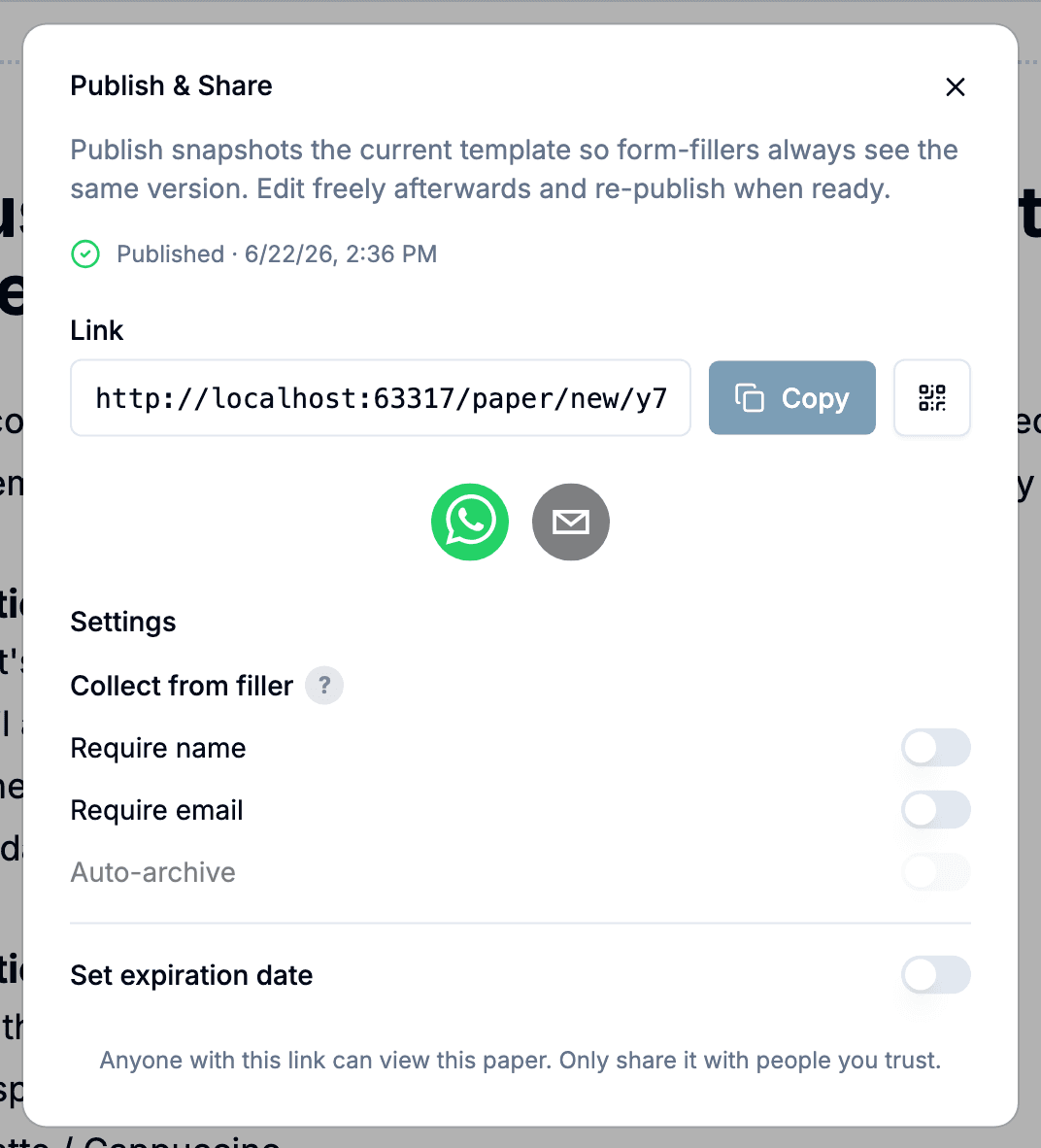
Pulsa Publicar en la barra del editor. Publicar toma una instantánea: todo lo creado desde este enlace hereda la versión vigente al publicar, así que puedes seguir editando sin tocar los documentos ya en marcha.
El diálogo te da el enlace y un código QR. Quien lo abra recibe su propia copia para rellenar, y cada copia se archiva como un documento aparte. Úsalo cuando no sabes de antemano quién lo va a rellenar: un formulario de reserva en una tarjeta, un formulario de admisión que envías a quien lo pida.
2 · Invitar a un cliente a un documento
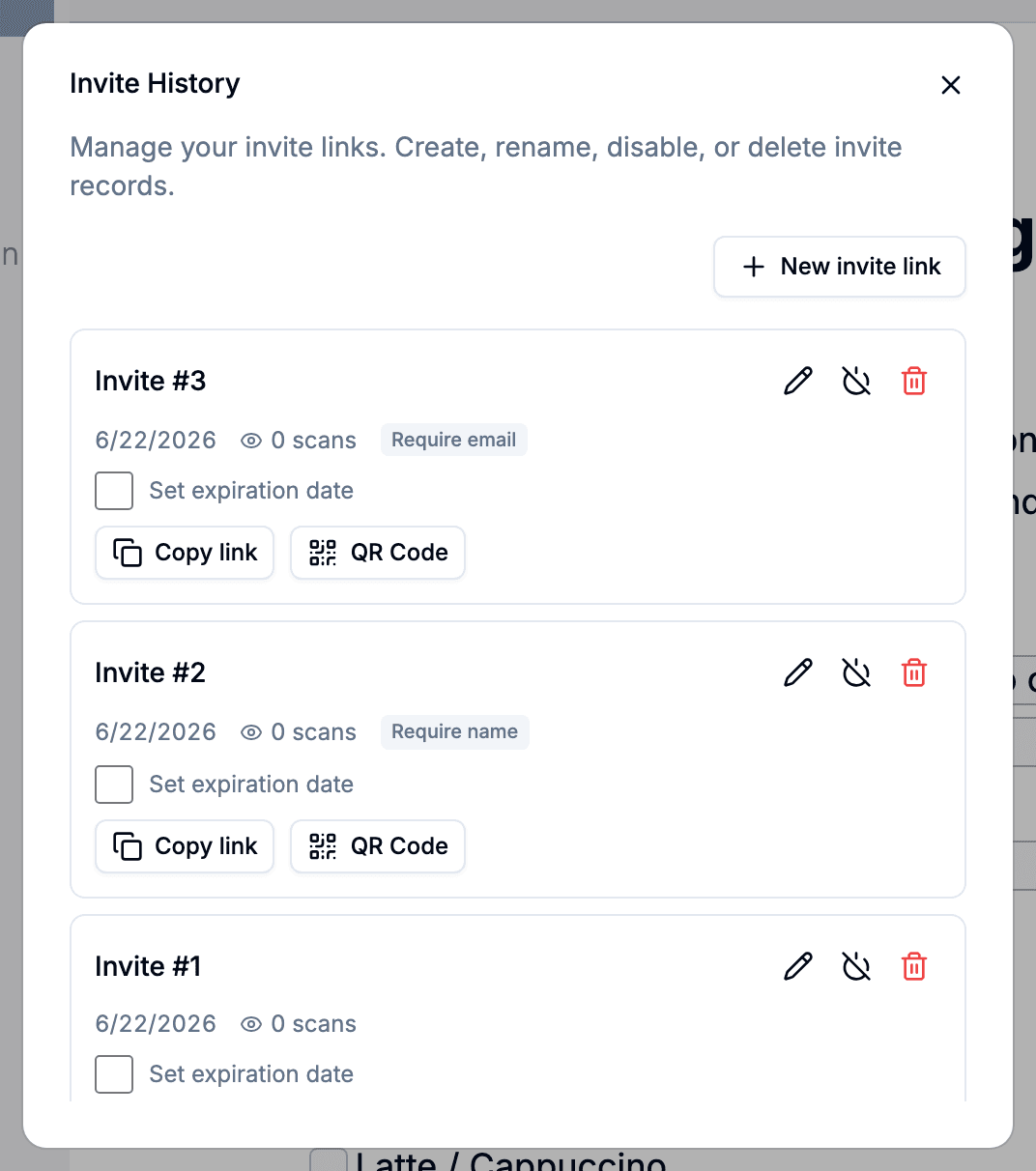
A veces quieres que esta persona rellene este documento. Abre el documento y elige Invitar. En lugar del diálogo de publicar aparece el Historial de invitaciones —una lista de invitaciones con un botón Nuevo enlace de invitación—, y cada enlace apunta a ese documento y no a la plantilla, así que todo lo que se rellene vuelve al mismo registro.
Cada invitación es su propio enlace. Invita dos veces a la misma persona y tendrás dos enlaces que puedes desactivar por separado.
3 · Qué pide el enlace
La sección de ajustes está plegada hasta que la abres, porque la mayoría de los enlaces no necesita nada de esto.
- Pedir nombre y pedir correo: se le pide a la persona antes de que se abra el documento. Es una petición, no una comprobación, así que puede dejarlo en blanco. Merece la pena activarlo en un enlace abierto, porque así es como sabes quién lo rellenó.
- Definir fecha de caducidad: el enlace deja de funcionar pasada la fecha que elijas.
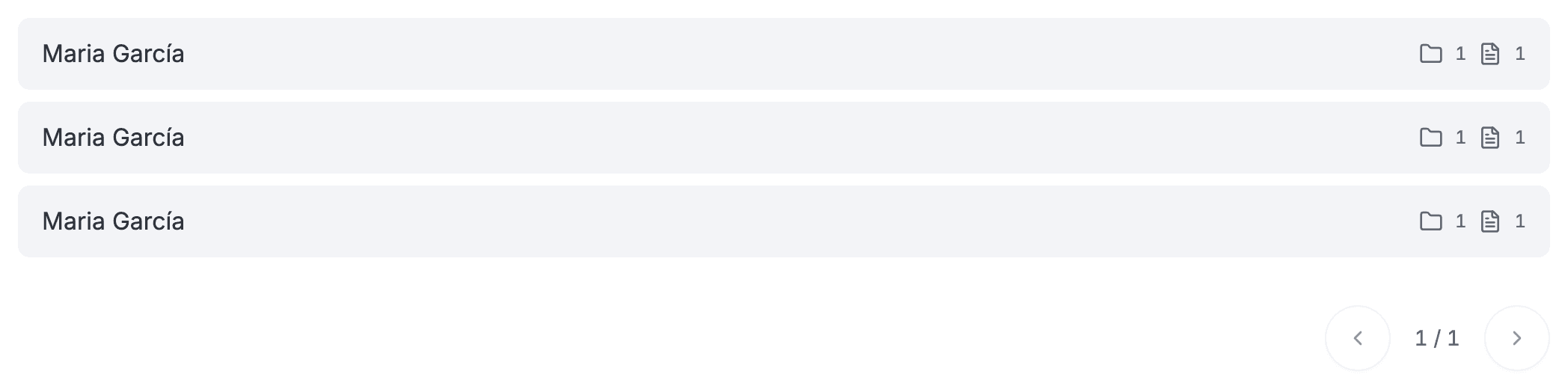
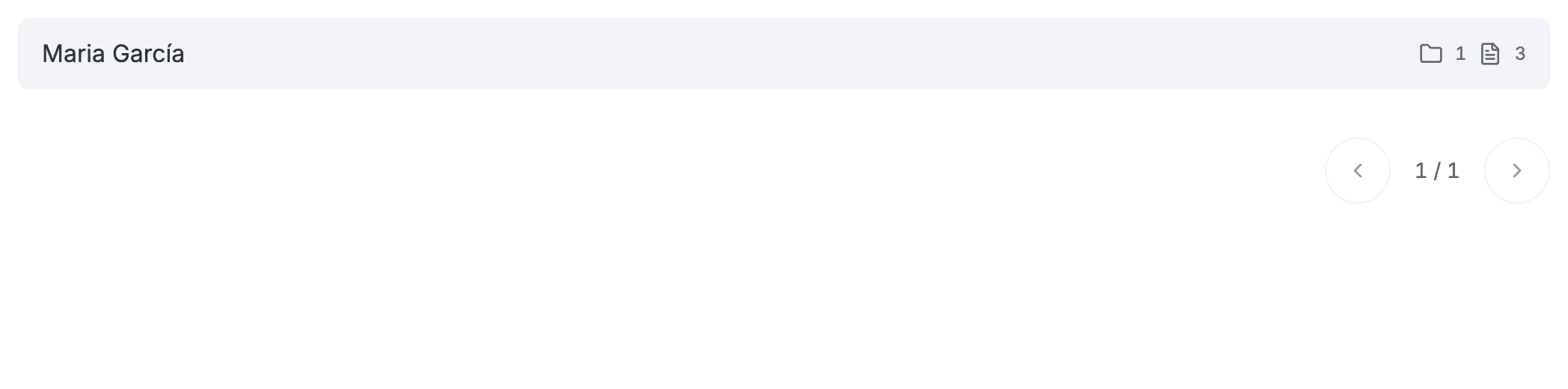
- Auto-archivar — pese al nombre, esto va de clientes que vuelven, no de archivar. Déjalo apagado y cada envío crea un cliente nuevo. Enciéndelo y un envío desde un correo que Pocper ya ha visto se archiva bajo ese cliente existente, como un documento nuevo: un enlace compartido nunca abre uno que ya existe. Útil para un formulario que la misma gente rellena una y otra vez.
Pocper cuenta cuántas veces se ha abierto un enlace, y ese número no tiene límite: un solo enlace sirve a todas las personas con las que lo compartes, incluso a una sala llena que escanea a la vez el mismo código QR. El recuento se muestra en los enlaces de invitación a un solo documento, en el Historial de invitaciones.
4 · Míralo antes
El diálogo tiene un enlace de vista previa que abre tu último borrador a ancho de móvil, tableta y escritorio, para que detectes algo que se descuadra en el móvil antes de enviarlo. Muestra lo que estás editando, no lo publicado, así que no te avisará de una plantilla que editaste pero no volviste a publicar: eso lo señala el propio diálogo, con un aviso de cambios sin publicar y un botón Volver a publicar.
5 · Cuando un enlace deja de funcionar
Un enlace pasada su fecha de caducidad se lo dice al visitante, en su propio idioma. Quien tuvo tu correo parado tres semanas sabe que debe pedirte uno nuevo.
Desactivar un enlace es distinto: al visitante se le dice que está bloqueado y que vuelva más tarde, no que te pida uno nuevo, porque volver a activarlo reutiliza el mismo enlace. Los documentos ya creados desde un enlace no se ven afectados por la caducidad ni por desactivarlo: ahora son del cliente, no del enlace.