分享与邀请
模板要等到别人能打开它,才真正有用。有两种方式:一条指向模板、任何人都能填的链接,或是针对某一份文件的邀请。
1 · 分享一份模板
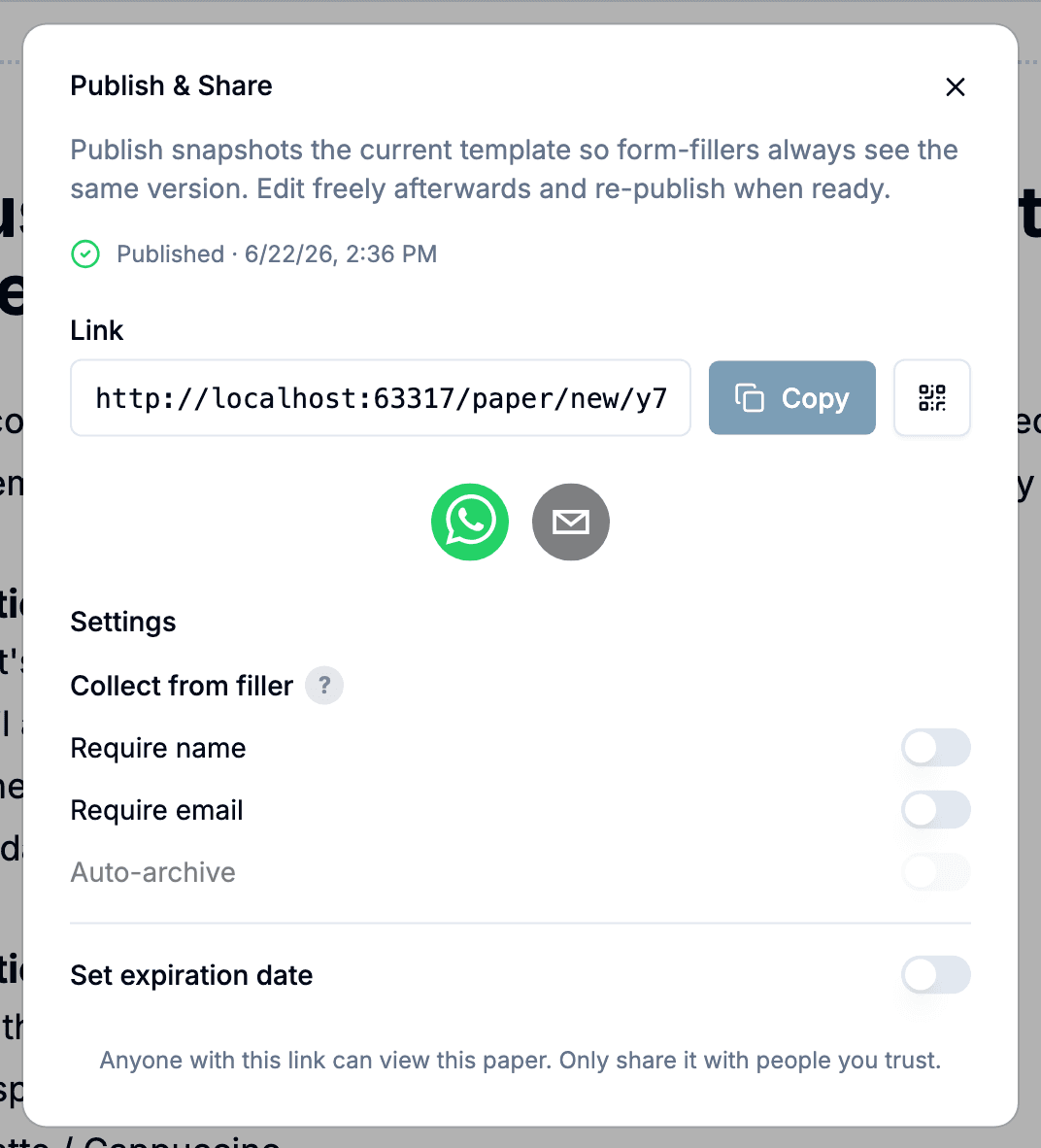
在编辑器工具栏点发布。发布会拍下快照:从这条链接创建的每一份,继承的都是你发布当下的版本,所以你可以继续编辑而不影响已经在进行中的文件。
对话框会给你链接和一个二维码。任何打开它的人都会拿到自己的一份来填,而每一份都会各自归档成独立的文件。当你事先不知道谁会来填时就用这种——名片上的预约表、谁来问就发给谁的客户资料表。
2 · 邀请一位客户填一份文件
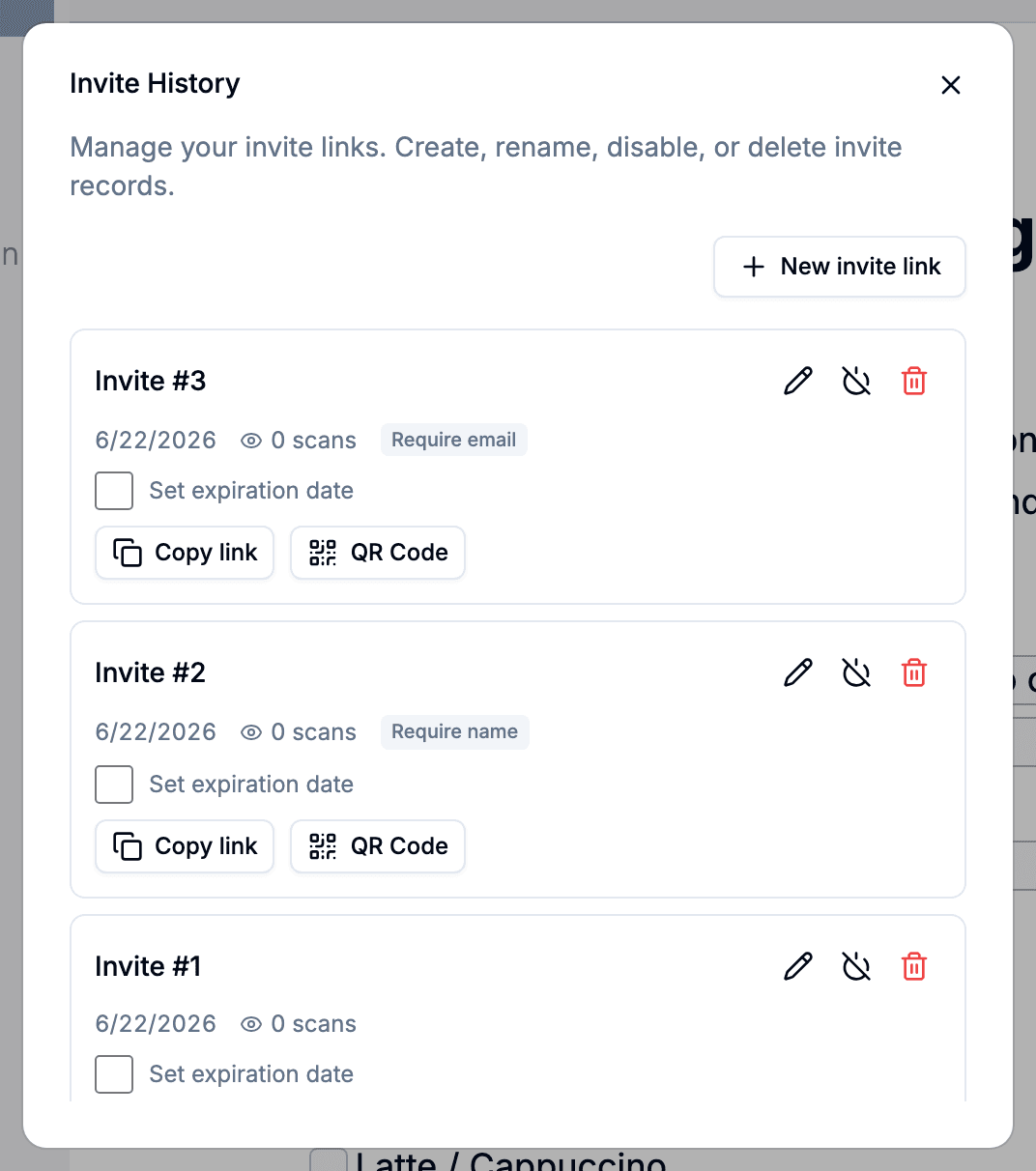
有时候你要的是「这个人填这一份」。打开文件选邀请。打开的不是发布对话框,而是邀请历史——一份邀请记录列表,附一个新建邀请链接按钮——每条链接指向的都是那一份文件而不是模板,所以填进去的一切都回到同一条记录。
每一封邀请都是各自独立的链接。邀同一个人两次,你就有两条可以分别关掉的链接。
3 · 链接会先问什么
设置区在你打开它之前都是收起来的,因为多数链接一项都不需要。
- 需要姓名与需要 email——文件打开前,会先请对方填那一项。这是请求,不是把关:对方可以留空。开放链接值得开启,因为这是你得知是谁填的方式。
- 设定过期日——链接在你选的日期之后就失效。
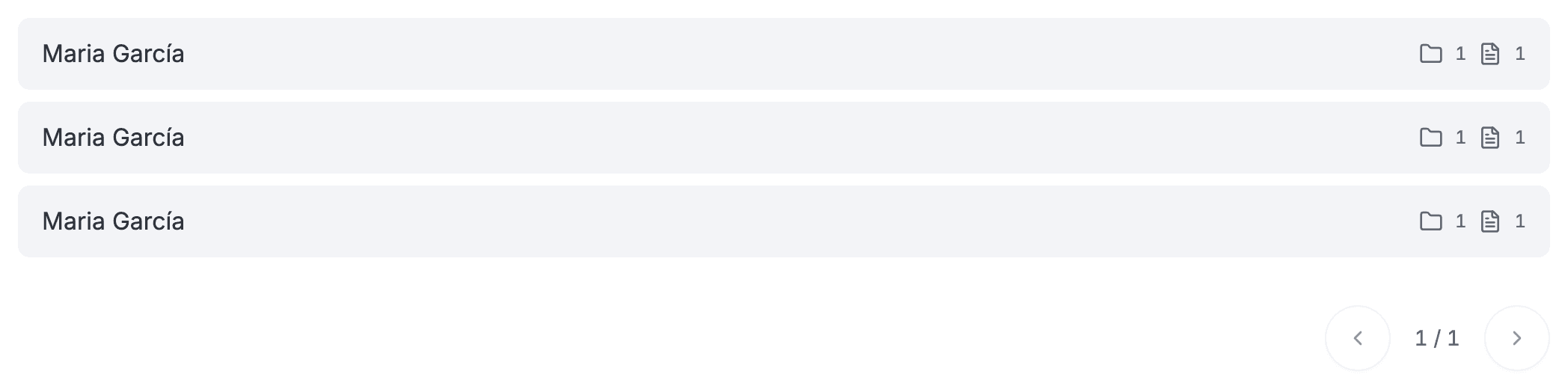
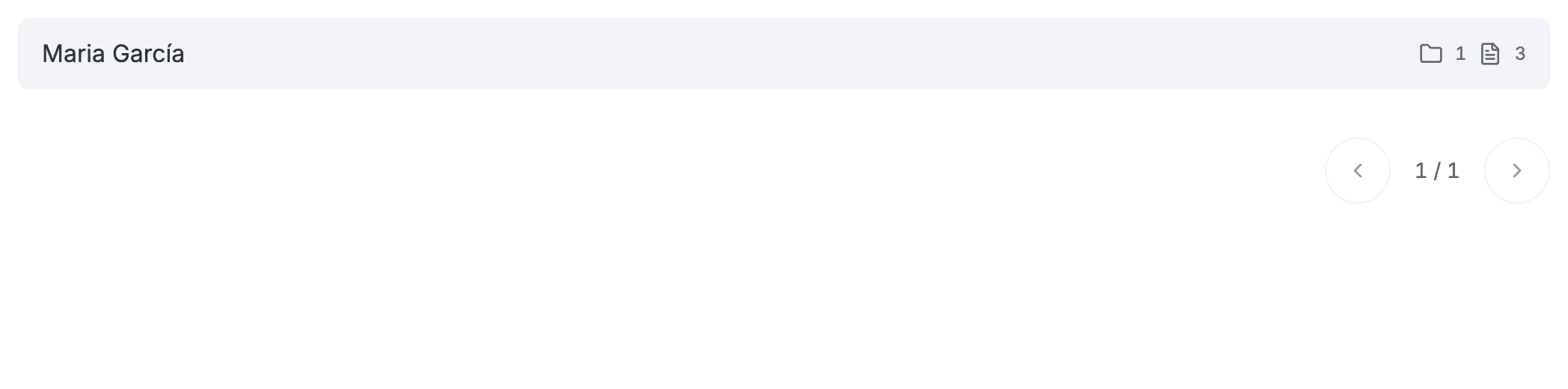
- 自动归档——名字虽然这样叫,但它其实是关于回头客,不是关于归档。不开的话,每一次提交都会创建一位新客户。开了之后,来自 Pocper 见过的 email 的提交,会归到已存在的那位客户名下——但仍是一份新文件,分享链接永远不会打开既有的文件。适合同一批人反复填的表单。
Pocper 会计算链接被打开过几次,而这个次数没有上限——一条链接就能服务你分享的每一个人,即使满屋子的人同时扫同一个二维码也没问题。这个次数会显示在单份文件的邀请链接上,就在邀请历史里。
4 · 先看过再发
对话框里有预览链接,会以手机、平板、桌面三种宽度打开你最新的草稿,让你在发出前就抓到在手机上会散掉的东西。它显示的是你正在编辑的版本,不是已发布的版本,所以挡不住「改过却没重新发布」的模板——那件事对话框自己会提醒:显示未发布更改的提示,并附一个重新发布按钮。
5 · 链接失效的时候
过了到期日的链接,会用访客自己的语言告诉他。把你的邮件搁了三周的人,会知道要回头跟你要一条新的。
把链接关掉则不一样:访客看到的是「链接已锁定、请稍后再试」,而不是要他跟你要新的——因为重新开启时用的还是同一条链接。已经从链接创建的文件不受到期或关闭影响——它们现在属于客户,不属于那条链接。