Teilen und einladen
Eine Vorlage nützt erst etwas, wenn jemand anderes sie öffnen kann. Es gibt zwei Wege: einen Link auf eine Vorlage, die jeder ausfüllen kann, oder eine Einladung zu einem bestimmten Dokument.
1 · Eine Vorlage teilen
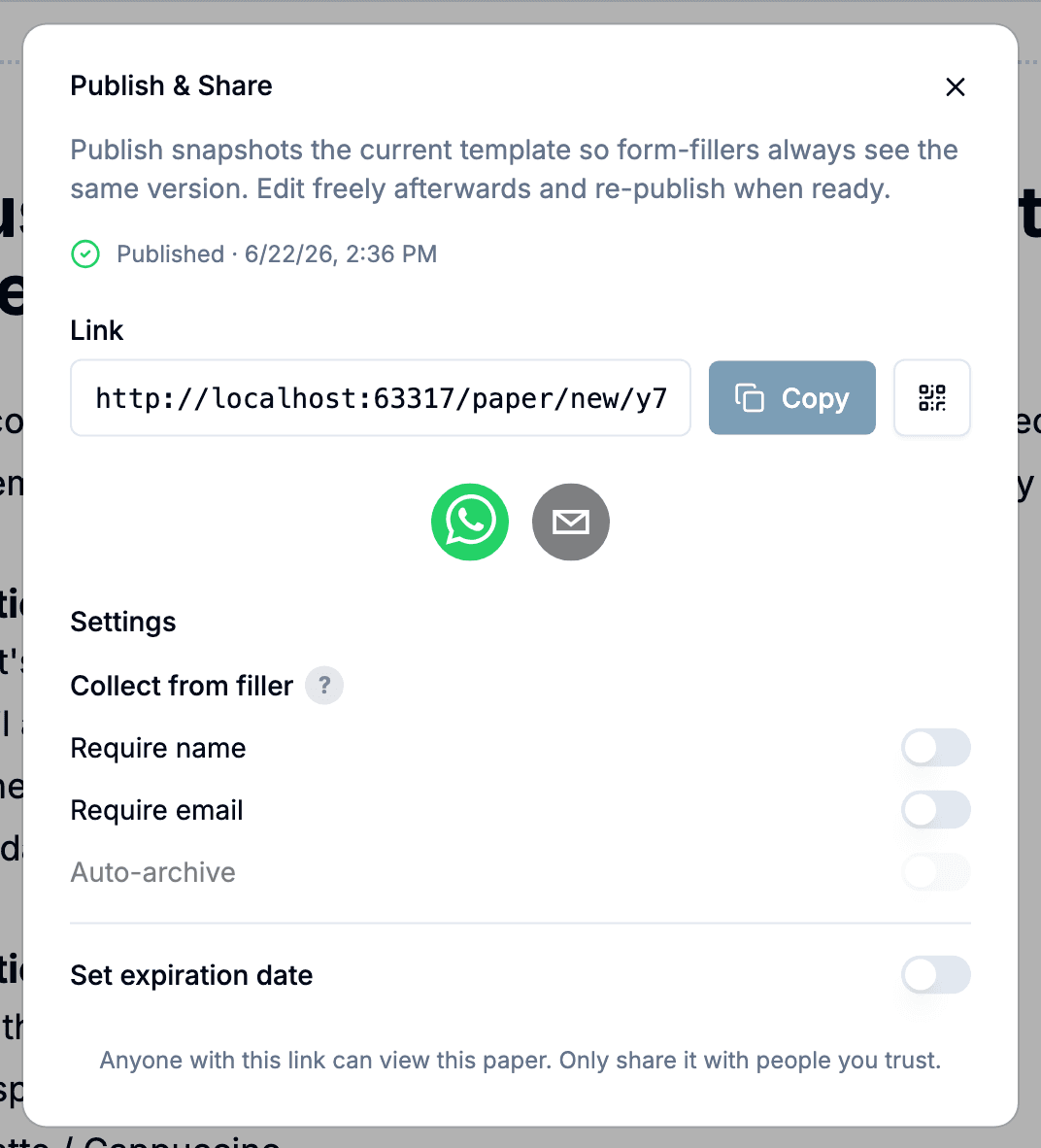
Klick in der Editorleiste auf Veröffentlichen. Veröffentlichen macht eine Momentaufnahme: Alles, was aus diesem Link entsteht, erbt die zum Zeitpunkt der Veröffentlichung aktuelle Fassung, du kannst also weiterbearbeiten, ohne laufende Dokumente zu stören.
Der Dialog gibt dir den Link und einen QR-Code. Wer ihn öffnet, bekommt seine eigene Kopie zum Ausfüllen, und jede Kopie legt sich als eigenes Dokument ab. Nimm das, wenn du vorher nicht weißt, wer ausfüllen wird — ein Terminformular auf der Visitenkarte, ein Aufnahmeformular für jeden, der fragt.
2 · Einen Kunden zu einem Dokument einladen
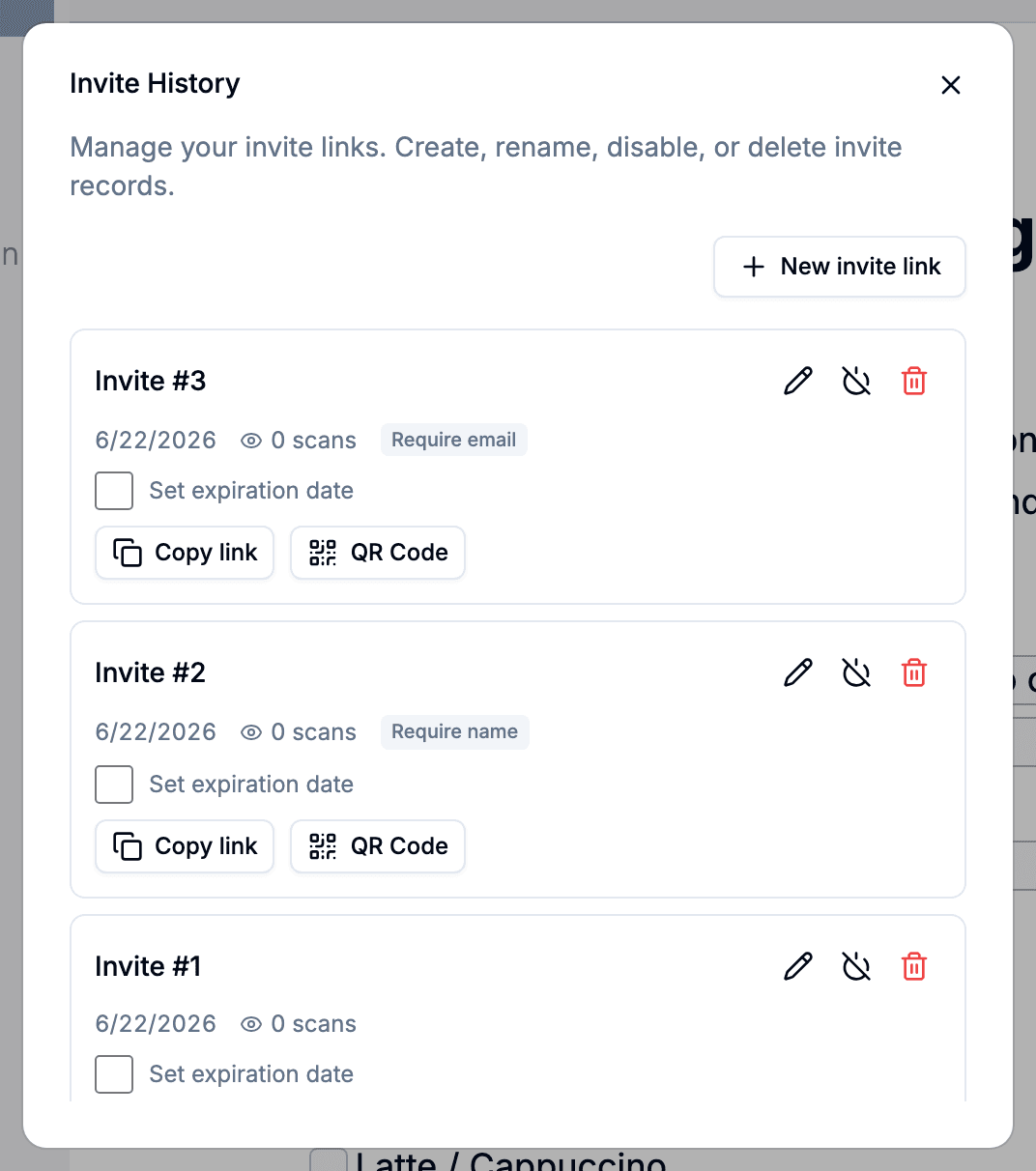
Manchmal soll diese Person dieses Dokument ausfüllen. Öffne das Dokument und wähle Einladen. Statt des Veröffentlichen-Dialogs bekommst du den Einladungsverlauf — eine Liste der Einladungen mit einem Knopf Neuer Einladungslink — und jeder Link zeigt auf genau dieses Dokument statt auf die Vorlage, sodass alles Ausgefüllte in denselben Datensatz zurückläuft.
Jede Einladung ist ein eigener Link. Lade dieselbe Person zweimal ein, und du hast zwei Links, die du unabhängig abschalten kannst.
3 · Was der Link verlangt
Der Einstellungsbereich bleibt zugeklappt, bis du ihn öffnest, denn die meisten Links brauchen nichts davon.
- Name verlangen und E-Mail verlangen — die Person wird danach gefragt, bevor sich das Dokument öffnet. Das ist eine Bitte, keine Prüfung: Das Feld darf leer bleiben. Bei einem offenen Link lohnt es sich, denn so erfährst du, wer ausgefüllt hat.
- Ablaufdatum festlegen — der Link funktioniert nach einem von dir gewählten Datum nicht mehr.
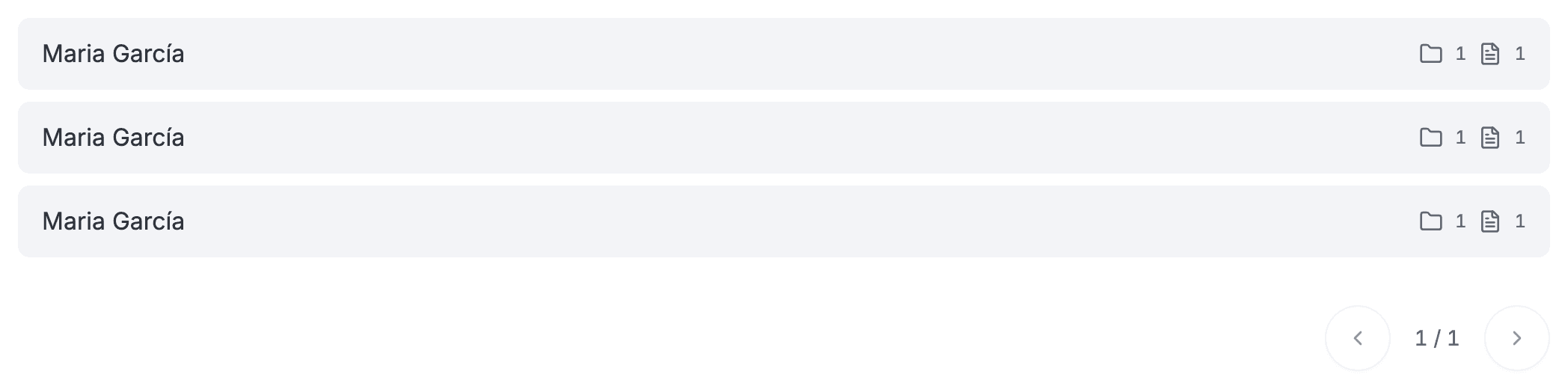
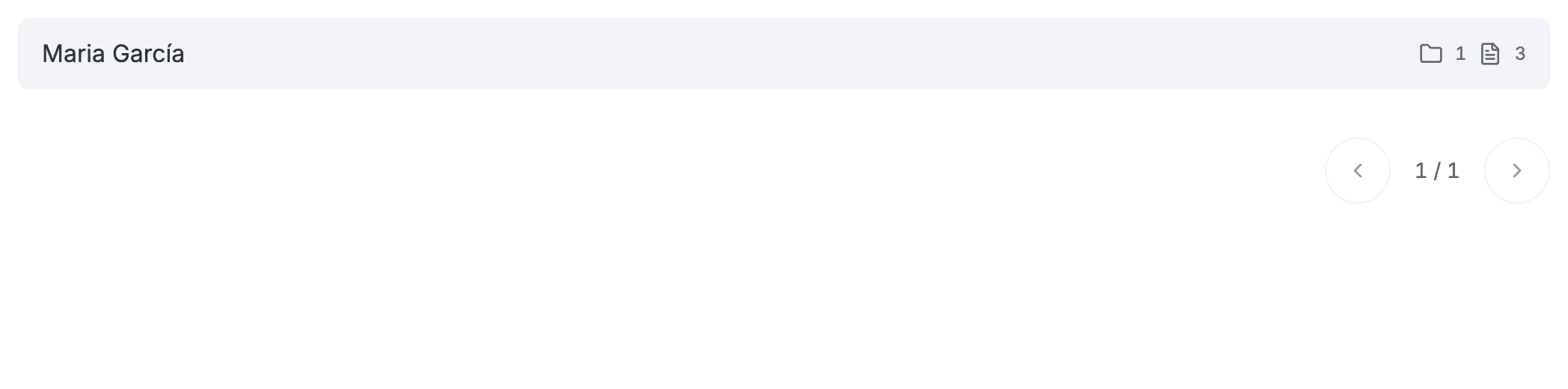
- Auto-Archivierung — trotz des Namens geht es um wiederkehrende Kunden, nicht ums Archivieren. Bleibt es aus, erzeugt jede Einsendung einen neuen Kunden. Ist es an, wird eine Einsendung von einer E-Mail-Adresse, die Pocper schon kennt, bei diesem bestehenden Kunden abgelegt — als neues Dokument; ein geteilter Link öffnet nie ein bestehendes. Nützlich für ein Formular, das dieselben Leute wiederholt ausfüllen.
Pocper zählt, wie oft ein Link geöffnet wurde, und diese Zahl hat keine Obergrenze — ein einziger Link reicht für alle, mit denen Sie ihn teilen, selbst für einen vollen Raum, der gleichzeitig denselben QR-Code scannt. Angezeigt wird die Zahl bei Einladungslinks zu einem einzelnen Dokument, im Einladungsverlauf.
4 · Sieh es dir vorher an
Der Dialog hat einen Vorschau-Link, der deinen aktuellen Entwurf in Handy-, Tablet- und Desktop-Breite öffnet, damit du vor dem Verschicken siehst, was auf dem Handy auseinanderfällt. Er zeigt, was du gerade bearbeitest, nicht das Veröffentlichte — eine bearbeitete, aber nie erneut veröffentlichte Vorlage fängt er also nicht ab. Das tut der Dialog selbst, mit einem Hinweis auf unveröffentlichte Änderungen und einem Knopf Erneut veröffentlichen.
5 · Wenn ein Link nicht mehr geht
Ein Link nach seinem Ablaufdatum sagt das dem Besucher, in dessen eigener Sprache. Wer drei Wochen auf deiner Mail saß, weiß, dass er dich um einen neuen bitten muss.
Einen Link abzuschalten ist anders: Dem Besucher wird gesagt, dass er gesperrt ist und er später wiederkommen soll — nicht, dass er dich um einen neuen bitten muss, denn beim Wiedereinschalten wird derselbe Link weiterverwendet. Dokumente, die schon aus einem Link entstanden sind, bleiben von Ablauf und Abschalten unberührt — sie gehören jetzt dem Kunden, nicht dem Link.